

บางแคมเปญของรางวัลไม่ได้มาจากแบรนด์ตัวเอง เช่นบัตรกำนัลของร้านที่เป็นพันธมิตรกัน ของแบบนี้แจกผ่านระบบได้ แต่ต้องบอกระบบก่อนว่าเจ้าของคือใคร ไม่อย่างนั้นเวลาดูรายงานว่าลูกค้าใช้คะแนนไปกับอะไร จะแยกไม่ออกว่าอันไหนของเรา อันไหนของพันธมิตร บทความนี้ไล่ตั้งแต่สร้างพันธมิตร ไปจนถึงจุดที่ชื่อนั้นไปโผล่ในหน้าของรางวัลและในรายงาน สร้าง 1 รายใช้เวลาประมาณ 3 นาที
⚡ ทางลัด:
การจัดการพันธมิตร→+ สร้างแบรนด์ใหม่→ กรอกชื่อ 2 ภาษา → เปิดสถานะ→Submit
📌 ข้อควรรู้: สร้างพันธมิตรให้เสร็จก่อนสร้างของรางวัล เพราะช่อง แบรนด์ / พาร์ทเนอร์ (Brand / Partner) ในหน้าของรางวัลเลือกได้เฉพาะรายที่มีอยู่ในตารางแล้ว หากสร้างของรางวัลไปก่อน ก็ยังกลับมาแก้ทีหลังได้ แต่เสียเวลากว่า
สิ่งที่ต้องมีก่อนเริ่ม
- สิทธิ์เข้าเมนู
การจัดการพันธมิตร(Partner) — หากไม่เห็นเมนูนี้ในแถบด้านซ้าย แนะนำให้ขอผู้ดูแลระบบในทีมเปิดสิทธิ์ให้ก่อน - ชื่อพันธมิตรทั้ง 2 ภาษา — เป็น 2 ช่องที่ต้องกรอก และเป็นชื่อที่จะไปโผล่ในรายงานภายหลัง จึงควรตกลงกันในทีมให้เรียบร้อยก่อน
- โลโก้ (ถ้ามี) — ไฟล์ไม่เกิน 1 MB ระบบแนะนำขนาด 500 × 500 พิกเซล และรับเฉพาะ
.pngกับ.jpeg
ความหมายของพันธมิตรในระบบนี้
ตาราง รายการพันธมิตร (Partner List) ไม่ได้เก็บเฉพาะร้านของคนอื่น แบรนด์ของคุณเองก็อยู่ในตารางนี้ด้วย เช่นเดียวกับพันธมิตรที่เพิ่มเข้ามาทีหลัง มองอีกแบบคือ ตารางนี้คือทะเบียนรายชื่อเจ้าของของรางวัลทั้งหมดที่ระบบรู้จัก
ช่องในหน้าของรางวัลจึงเขียนว่า แบรนด์ / พาร์ทเนอร์ ไม่ใช่ Partner เฉย ๆ เพราะถามว่าของรางวัลชิ้นนี้เป็นของใคร ซึ่งคำตอบอาจเป็นตัวเราเองก็ได้
สร้างพันธมิตรใน 3 ขั้นตอน
ขั้นตอนที่ 1 เปิดหน้ารายการพันธมิตร
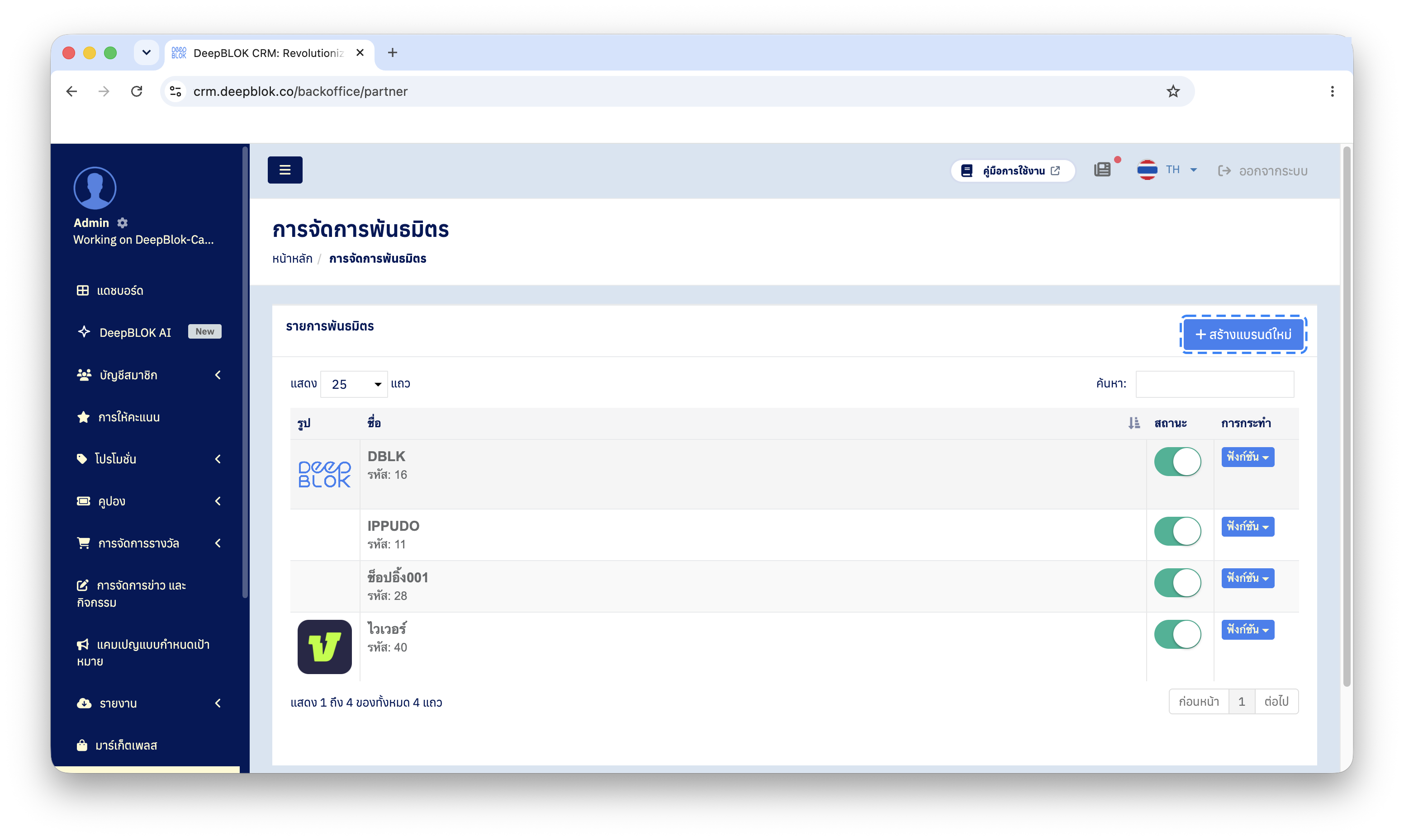
กด การจัดการพันธมิตร ในแถบเมนูด้านซ้าย ระบบจะเปิดหน้า การจัดการพันธมิตร (Partner Management) ที่มีตาราง รายการพันธมิตร แสดงรายชื่อที่มีอยู่ เลข ID ของแต่ละรายอยู่ใต้ชื่อ และท้ายแถวมีปุ่ม ฟังก์ชัน สำหรับจัดการรายนั้น
จากนั้นกดปุ่มสีฟ้า + สร้างแบรนด์ใหม่ (+ Create new brand) ที่มุมขวาบน
⚠️ ข้อสังเกตเรื่องชื่อ: งานเดียวกันนี้ถูกเรียกหลายคำ เมนูคือ การจัดการพันธมิตร ปุ่มเขียนว่า + สร้างแบรนด์ใหม่ และหน้าที่เปิดขึ้นมาชื่อ สร้างพันธมิตร ทั้งหมดคือสิ่งเดียวกัน ถ้าหาปุ่มสร้าง ให้มองหาปุ่มสีฟ้ามุมขวาบน
ขั้นตอนที่ 2 กรอกข้อมูลในหน้าสร้างพันธมิตร
หน้าที่เปิดขึ้นมามีส่วนเดียวชื่อ ใส่รายละเอียดแบรนด์ (Input brand detail) ช่องที่บังคับมีแค่ 2 ช่องแรกคือชื่อทั้ง 2 ภาษา ซึ่งมีข้อความ * จำเป็น กำกับอยู่ใต้ช่อง ที่เหลือทั้งหมดเว้นว่างไว้ก่อนแล้วเติมทีหลังได้
ขั้นตอนที่ 3 กดส่ง
กดปุ่มสีฟ้า ส่ง (Submit) ใต้ฟอร์ม ปุ่ม ยกเลิก ข้าง ๆ คือออกโดยไม่บันทึก
✅ ตรวจสอบว่าเรียบร้อยแล้ว: กลับมาที่ตาราง รายการพันธมิตร ต้องเห็นแถวของพันธมิตรที่เพิ่งสร้าง พร้อมเลข ID ใต้ชื่อ และปุ่ม สถานะ เป็นสีเขียว
2 ที่ที่ชื่อพันธมิตรไปปรากฏ
พอสร้างเสร็จ ชื่อนั้นจะไปปรากฏ 2 ที่ และนี่คือเหตุผลทั้งหมดของการสร้าง
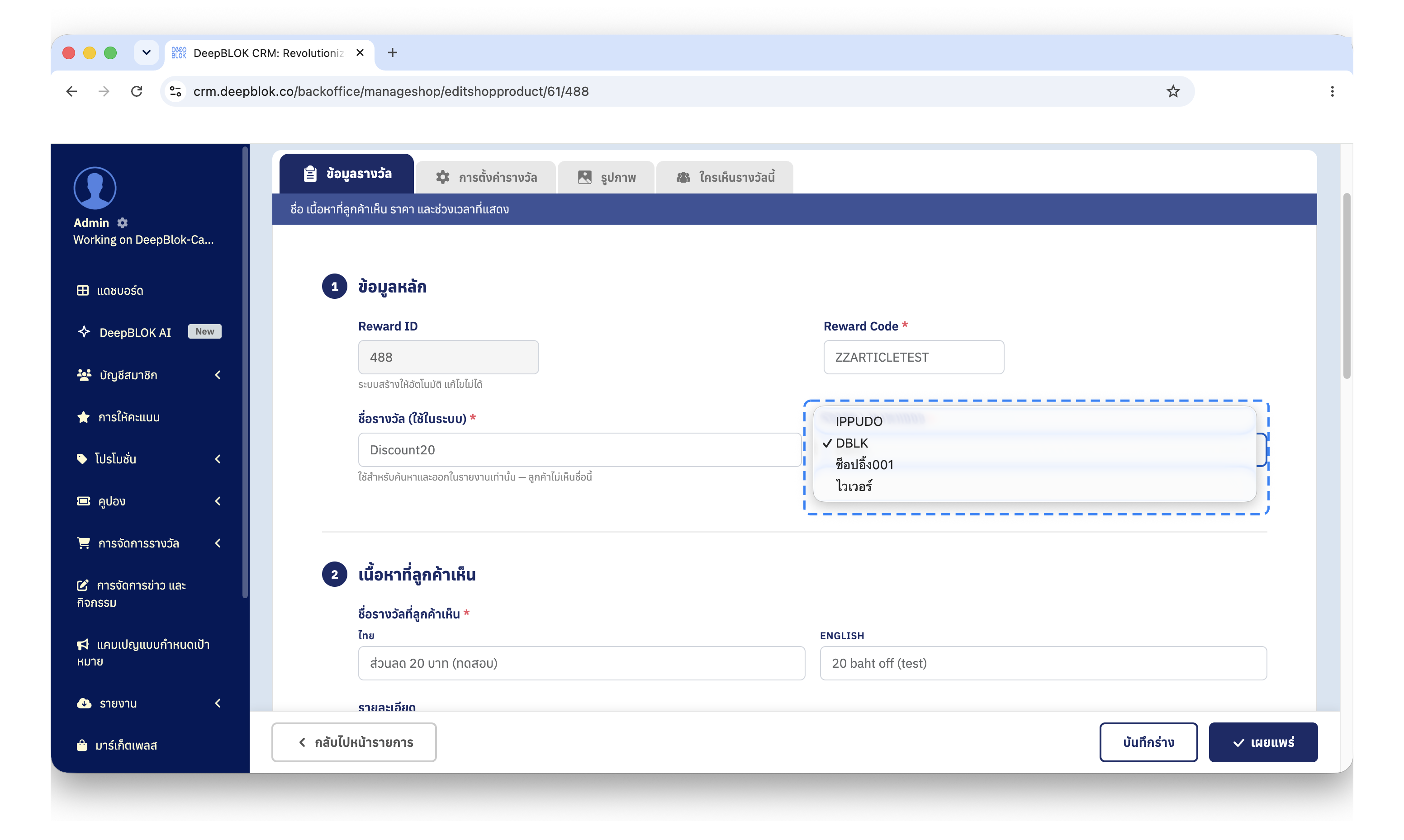
ที่แรกคือ ช่อง แบรนด์ / พาร์ทเนอร์ ในหน้าแก้ไขของรางวัล ซึ่งอยู่ในส่วน ข้อมูลหลัก ของแท็บ ข้อมูลรางวัล กดที่ช่องนี้แล้วรายชื่อพันธมิตรทั้งหมดในตารางจะขึ้นมาให้เลือก รวมทั้งแบรนด์ของคุณเองด้วย เลือกให้ตรงกับเจ้าของของรางวัลชิ้นนั้น ช่องนี้มีดอกจันแดงและเป็นช่องบังคับ ของรางวัลที่ยังไม่เลือกเจ้าของจะกดบันทึกร่างไม่ผ่าน
⚠️ รายชื่อในช่องนี้ไม่ได้กรองตามสถานะ พันธมิตรที่ปิดปุ่ม สถานะ ไว้ก็ยังขึ้นมาให้เลือกเหมือนเดิม ตรวจแล้วจากหน้าจอจริงเมื่อ 29 ส.ค. 2026 ดังนั้นการปิดปุ่มจึงไม่ใช่วิธีซ่อนพันธมิตรออกจากช่องนี้
ที่สองคือ คอลัมน์ Brand ในรายงานที่สรุปการใช้คะแนน ซึ่งเป็นรายงานว่าลูกค้าใช้คะแนนไปกับของรางวัลอะไรบ้าง ค่าที่เลือกไว้ในช่องข้างต้นจะตามไปแสดงในคอลัมน์นี้ ทำให้แยกได้ว่าคะแนนที่ถูกใช้ไปนั้นไปตกกับของรางวัลของแบรนด์เราเองหรือของพันธมิตรราย
ปัญหาที่พบบ่อย
คำถามที่พบบ่อย
ถาม: ต้องสร้างพันธมิตรก่อนสร้างของรางวัลเสมอหรือไม่
ตอบ: ต้องมีก่อน เพราะช่อง แบรนด์ / พาร์ทเนอร์ เลือกได้เฉพาะรายที่มีอยู่แล้ว และเป็นช่องบังคับตั้งแต่กดบันทึกร่าง ของรางวัลชิ้นใหม่จึงบันทึกไม่ผ่านถ้ายังไม่มีเจ้าของให้เลือก ให้สร้างพันธมิตรให้เสร็จก่อนแล้วจึงไปสร้างของรางวัล
ถาม: ชื่อภาษาไทยกับภาษาอังกฤษ ลูกค้าเห็นอันไหน
ตอบ: ทั้ง 2 ช่องเป็นช่องบังคับ ให้กรอกทั้งภาษาไทยและภาษาอังกฤษให้ถูกต้องไว้ทั้งคู่
ถาม: ปิดปุ่ม สถานะ ของพันธมิตรที่เลิกร่วมงานแล้วได้ไหม
ตอบ: ปิดได้จากตารางโดยกดที่ปุ่มในแถวของพันธมิตรรายนั้น ระบบไม่ถามยืนยันก่อน แต่จะขึ้นข้อความว่า อัพเดทสถานะเรียบร้อยแล้ว และกดกลับเป็นเปิดได้ทันที
ถาม: ปิดปุ่ม สถานะ แล้วของรางวัลที่ผูกกับพันธมิตรรายนั้นเป็นอย่างไร
ตอบ: ในหลังบ้านไม่มีอะไรเปลี่ยน ทดสอบกับหน้าจอจริงแล้วเมื่อ 29 ส.ค. 2026 ของรางวัลที่ผูกไว้ยังคงสถานะ ใช้งาน เหมือนเดิม ช่อง แบรนด์ / พาร์ทเนอร์ ของของรางวัลชิ้นนั้นยังแสดงชื่อพันธมิตรรายเดิม และชื่อนั้นก็ยังขึ้นในรายการให้เลือกอยู่ ปุ่มนี้จึงเป็นป้ายสถานะในทะเบียน ไม่ได้ตัดความเชื่อมโยงกับของรางวัล หากต้องการหยุดไม่ให้ลูกค้าเห็นของรางวัลของพันธมิตรรายนั้น ให้ไปปิดที่ของรางวัลแต่ละชิ้นแทน
ถาม: ปุ่ม ฟังก์ชัน ท้ายแถวมีคำสั่งอะไรบ้าง
ตอบ: กดแล้วจะมี 2 คำสั่งคือ แก้ไข สำหรับกลับไปแก้ข้อมูลที่กรอกไว้ และ ลบ สำหรับลบพันธมิตรรายนั้นออกจากตาราง แนะนำให้ใช้การปิดปุ่ม สถานะ แทนการลบ หากพันธมิตรรายนั้นเคยมีของรางวัลผูกอยู่ เพราะการลบเป็นการเอาชื่อออกจากทะเบียนถาวร