

เคสนี้ฟังดูเหมือนกันหมด แต่จริง ๆ แล้วแตกออกได้หลายแบบ เพราะการสมัครสมาชิกมี 5 หน้าจอเรียงกัน ไม่ว่าลูกค้าจะเปิดในแอป LINE หรือในเบราว์เซอร์ และลูกค้าติดได้ทุกหน้า คำถามแรกที่ควรถามจึงไม่ใช่ "สมัครไม่ได้ยังไง" แต่เป็น "ตอนนี้หน้าจอขึ้นอะไรอยู่" เพราะคำตอบนั้นบอกได้เลยว่าติดหน้าไหน และแต่ละหน้าแก้คนละวิธี
⚡ ทางลัด: ถามว่าติดหน้าไหน → ถ้าติดหน้า OTP ไปที่
บัญชีสมาชิก→ตรวจสอบ OTP→ ใส่รหัสREF(หรือเบอร์โทร ถ้าลูกค้าสมัครด้วยเบอร์) → อ่าน OTP จากSearch Result
ข้อมูลที่ต้องถามลูกค้าก่อนเริ่ม
- หน้าจอที่ค้างอยู่ตอนนี้ — ให้ลูกค้าอ่านหัวข้อบนหน้าจอมาให้ เช่น
เข้าสู่ระบบ / ลงทะเบียนหรือกรอกรหัส OTPข้อมูลนี้ตัดสาเหตุออกไปได้เกินครึ่งทันที - เบอร์โทรหรืออีเมลที่กรอกไป — เป็นทั้งตัวระบุบัญชีและเป็นปลายทางที่ OTP ถูกส่งไป ควรทวนกับลูกค้าให้ครบทุกตัว
- รหัส
REFบนหน้าจอ OTP ถ้าลูกค้ายังเปิดค้างอยู่ — เป็นรหัสอ้างอิงของการขอ OTP รอบนั้น และใช้ค้นหาในหลังบ้านได้โดยตรง - ข้อความหรือดอกจันสีแดงที่ขึ้นในฟอร์ม ถ้ามี — บอกได้ว่าช่องไหนยังไม่ผ่าน
5 หน้าจอที่ลูกค้าต้องผ่าน
การสมัครสมาชิกไม่ได้จบในหน้าเดียว แต่มี 5 หน้าเรียงกัน รู้ลำดับนี้แล้วจะระบุจุดที่ติดได้เร็วขึ้นมาก
1. หน้าเริ่มต้น — สิทธิพิเศษดีๆ รอคุณอยู่ มีปุ่มสลับภาษา EN กับ ไทย ที่มุมขวาบน และปุ่ม เริ่มเลย ถ้าลูกค้าเปิดลิงก์ในเบราว์เซอร์ และแบรนด์ตั้งค่าบัญชี LINE ไว้แล้ว จะมีปุ่ม เข้าสู่ระบบด้วย LINE เพิ่มอีกปุ่ม หน้านี้แทบไม่มีอะไรให้ติด ถ้าลูกค้าค้างอยู่ที่หน้านี้ มักเป็นเรื่องการเชื่อมต่อของเครื่องลูกค้าเอง
2. หน้ากรอกเบอร์หรืออีเมล หัวข้อของหน้านี้เปลี่ยนตามช่องทางที่แบรนด์เปิดไว้ คือ ลงทะเบียนด้วยเบอร์โทรศัพท์ · ลงทะเบียนด้วยอีเมล หรือ เข้าสู่ระบบ / ลงทะเบียน ถ้าแบรนด์เปิดทั้ง 2 ช่องทาง แบบหลังนี้มีช่องเดียว ลูกค้าพิมพ์เบอร์หรืออีเมลลงไปได้เลย ปุ่ม ตกลง จะเป็นสีเทาจนกว่าค่าที่กรอกจะถูกรูปแบบ เบอร์โทรต้องเป็นตัวเลข 10 หลักขึ้นต้นด้วย 0 เช่น 0812345678 ถ้าลูกค้าบอกว่ากดปุ่มไม่ลง มักเป็นเพราะเบอร์ไม่ครบ 10 หลัก หรืออีเมลพิมพ์ผิดรูปแบบ
3. หน้ากรอกรหัส — กรอกรหัส OTP รหัสส่งไปทาง SMS ถ้าลูกค้ากรอกเบอร์ หรือทางอีเมลถ้ากรอกอีเมล ใต้หัวข้อจะบอกปลายทางแบบปิดบางส่วน เช่น ส่งรหัส OTP ไปยังอีเมล pa-xxx@gmail.com หน้านี้มีช่องกรอกเลข 6 ช่องแยกกัน ปุ่ม ส่งรหัส OTP อีกครั้ง พร้อมตัวนับถอยหลัง และบรรทัด REF : ที่แสดงรหัสอ้างอิงของการขอรหัสรอบนั้น หน้านี้คือจุดที่ติดบ่อยที่สุด และมีเมนูหลังบ้านรองรับโดยเฉพาะ
ถ้าเบอร์หรืออีเมลนั้นเคยสมัครไว้แล้ว พอกรอกรหัสถูก ลูกค้าจะเข้าสู่ระบบทันที ไม่ต้องผ่านหน้าที่ 4 และ 5
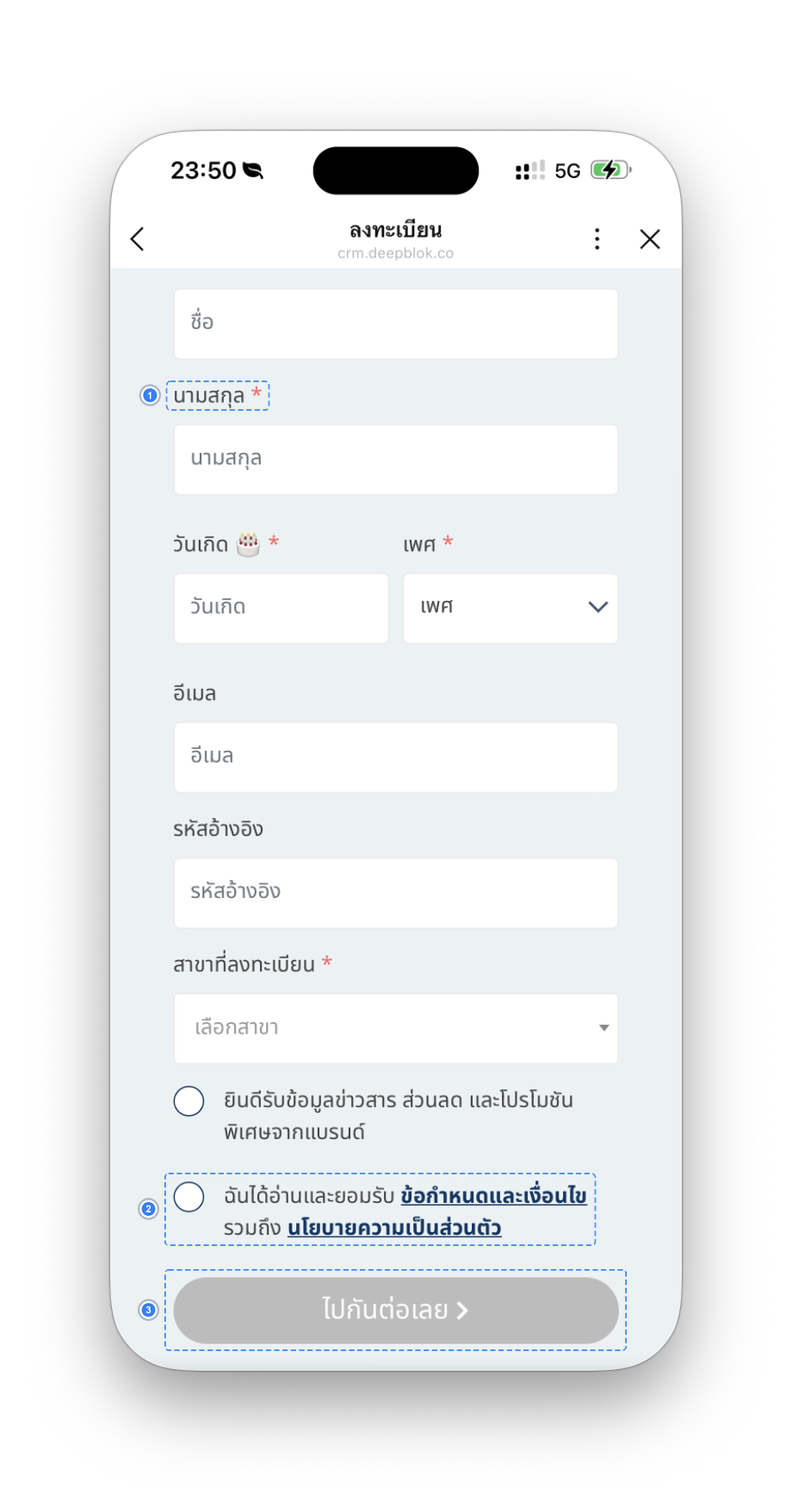
4. หน้าฟอร์ม — ลงทะเบียน หัวข้อ ทำความรู้จักกันสักนิด ขึ้นเฉพาะลูกค้าที่ยังไม่เคยสมัคร เป็นฟอร์มกรอกข้อมูลจริง ช่องที่บังคับจะมีดอกจันสีแดงกำกับ ใต้ฟอร์มมีข้อความยินยอม 2 ข้อ คือการรับข่าวสารและการยอมรับข้อกำหนด ปิดท้ายด้วยปุ่ม ไปกันต่อเลย ซึ่งเป็นสีเทาจนกว่าจะกรอกครบทุกช่องบังคับ ปุ่มนี้พาไปหน้าแบบสอบถาม ยังไม่ใช่การสมัครเสร็จ
⚠️ หน้านี้ของแต่ละแบรนด์ไม่เหมือนกัน เพราะช่องในฟอร์มตั้งได้เองจากหลังบ้านที่ ตั้งค่าระบบ → การจัดการฟอร์มลงทะเบียน ก่อนตอบลูกค้าว่า "ต้องกรอกช่องอะไรบ้าง" ให้เปิดหน้านั้นดูของแบรนด์ตัวเองก่อน
ช่องพื้นฐาน มีเสมอทุกแบรนด์ แก้ไม่ได้ คือ ชื่อ · นามสกุล · วันเกิด · เพศ ทั้ง 4 ช่องบังคับ · การยอมรับ ข้อกำหนดและเงื่อนไข กับ นโยบายความเป็นส่วนตัว บังคับ · ส่วนการยินยอมรับข่าวสารและโปรโมชั่นไม่บังคับ
ช่องเสริม เปิดปิดได้ และตั้งได้ว่าจะบังคับหรือไม่ มี 6 ช่อง คือ อีเมล · เบอร์ติดต่อ · เลขบัตรประชาชน · หนังสือเดินทาง · รหัสอ้างอิง · สาขาที่ลงทะเบียน โดยช่องสาขามีหมายเหตุกำกับว่าต้องสร้างสาขาไว้อย่างน้อย 1 สาขาก่อนจึงจะเปิดใช้ได้ ช่องอีเมลขึ้นเฉพาะลูกค้าที่สมัครด้วยเบอร์ ส่วนช่องเบอร์ติดต่อขึ้นเฉพาะลูกค้าที่สมัครด้วยอีเมล เพราะช่องทางที่ใช้สมัครระบบเก็บไว้ให้แล้ว ไม่ถามซ้ำ
นอกจากนี้ยังเพิ่ม คำถามของแบรนด์เองได้สูงสุด 5 ข้อ ในส่วน Custom Questions ซึ่งจะไปแสดงเป็นหน้าถัดไป คือจอที่ 5
5. หน้าแบบสอบถาม — แบบสอบถาม หัวข้อ บอกสิ่งที่คุณชอบให้เราฟังหน่อย โผล่เฉพาะแบรนด์ที่ตั้ง Custom Questions ไว้ คำถามจะเรียงเป็นการ์ดใส่เลขกำกับ ข้อที่บังคับมีดอกจันสีแดงและมีบรรทัดกำกับว่าต้องเลือกกี่ข้อ เช่น * บังคับเลือก 1 ข้อพอดีเป๊ะ ส่วนข้อที่เป็นช่องพิมพ์มีตัวนับตัวอักษรมุมขวา ปิดท้ายด้วยปุ่ม เสร็จเรียบร้อย! เริ่มใช้งานเลย
จุดที่มักเข้าใจผิดคือปุ่ม เสร็จเรียบร้อย! เริ่มใช้งานเลย อยู่ที่จอนี้ ไม่ใช่ที่ฟอร์ม ถ้าลูกค้าบอกว่ากดปุ่มปิดท้ายไม่ได้ ให้ถามก่อนว่าหน้าจอขึ้นคำถามหรือขึ้นช่องกรอกข้อมูล เพราะถ้าเป็นคำถาม แปลว่าติดที่ข้อบังคับ ไม่ใช่ที่ช่องข้อมูล
รหัส OTP ที่ลูกค้าไม่ได้รับ
นี่คือสาเหตุที่พบบ่อยที่สุด และระบบมีเมนูสำรองไว้ให้โดยเฉพาะ
ขั้นตอนที่ 1 ให้ลูกค้ากดขอรหัสใหม่ก่อน
บนหน้าจอ OTP มีปุ่ม ส่งรหัส OTP อีกครั้ง พร้อมตัวนับถอยหลัง ให้ลูกค้ารอจนนับครบแล้วกดขอใหม่หนึ่งครั้ง วิธีนี้แก้ได้เกินครึ่งของเคส และไม่ต้องใช้สิทธิ์อะไรในหลังบ้านเลย
ถ้าลูกค้ารอรหัสทางอีเมล ให้เปิดดูกล่องจดหมายขยะ (Junk / Spam) ด้วย อีเมลรหัสส่งมาในชื่อแบรนด์ หัวเรื่องขึ้นต้นด้วยชื่อแบรนด์ ตามด้วย Your Registration OTP Code หรือ Your Login OTP Code
ระหว่างรอ ให้ทวนเบอร์หรืออีเมลกับลูกค้าอีกครั้งว่าตรงกับที่กรอกไป เพราะถ้ากรอกผิดตัวเดียว รหัสก็จะถูกส่งไปที่อื่น
ขั้นตอนที่ 2 ค้นหารหัสจากเมนู OTP Check
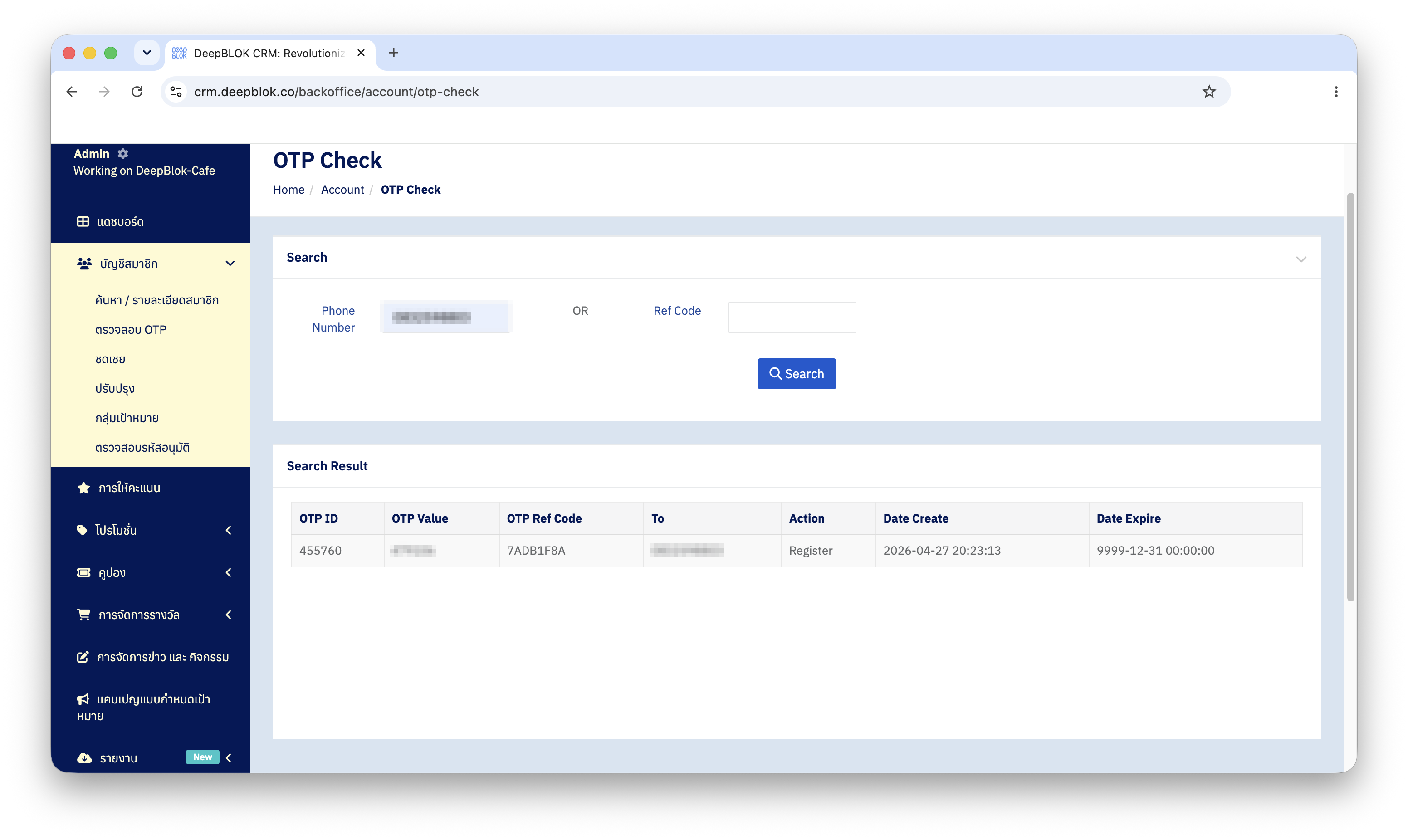
ถ้าขอใหม่แล้วยังไม่ได้รับ ให้เข้าเมนู บัญชีสมาชิก แล้วเลือก ตรวจสอบ OTP ซึ่งเป็นเมนูสำหรับดูรหัส OTP ของการขอรอบนั้น รหัสที่เห็นในหน้านี้คือรหัสชุดเดียวกับที่ระบบส่งไปให้ลูกค้า ไม่ใช่รหัสสำรองคนละชุด จึงใช้ได้เลยในกรณีที่รหัสส่งไม่ถึงลูกค้า
หน้านี้มีช่องค้นหา 2 ช่องแยกกัน คือ Phone Number สำหรับเบอร์โทรศัพท์ของลูกค้า และ Ref Code สำหรับรหัสที่ขึ้นหลังคำว่า REF : บนหน้าจอของลูกค้า กรอกช่องใดช่องหนึ่งก็ได้ ถ้าลูกค้ายังเปิดหน้าจอค้างอยู่ การใช้ Ref Code จะแม่นกว่า เพราะผูกกับการขอรหัสรอบนั้นโดยตรง ถ้าลูกค้ารอรหัสทางอีเมล ให้ค้นด้วย Ref Code เท่านั้น เพราะช่อง Phone Number รับได้แค่ตัวเลข 10 หลัก ใส่อีเมลไม่ได้
กดปุ่ม Search แล้วรหัสจะแสดงในตารางของส่วน Search Result ซึ่งมี 7 คอลัมน์คือ OTP ID · OTP Value · OTP Ref Code · To · Action · Date Create · Date Expire โดยรหัสที่ต้องอ่านให้ลูกค้าอยู่ในคอลัมน์ OTP Value ถ้าค้นหาแล้วไม่เจอ ตารางจะขึ้นว่า No data.
หน้า ตรวจสอบ OTP นี้ ยังไม่มีคำแปลไทย ชื่อหน้า ป้ายชื่อช่อง ปุ่ม และชื่อคอลัมน์เป็นภาษาอังกฤษเสมอ มีเพียงชื่อเมนูในแถบด้านซ้ายที่แปลไว้
ขั้นตอนที่ 3 แจ้งรหัสหลังยืนยันตัวตนแล้ว
เมื่อได้รหัสมาแล้วจึงแจ้งให้ลูกค้ากรอก
⚠️ ข้อควรระวังก่อนแจ้งรหัส: รหัส OTP เป็นรหัสที่ใช้ยืนยันตัวตนของลูกค้า ให้ยืนยันตัวตนผู้ที่ติดต่อเข้ามาตามขั้นตอนของทีมก่อนอ่านรหัสให้ฟังทุกครั้ง และใช้ช่องทางนี้เฉพาะกรณีที่ลูกค้าไม่ได้รับรหัสจริง ๆ หลังกดขอใหม่แล้ว ไม่ใช่เป็นทางลัดปกติ หากทีมมีขั้นตอนบันทึกการแจ้ง OTP อยู่แล้ว ให้บันทึกไว้ตามนั้นด้วย
✅ ตรวจสอบว่าเรียบร้อยแล้ว: ให้ลูกค้าบอกว่าหน้าจอเปลี่ยนไปเป็นฟอร์มหัวข้อ ทำความรู้จักกันสักนิด แล้วหรือยัง ถ้าเปลี่ยนแล้วแปลว่าผ่านหน้า OTP เรียบร้อย เหลือแค่กรอกฟอร์ม ถ้ายังค้างที่หน้าเดิมและขึ้นว่ารหัสไม่ถูกต้อง ให้กลับไปขอรหัสใหม่แล้วค้นหาอีกครั้ง เพราะรหัสเดิมอาจหมดอายุไปแล้ว
ปัญหาที่หน้าฟอร์มลงทะเบียน
หน้าที่สี่เป็นฟอร์มกรอกข้อมูล และปุ่มส่งจะเป็นสีเทาจนกว่าช่องบังคับจะครบทุกช่อง ถ้าลูกค้าบอกว่ากดปุ่มไม่ลง ให้ไล่ถามทีละช่องว่ากรอกครบหรือยัง โดยเฉพาะช่องที่มีดอกจันสีแดง
📌 ข้อควรรู้: ช่องไหนบังคับและช่องไหนไม่บังคับ ตั้งได้ต่างกันในแต่ละแบรนด์ จากเมนูจัดการฟอร์มลงทะเบียนในหลังบ้าน ดังนั้นฟอร์มของร้านคุณอาจไม่เหมือนตัวอย่างที่เห็นในบทความอื่น ก่อนตอบลูกค้าว่าช่องไหนข้ามได้ ควรเปิดดูการตั้งค่าของแบรนด์ตัวเองก่อน
ช่องที่มักเป็นปัญหาที่สุดคือ สาขาที่ลงทะเบียน ซึ่งเป็นรายการแบบเลื่อนลงพร้อมช่องค้นหาอยู่ด้านบน จุดที่ควรรู้มี 2 ข้อ
ข้อแรก รายการนี้แสดงเฉพาะสาขาที่เปิดสถานะไว้เท่านั้น สาขาที่ถูกปิดสถานะจะไม่ขึ้นในรายการเลย ถ้าลูกค้าหาสาขาที่ต้องการไม่เจอ ให้ตรวจสถานะของสาขานั้นในหลังบ้านก่อน ไม่ใช่ให้ลูกค้าเลือกสาขาอื่นไปก่อน
ข้อที่สอง รายการเรียงตามตัวอักษรของชื่อสาขาภาษาไทย และลูกค้าเห็นเฉพาะชื่อภาษาไทย ไม่เห็นรหัสสาขา ดังนั้นถ้ามีสองสาขาตั้งชื่อภาษาไทยเหมือนกัน ลูกค้าจะเห็นเป็น 2 บรรทัดที่แยกไม่ออก และเลือกถูกบ้างผิดบ้าง หากเจอกรณีนี้ ควรแจ้งทีมที่ดูแลข้อมูลสาขาให้แก้ชื่อให้ต่างกัน
สาเหตุตามอาการ
คำถามที่พบบ่อย
ถาม: รหัสจากเมนู OTP Check เป็นรหัสเดียวกับที่ส่ง SMS หรือไม่
ตอบ: เป็นรหัสชุดเดียวกัน เมนูนี้แสดงรหัสของการขอ OTP รอบนั้นให้ผู้ดูแลอ่านได้ ไม่ได้สร้างรหัสใหม่แยกอีกชุด ลูกค้าจึงกรอกรหัสที่คุณอ่านให้ฟังลงในหน้าจอเดิมได้เลย
ถาม: รหัส OTP มีอายุนานเท่าไร
ตอบ: หน้าจอฝั่งลูกค้าแสดงตัวนับถอยหลังของปุ่มขอรหัสใหม่ไว้ วิธีที่ปลอดภัยคือให้ลูกค้าขอรหัสใหม่แล้วกรอกทันที และใช้เฉพาะรหัสของรอบล่าสุด
ถาม: ลูกค้ากรอกเบอร์หรืออีเมลผิด เปลี่ยนกลางคันได้หรือไม่
ตอบ: เบอร์หรืออีเมลที่กรอกในหน้าที่สองเป็นตัวที่ระบบใช้ส่งรหัสและใช้เป็นตัวระบุบัญชี วิธีที่ตรงที่สุดคือให้ลูกค้าปิดแล้วเริ่มใหม่ด้วยค่าที่ถูกต้อง
ถาม: ลูกค้าสมัครสำเร็จแล้ว แต่ไม่ได้รับคะแนนจากรหัสที่สแกน ควรทำอย่างไร
ตอบ: เป็นคนละอาการกับการสมัครไม่สำเร็จ และมีบทความแยกไว้ต่างหาก ให้ตรวจก่อนว่าบัญชีถูกสร้างแล้วจริงโดยค้นหาเบอร์หรืออีเมลนั้นในเมนู บัญชีสมาชิก ถ้าบัญชีมีอยู่แต่คะแนนไม่เข้า ให้ไปดูบทความเรื่องคะแนนไม่เข้าต่อ