

ถ้าคุณมีหลายสาขาและอยากรู้ว่าสมาชิกแต่ละคนสมัครมาจากที่ไหน ให้เปิดฟิลด์ Register Branch ในหน้า ตั้งค่าระบบ > การจัดการฟอร์มลงทะเบียน (Register Form Management) แล้วสร้างรายชื่อสาขาของคุณเข้าไป ลูกค้าจะเห็นช่อง สาขาที่ลงทะเบียน เป็นเมนูดรอปดาวน์ให้เลือก (มีช่องค้นหาในตัว) ตอนสมัครสมาชิก ทั้งในแอป LINE และในเบราว์เซอร์ การตั้งค่านี้กระทบเฉพาะหน้าลงทะเบียนเท่านั้น ไม่แตะข้อมูลสมาชิกเดิมหรือคะแนนของใคร
⚡ ทางลัด:
ตั้งค่าระบบ→การจัดการฟอร์มลงทะเบียน→ เปิดฟิลด์Register Branch→Manage List→+ Add New Branch→ กรอกและบันทึก
สิ่งที่ต้องมีก่อนเริ่ม
- บัญชีที่ถือ Role Admin — เพราะต้องเข้าถึงเมนู
ตั้งค่าระบบ > การจัดการฟอร์มลงทะเบียน - รายชื่อสาขาที่เตรียมไว้ล่วงหน้า โดยแต่ละสาขาต้องมีครบ 3 อย่าง
- รหัสสาขา — ภาษาอังกฤษและตัวเลขเท่านั้น และห้ามซ้ำกัน เช่น
BKK001 - ชื่อสาขาภาษาอังกฤษ เช่น
Central Silom Complex - ชื่อสาขาภาษาไทย เช่น
เซ็นทรัล สีลม คอมเพล็กซ์ - ข้อกำหนดของระบบ: ต้องสร้างสาขาอย่างน้อย 1 สาขา ถึงจะเปิดใช้ฟิลด์นี้ได้ ตามข้อความหมายเหตุที่แสดงใต้ฟิลด์
💡 ตกลงรูปแบบรหัสสาขากับทีมให้เรียบร้อยก่อนเริ่ม เพราะรหัสนี้จะติดอยู่กับสมาชิกทุกคนที่สมัครหลังจากนี้ และไปโผล่ในรายงานที่คุณต้องอ่านทุกเดือน การใช้รูปแบบเดียวกันทั้งหมด (เช่น
BKK001,BKK002,CNX001) ทำให้เรียงและกรองข้อมูลได้ง่ายกว่าการตั้งชื่ออิสระ
ตั้งค่าสาขาใน 5 ขั้นตอน
ขั้นตอนที่ 1: เปิดหน้าการจัดการฟอร์มลงทะเบียน
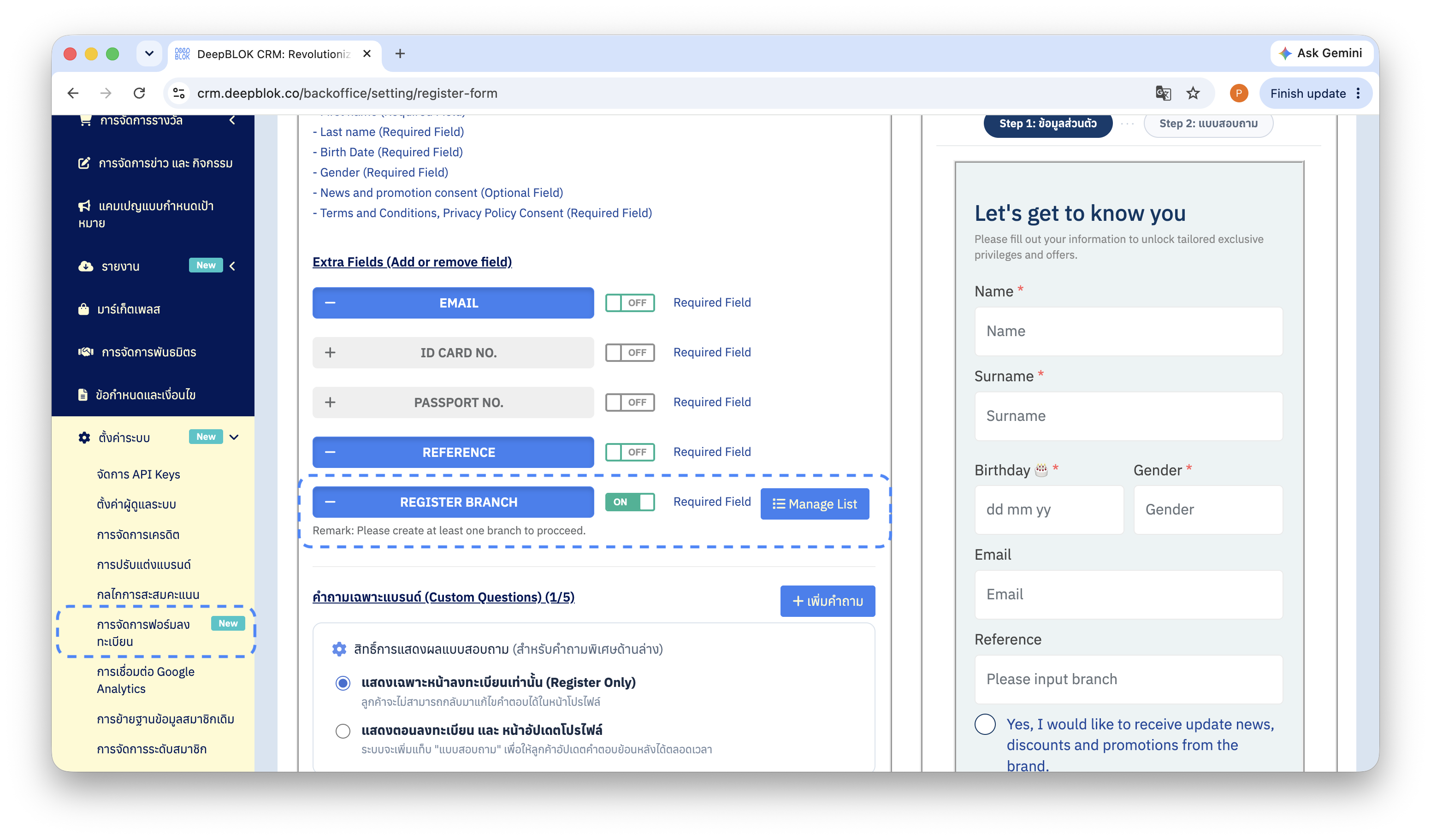
ที่แถบเมนูซ้าย กด ตั้งค่าระบบ เมนูย่อยจะกางออกมา แล้วกด การจัดการฟอร์มลงทะเบียน
หน้านี้แบ่งเป็น 2 ส่วนที่ทำงานต่างกัน — สังเกตให้ดีเพราะสลับกันได้ง่าย:
- Default Field — รายการฟิลด์พื้นฐาน (ชื่อ, นามสกุล, วันเกิด, เพศ, ความยินยอมรับข่าวสาร, ยอมรับข้อกำหนด) แสดงเป็นรายการข้อความธรรมดา ไม่มีสวิตช์ ปิดไม่ได้
- Extra Fields (Add or remove field) — อยู่ถัดลงมา เป็นแถบยาวทีละบรรทัดที่กดเปิด-ปิดได้ แถบที่เป็น สีน้ำเงิน คือฟิลด์ที่เปิดใช้งานอยู่แล้ว ส่วนแถบ สีเทา คือฟิลด์ที่ยังไม่ได้เปิด — Register Branch อยู่ในส่วนนี้
ขั้นตอนที่ 2: เปิดใช้งานฟิลด์ Register Branch
เลื่อนหาแถบที่เขียนว่า Register Branch แล้วกดที่แถบนั้นเพื่อเปิดใช้งานฟิลด์นี้ในหน้าลงทะเบียน เมื่อเปิดแล้ว แถบจะเป็นสีน้ำเงินและมีตัวเลือกเพิ่มเติมแสดงขึ้นมาทางขวา
ใต้แถบนี้จะมีข้อความหมายเหตุสีเทากำกับไว้ว่าต้องสร้างสาขาอย่างน้อย 1 สาขาก่อนจึงจะใช้งานได้ — ซึ่งเป็นสิ่งที่เราจะทำในขั้นตอนที่ 3
ขั้นตอนที่ 3: เลือกว่าจะบังคับกรอกหรือไม่
ทางขวาของแถบ Register Branch จะมีสวิตช์ ON / OFF พร้อมข้อความกำกับว่า Required Field สวิตช์นี้คือการกำหนดว่าลูกค้าต้องเลือกสาขาหรือไม่
📌 ข้อสังเกต: สวิตช์นี้คือการเลือกระหว่าง Required กับ Optional ไม่ใช่การเปิด-ปิดตัวฟิลด์เอง การเปิด-ปิดฟิลด์ดูจากสีของแถบ (น้ำเงิน = เปิด, เทา = ปิด) จึงเป็นไปได้ที่ฟิลด์จะเปิดใช้งานอยู่แต่สวิตช์เป็น OFF ซึ่งหมายความว่าฟิลด์นั้นแสดงให้ลูกค้าเห็น แต่ไม่บังคับกรอก
ขั้นตอนที่ 4: สร้างรายชื่อสาขาด้วยปุ่ม Manage List
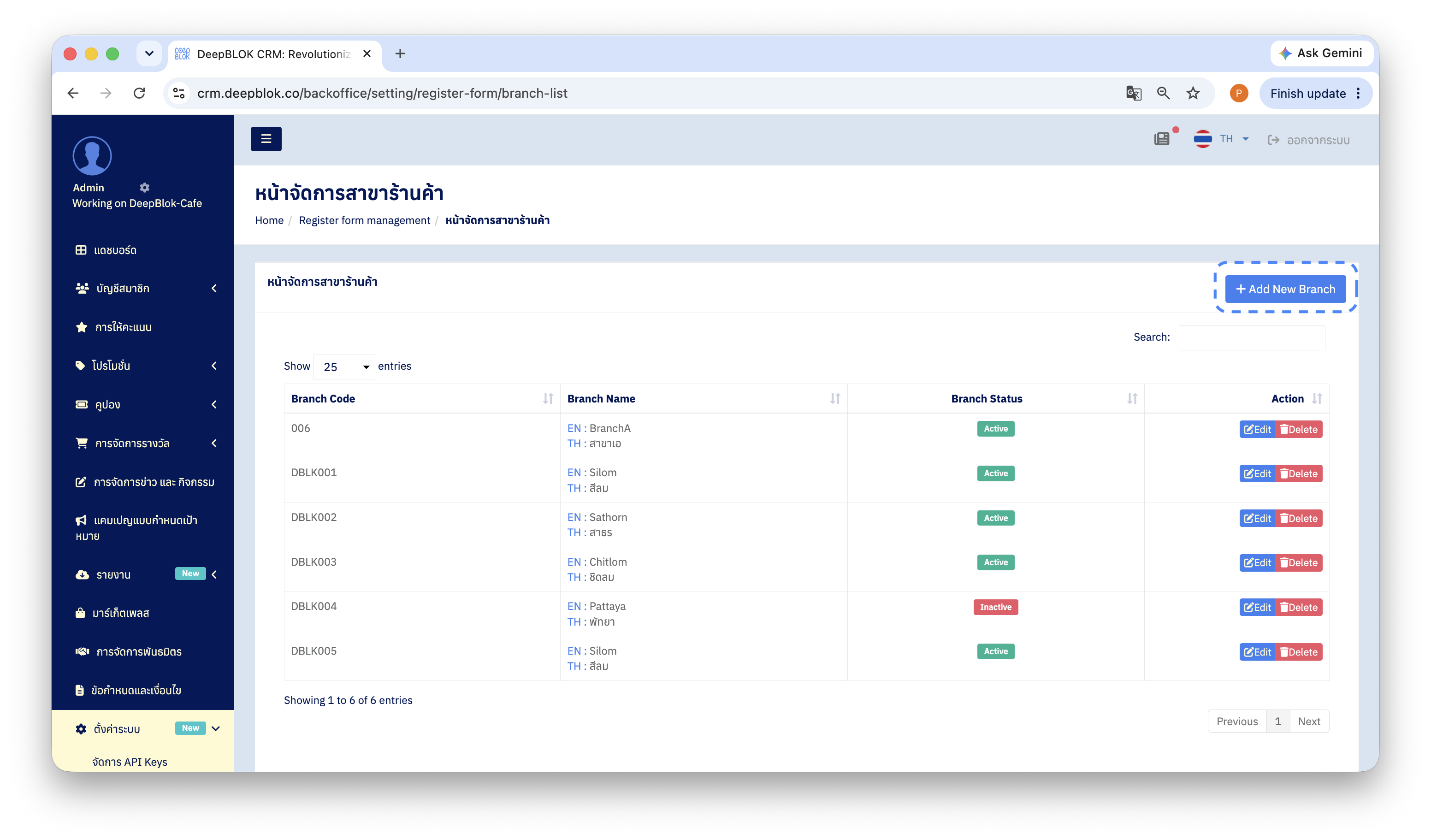
กดปุ่ม Manage List สีน้ำเงิน ที่อยู่ท้ายแถบ Register Branch ระบบจะพาไปหน้า หน้าจัดการสาขาร้านค้า (Register Branch List)
หน้านี้แสดงสาขาทั้งหมดของคุณในรูปตาราง 4 คอลัมน์ (หัวคอลัมน์เป็นภาษาอังกฤษ)
กดปุ่ม + Add New Branch สีน้ำเงิน ที่มุมขวาบนของตาราง เพื่อเพิ่มสาขาใหม่
ขั้นตอนที่ 5: กรอกข้อมูลสาขา แล้วกดบันทึก
หน้าต่างสำหรับกรอกข้อมูลสาขาจะเปิดขึ้นมา กรอกให้ครบทั้ง 4 ช่อง
กดปุ่ม บันทึก สีน้ำเงินที่มุมขวาล่าง (ปุ่ม Cancel สีส้มที่อยู่ข้างกันคือการยกเลิก)
ทำซ้ำจนครบทุกสาขา แล้วกลับไปที่หน้า Register Form Management กดปุ่ม บันทึก ที่มุมขวาล่างของหน้านั้นอีกครั้ง เพื่อบันทึกการตั้งค่าฟิลด์
✅ เช็กว่าสำเร็จจริง: เปิดลิงก์ลงทะเบียนจริงด้วยตัวเอง ในแอป LINE หรือเบราว์เซอร์ก็ได้ แล้วเดินครบทั้ง 4 หน้า —
เริ่มเลย→ กรอกเบอร์โทรหรืออีเมล → กรอก OTP 6 หลัก → หน้าฟอร์ม ทำความรู้จักกันสักนิด ใช้เบอร์หรืออีเมลที่ยังไม่เคยสมัคร เพราะถ้าเคยสมัครแล้ว ระบบจะพาเข้าสู่ระบบเลยโดยไม่ผ่านหน้าฟอร์ม เลื่อนลงไปจนเจอช่อง สาขาที่ลงทะเบียน แล้วกดเปิดดรอปดาวน์ ถ้าเห็นชื่อสาขาภาษาไทยที่คุณเพิ่งสร้างครบทุกสาขา แปลว่าใช้งานได้จริงแล้ว
⚠️ ข้อสังเกต: แท็บ
Preview EN/Preview THในหน้าตั้งค่าเป็นตัวช่วยดูเลย์เอาต์คร่าวๆ ให้ยึดฟอร์มจริงที่ลูกค้าเห็นเป็นหลักเสมอ และตรวจงานจากการเปิดลิงก์ลงทะเบียนจริง