

ถ้าคุณมีฐานลูกค้าเก่าจากระบบเดิม (POS เก่า หรือสมุดสมาชิกกระดาษ) พร้อมระดับสมาชิกและคะแนนสะสม นำเข้าทั้งหมดเข้า DeepBLOK ได้เองที่เมนู การย้ายฐานข้อมูลสมาชิกเดิม (Existing Member Migration) ด้วยไฟล์ CSV ครั้งเดียว ใช้เวลาประมาณ 20 นาที
📌 ข้อควรรู้: เมื่อนำเข้าข้อมูลเดิมของลูกค้า ข้อมูลจะถูกพักรอในระบบ บัญชีสมาชิกจะยังใช้ไม่ได้จนกว่าลูกค้าจะสมัครสมาชิกด้วยเบอร์เดิม
⚡ ทางลัด:
ตั้งค่าระบบ→การย้ายฐานข้อมูลสมาชิกเดิม→Existing member management→ แท็บMigrate Data→ เปิดสวิตช์ข้อมูลที่ต้องการนำเข้าใน 2 ส่วนบนสุด →+ Migrate Existing member data→ ดาวน์โหลด template → กรอกไฟล์ →Browse File
สิ่งที่ต้องมีก่อนเริ่ม
- บัญชีที่ถือ Role Admin — เพราะต้องเข้าถึงเมนู
ตั้งค่าระบบ > การย้ายฐานข้อมูลสมาชิกเดิม - ไฟล์ข้อมูลลูกค้าเดิม ที่มีครบตามเทมเพลต 15 คอลัมน์ — ดาวน์โหลดเทมเพลตได้จากหน้าอัปโหลด (ขั้นตอนที่ 4)
- เบอร์โทรของลูกค้าแต่ละคนต้องถูกต้องและครบ 10 หลัก เพราะเป็นตัวเชื่อมเดียวที่ระบบใช้จับคู่ข้อมูลเก่ากับบัญชีสมาชิกใหม่ที่ลูกค้าจะสมัครในอนาคต ถ้าเบอร์ผิดหรือลูกค้าสมัครด้วยเบอร์อื่น ข้อมูลจะไม่ถูกดึงมาให้
- เข้าใจล่วงหน้าว่า การนำเข้าไม่ใช่การสร้างสมาชิกทันที — ดูกล่องหมายเหตุด้านบนอีกครั้งถ้ายังไม่แน่ใจ
⚠️ ข้อสังเกตสำหรับแบรนด์ที่เปิดให้สมัครด้วยอีเมล: ข้อมูลที่นำเข้าจับคู่ด้วยเบอร์โทร ถ้าตั้งช่องทางสมัครเป็น
อีเมล + OTP เท่านั้นลูกค้าจะสมัครด้วยเบอร์ไม่ได้ และข้อมูลเก่าจะไม่ถูกดึงมา ให้ตั้งเป็นเบอร์โทรศัพท์ + OTP เท่านั้นหรือทั้งสองช่องทาง — ลูกค้าเลือกเองแล้วบอกลูกค้าให้เลือกสมัครด้วยเบอร์เดิม ไม่ใช่อีเมล
💡 แจ้งลูกค้าให้สมัครสมาชิกด้วยเบอร์เดิมที่เคยให้ไว้ ก่อนนำเข้าไฟล์ ถ้าเป็นไปได้ให้ประกาศช่วงเวลาที่เปิดให้สมัครพร้อมกับแจ้งว่า "คะแนนเก่าของคุณรออยู่แล้ว แค่สมัครด้วยเบอร์เดิม" เพราะข้อมูลที่นำเข้าไว้จะยังไม่ถูกผูกกับใครเลยจนกว่าจะมีคนสมัครด้วยเบอร์ที่ตรงกัน
นำเข้าฐานลูกค้าเดิมใน 5 ขั้นตอน
ขั้นตอนที่ 1: เปิดเมนูการย้ายฐานข้อมูลสมาชิกเดิม
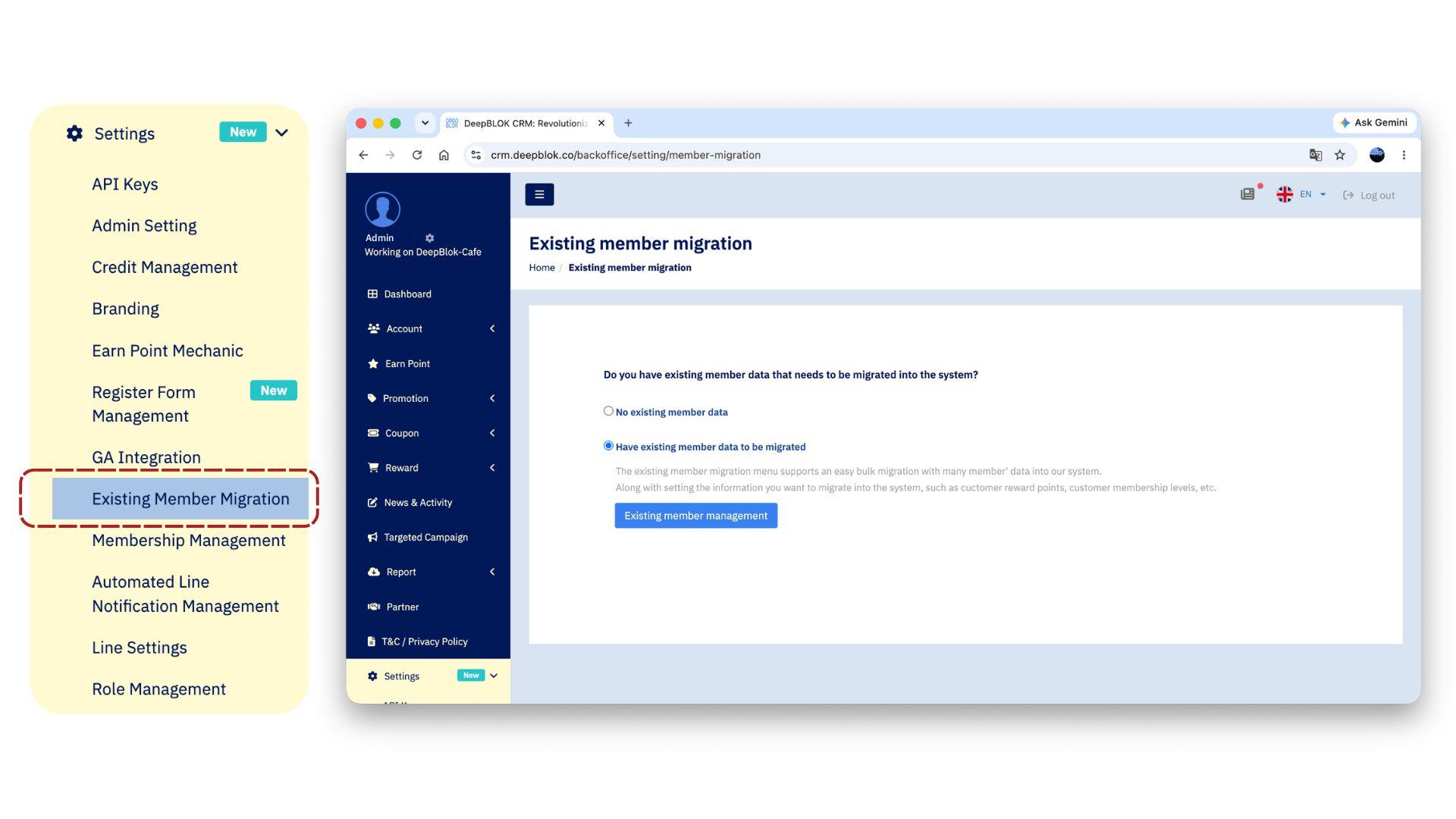
ที่แถบเมนูซ้าย กด ตั้งค่าระบบ เมนูย่อยจะกางออกมา แล้วกด การย้ายฐานข้อมูลสมาชิกเดิม (Existing Member Migration)
หากเป็นการเข้าครั้งแรก ระบบจะถามคำถาม "Do you have existing member data that needs to be migrated into the system?" ให้เลือก Have existing member data to be migrated แล้วกดปุ่มสีน้ำเงิน Existing member management ที่ปรากฏขึ้นมา
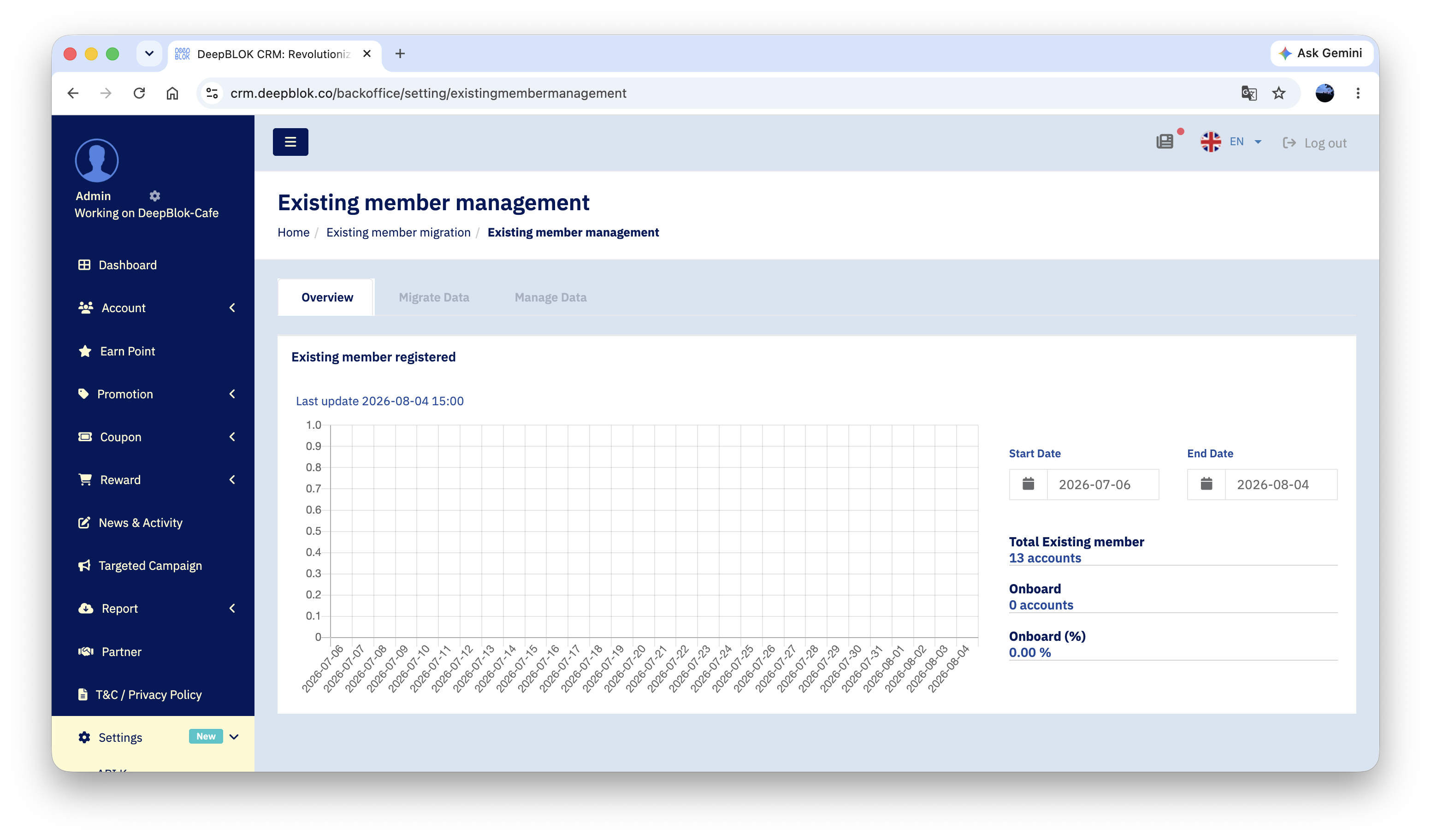
ขั้นตอนที่ 2: ทำความรู้จัก 3 แท็บของหน้า Existing member management
หน้านี้แบ่งเป็น 3 แท็บ ใช้งานต่างกันดังนี้
ขั้นตอนที่ 3: เลือกว่าจะให้ระบบนำเข้าข้อมูลอะไรบ้าง
ขั้นตอนนี้เป็นขั้นตอนสำคัญ ไปที่แท็บ Migrate Data ด้านบนสุดจะมีหัวข้อ Existing member information setting ซึ่งมี 2 ส่วนที่ต้องตั้งค่าก่อนอัปโหลดไฟล์ กดที่หัวข้อแต่ละส่วน (ลูกศรด้านขวา) เพื่อกางออก
แต่ละส่วนเป็นตารางรายชื่อข้อมูล พร้อม สวิตช์เปิด-ปิดรายบรรทัด ทางขวา และมีสวิตช์ Select all ไว้เปิดทั้งหมดในครั้งเดียว
ส่วนที่ 1 — Member status migration setting (ข้อมูลสถานะสมาชิก มี 6 รายการ) ควบคุมว่าจะดึงระดับสมาชิกและคะแนนเข้ามาหรือไม่