

ฟอร์มลงทะเบียนคือโอกาสเดียวที่คุณจะได้ข้อมูลลูกค้าโดยที่ลูกค้ายินดีให้ ตั้งค่าได้ที่ ตั้งค่าระบบ > การจัดการฟอร์มลงทะเบียน โดยเลือกว่าจะเปิดตัวเลือกไหนบ้าง และตัวเลือกไหนบังคับกรอก การตั้งค่านี้มีผลกับคนที่สมัครหลังจากนี้เท่านั้น สมาชิกเดิมและคะแนนของทุกคนไม่ถูกแตะต้อง
⚡ ทางลัด:
Setting→การจัดการฟอร์มลงทะเบียน(Register Form Management) → กดที่แถบตัวเลือกที่ต้องการเปิด → ตั้งปุ่มRequired Field→บันทึก
สิ่งที่ต้องมีก่อนเริ่ม
- บัญชีที่ถือ Role Admin — เพราะต้องเข้าถึงเมนู
ตั้งค่าระบบ>การจัดการฟอร์มลงทะเบียน - ข้อสรุปจากทีมว่าจะเก็บข้อมูลอะไรบ้าง — หากมีการเพิ่มตัวเลือกทีหลัง สมาชิกที่สมัครไปก่อนหน้านั้นจะไม่มีข้อมูลนั้นเลย
- ถ้าจะเปิดตัวเลือกสาขา ต้องสร้างรายชื่อสาขาไว้ก่อนอย่างน้อย 1 สาขา — ดูวิธีใน บทความวิธีตั้งค่าสาขาสำหรับหน้าลงทะเบียนสมาชิก
- โทรศัพท์ 1 เครื่องไว้ทดสอบ — เปิดลิงก์สมัครสมาชิกได้ทั้งในแอป LINE และเบราว์เซอร์ทั่วไป ใช้ตรวจผลจริงหลังตั้งค่าเสร็จ
สิ่งที่ต้องคำนึงในการสร้างฟอร์ม
ยิ่งฟอร์มมีช่องให้กรอกมาก ลูกค้ายิ่งใช้เวลาสมัครนานขึ้น การเลือกเก็บเฉพาะข้อมูลที่ได้ใช้จริงจึงให้ผลดีกว่าการเปิดไว้ทั้งหมด ก่อนเปิดตัวเลือกใด ให้ตอบ 2 คำถามนี้ก่อน
1. ข้อมูลนี้จะถูกเอาไปใช้ทำอะไร ภายในเดือนหน้า ถ้าตอบไม่ได้ว่าใครจะเอาไปใช้และใช้ทำอะไร แปลว่ายังไม่ต้องเก็บ ข้อมูลที่เก็บมาแล้วไม่ได้ใช้คือภาระในการดูแลรักษาโดยไม่มีประโยชน์ตอบแทน
2. ถ้าไม่ถามตอนสมัคร จะหาข้อมูลนี้จากที่อื่นได้ไหม วันเกิดเป็นตัวอย่างที่ต้องถามตอนสมัคร เพราะไม่มีทางรู้ได้จากพฤติกรรมการซื้อ ส่วนสินค้าที่ลูกค้าชอบ ไม่ต้องถาม เพราะดูจากประวัติการซื้อได้เอง
💡 แนวทางที่ใช้ได้กับธุรกิจส่วนใหญ่: บังคับกรอกเฉพาะสิ่งที่ระบบต้องใช้เพื่อให้บริการได้ (ชื่อ เบอร์ติดต่อ) และสิ่งที่ผูกกับแคมเปญที่คุณวางไว้แน่นอนแล้ว (เช่น วันเกิด ถ้าจะทำโปรวันเกิด หรือสาขา ถ้าจะวัดผลรายสาขา) ที่เหลือให้เป็นไม่บังคับ
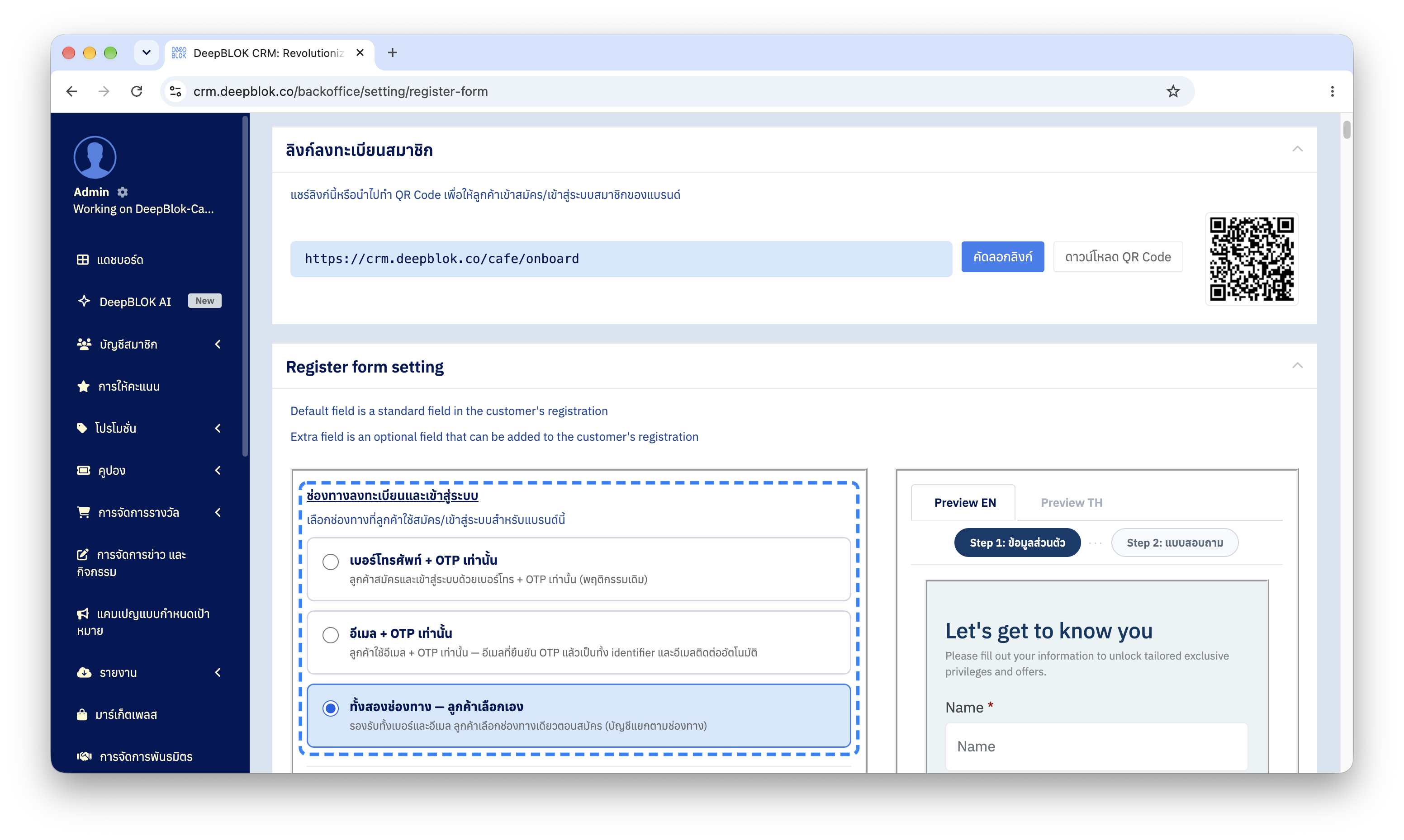
ช่องทางที่ลูกค้าใช้สมัครและเข้าสู่ระบบ
ตอนนี้ลูกค้าสมัครและเข้าสู่ระบบด้วยอีเมลได้แล้ว นอกเหนือจากเบอร์โทรศัพท์ ทั้ง 2 แบบยืนยันตัวตนด้วยรหัส OTP ลูกค้าไม่ต้องตั้งรหัสผ่าน
เลือกได้ที่หัวข้อ ช่องทางลงทะเบียนและเข้าสู่ระบบ ซึ่งอยู่บนสุดของการ์ด Register form setting ในหน้าเดียวกับที่ตั้งค่าตัวเลือกของฟอร์ม มีให้เลือก 3 แบบ
1. เบอร์โทรศัพท์ + OTP เท่านั้น แบบเดิมของทุกแบรนด์ ลูกค้าใช้เบอร์โทรอย่างเดียว
2. อีเมล + OTP เท่านั้น ลูกค้าใช้อีเมลอย่างเดียว ระบบเก็บอีเมลนี้เป็นอีเมลติดต่อให้เลย แถบ EMAIL จึงกดไม่ได้ ถ้าอยากได้เบอร์ไว้ติดต่อลูกค้า ให้เปิดแถบ CONTACT NO. แทน
3. ทั้งสองช่องทาง — ลูกค้าเลือกเอง ลูกค้าเลือกเองว่าจะใช้เบอร์หรืออีเมล สมัครด้วยช่องทางไหนก็ใช้ช่องทางนั้นเข้าสู่ระบบ ถ้าคนเดียวกันสมัครทั้ง 2 ช่องทาง ระบบจะนับเป็น 2 บัญชีแยกกัน
กดเลือกแบบที่ต้องการ แล้วตั้งค่าตัวเลือกต่อตามขั้นตอนด้านล่าง ค่านี้บันทึกพร้อมกับตัวเลือกอื่นด้วยปุ่ม บันทึก ในขั้นตอนที่ 4 อีเมลหรือเบอร์ที่ลูกค้ากรอกเพิ่มในฟอร์มเป็นข้อมูลติดต่อเท่านั้น ใช้เข้าสู่ระบบไม่ได้
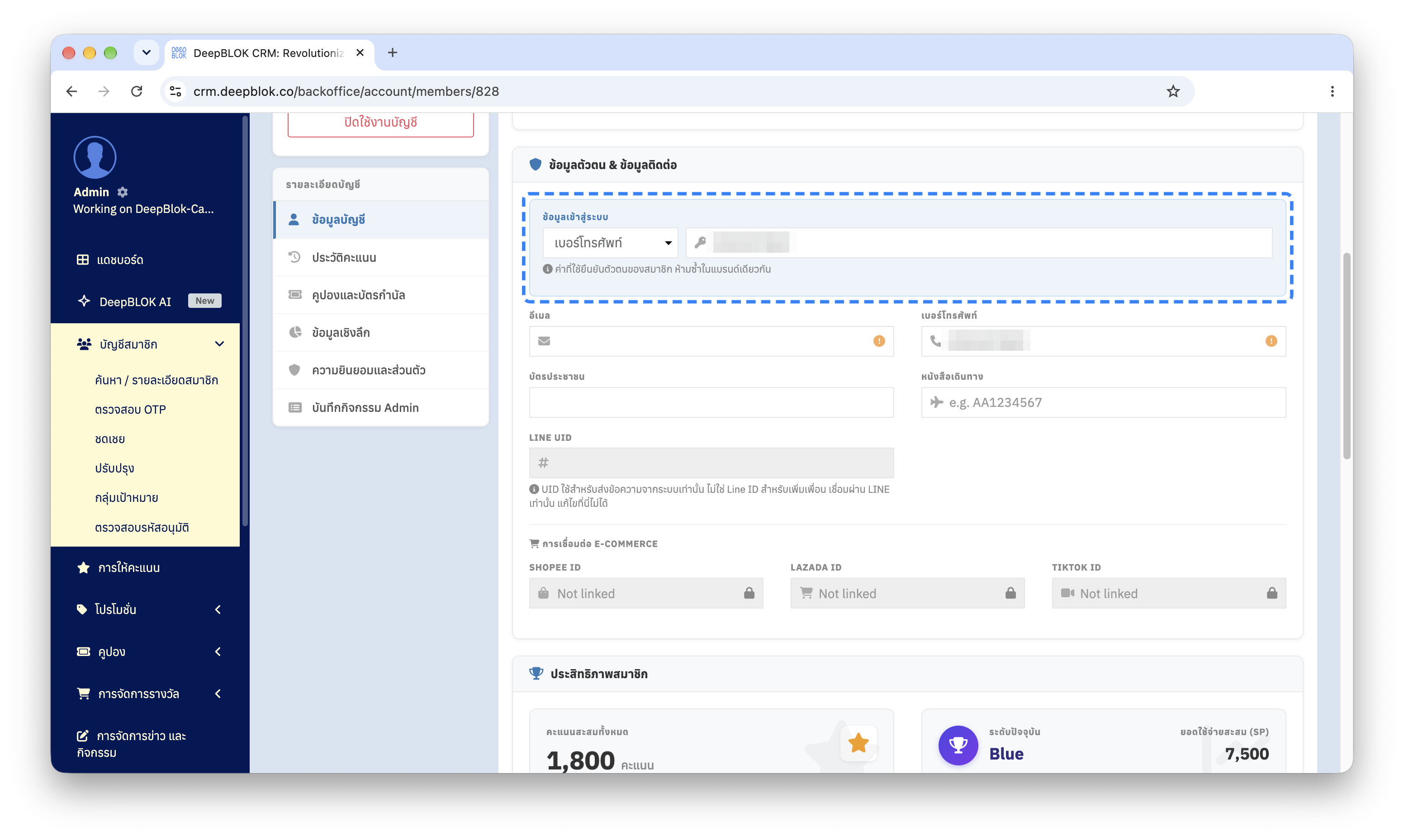
⚠️ ข้อสังเกตเมื่อเปลี่ยนจากแบบเดิม: ถ้าเปลี่ยนเป็นแบบที่ตัดช่องทางที่ลูกค้าใช้อยู่ออก เช่น จากเบอร์โทรเป็น อีเมล + OTP เท่านั้น จะมีหน้าต่าง โปรดทราบ ขึ้นมาเตือน กด รับทราบ เพื่อไปต่อได้ ระบบยังไม่เปลี่ยนอะไรจนกว่าจะกด บันทึก หลังบันทึก ลูกค้าเดิมที่สมัครด้วยเบอร์จะเข้าสู่ระบบไม่ได้ จนกว่าคุณจะแก้ช่อง ข้อมูลเข้าสู่ระบบ ของลูกค้าคนนั้นให้เป็นอีเมล ที่เมนู บัญชีสมาชิก → ค้นหา / รายละเอียดสมาชิก ถ้ามีลูกค้าเดิมอยู่แล้ว เลือก ทั้งสองช่องทาง — ลูกค้าเลือกเอง ปลอดภัยที่สุด เพราะลูกค้าเดิมยังเข้าได้ตามปกติ
แก้ข้อมูลเข้าสู่ระบบของลูกค้าเดิม
ใช้เมื่อเปลี่ยนเป็น อีเมล + OTP เท่านั้น แล้วมีลูกค้าเดิมที่สมัครด้วยเบอร์โทร ต้องแก้ทีละคน และต้องมีอีเมลของลูกค้าคนนั้นก่อน ถ้ายังไม่มี ให้ขอจากลูกค้า
1. ค้นหาลูกค้า ที่เมนู บัญชีสมาชิก → ค้นหา / รายละเอียดสมาชิก พิมพ์ชื่อหรือเบอร์โทรของลูกค้า แล้วกดปุ่มสีน้ำเงิน ค้นหา
2. เปิดหน้ารายละเอียดบัญชี กดปุ่มสีน้ำเงินรูปคนในคอลัมน์ จัดการ ของแถวลูกค้าคนนั้น
3. เปลี่ยนช่อง ข้อมูลเข้าสู่ระบบ เป็นอีเมล ช่องนี้อยู่ในส่วน ข้อมูลตัวตน & ข้อมูลติดต่อ เลือก อีเมล จากรายการด้านหน้า พิมพ์อีเมลของลูกค้าลงในช่องถัดไป แล้วกด บันทึกการเปลี่ยนแปลง ที่แถบซึ่งขึ้นมาด้านล่างของหน้า
อีเมลนี้ต้องไม่ซ้ำกับลูกค้าคนอื่นในแบรนด์เดียวกัน ส่วนช่อง อีเมล ที่อยู่ถัดลงมาคืออีเมลติดต่อ ซึ่งไม่เปลี่ยนตาม ถ้าอยากให้ตรงกัน ต้องแก้ช่องนั้นด้วย
ตั้งค่าฟอร์มใน 4 ขั้นตอน
ขั้นตอนที่ 1: เปิดหน้า Register form Management
ที่แถบเมนูซ้าย กด Setting แล้วกด การจัดการฟอร์มลงทะเบียน
ระบบจะแสดงตัวเลือกทั้งหมดของหน้าลงทะเบียน เรียงเป็นแถบยาวทีละบรรทัด เลื่อนดูให้ครบตั้งแต่บนสุดถึงล่างสุด เพราะรายการตัวเลือกของแต่ละแบรนด์ไม่เท่ากัน