

เมื่อต้องการให้เพื่อนร่วมทีมเข้าใช้ Backoffice ให้สร้างบัญชีแยกให้เพื่อนร่วมทีม ไม่ใช่แชร์บัญชีเดียวกัน คุณทำได้เองที่เมนู ตั้งค่าระบบ > ตั้งค่าผู้ดูแลระบบ ใช้เวลาไม่ถึง 3 นาที ระบบจะส่งอีเมลพร้อมรหัสผ่านชั่วคราวไปให้เพื่อนร่วมทีมโดยอัตโนมัติ คุณไม่ต้องตั้งรหัสผ่านให้เอง และไม่ต้องแจ้งทีมงาน DeepBLOK
⚡ ทางลัด:
ตั้งค่าระบบ(Settings) →ตั้งค่าผู้ดูแลระบบ(Admin Setting) → ปุ่มน้ำเงิน+ Create Admin→ กรอกอีเมล ชื่อ นามสกุล เลือก Brand → เลือกเลือกบทบาท→ ปุ่มน้ำเงินCreate & Send Invitation
สิ่งที่ต้องมีก่อนเริ่ม
- บัญชีที่มองเห็นเมนู
ตั้งค่าระบบ > ตั้งค่าผู้ดูแลระบบ— ถ้าเปิดเมนูตั้งค่าระบบแล้วไม่พบตั้งค่าผู้ดูแลระบบ แปลว่าบัญชีของคุณยังไม่มีสิทธิ์นี้ ให้ขอ Admin ในทีมเป็นคนสร้างให้แทน - อีเมลจริงของเพื่อนร่วมทีม — ต้องเป็นอีเมลที่เพื่อนร่วมทีมเปิดอ่านได้ทันที เพราะรหัสผ่านชั่วคราวจะถูกส่งไปที่นั่น และอีเมลนี้จะกลายเป็นชื่อผู้ใช้สำหรับล็อกอินของเพื่อนร่วมทีม
- ชื่อและนามสกุลของเพื่อนร่วมทีม — ใช้แสดงในตารางรายชื่อ Admin และในประวัติการแก้ไขข้อมูล
- กำหนดบทบาทผู้ใช้งาน — ดูตารางเทียบในหัวข้อ "เลือก Role แบบไหนดี" ด้านล่างก่อนเริ่มกรอกฟอร์ม
สร้างบัญชี Admin ใน 5 ขั้นตอน
ขั้นที่ 1: เปิดเมนูตั้งค่าผู้ดูแลระบบ
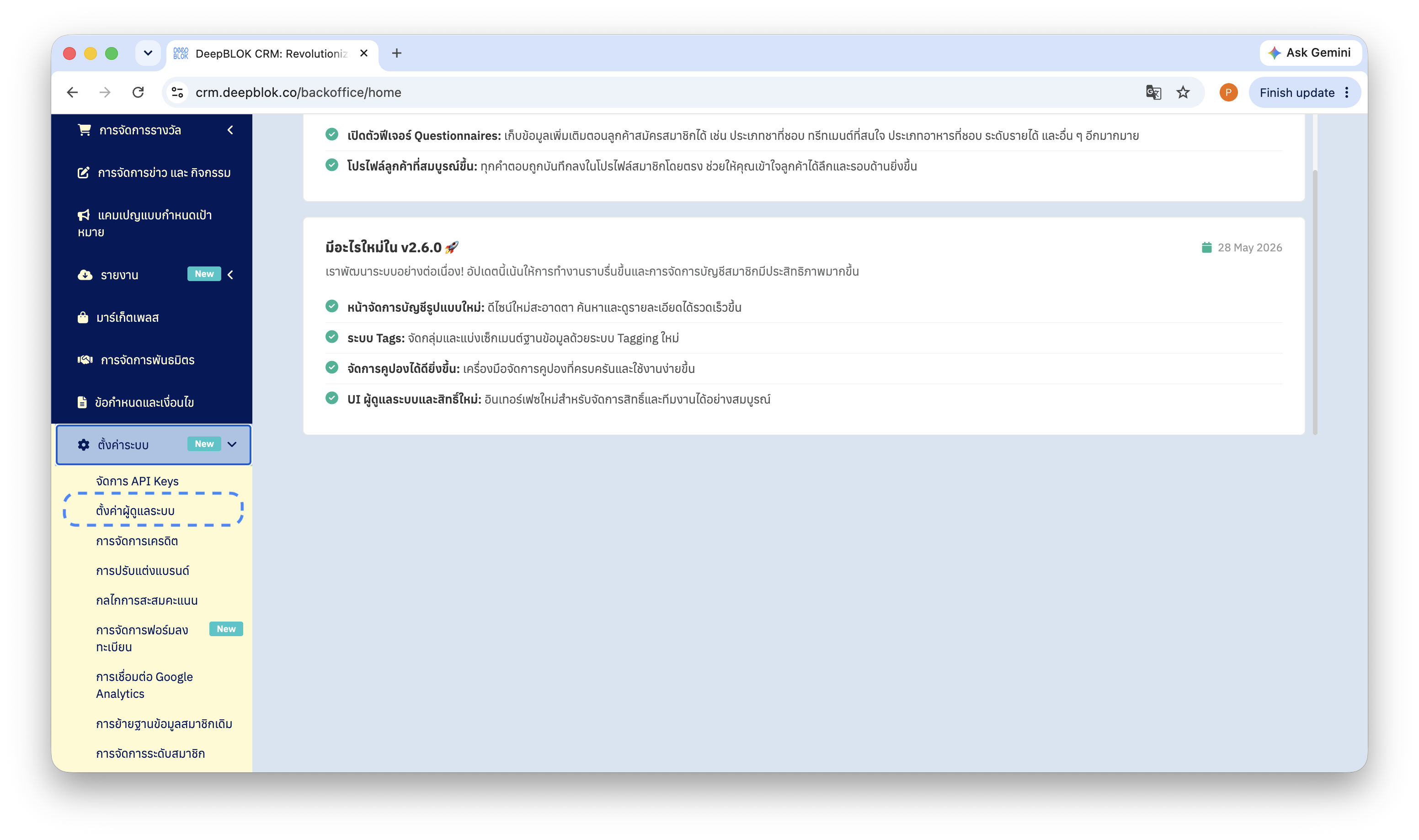
ที่แถบเมนูด้านซ้าย เลื่อนลงไปล่างสุด กด ตั้งค่าระบบ เมนูจะขยายออกเป็นรายการย่อย จากนั้นกด ตั้งค่าผู้ดูแลระบบ
📌 หมายเหตุ: ในระบบจริงเมนูนี้สะกดว่า ตั้งค่าระบบ (มี s) ส่วนคู่มือบางหน้าเขียนว่า "Setting" — เป็นเมนูเดียวกัน
ขั้นที่ 2: กดปุ่ม Create Admin
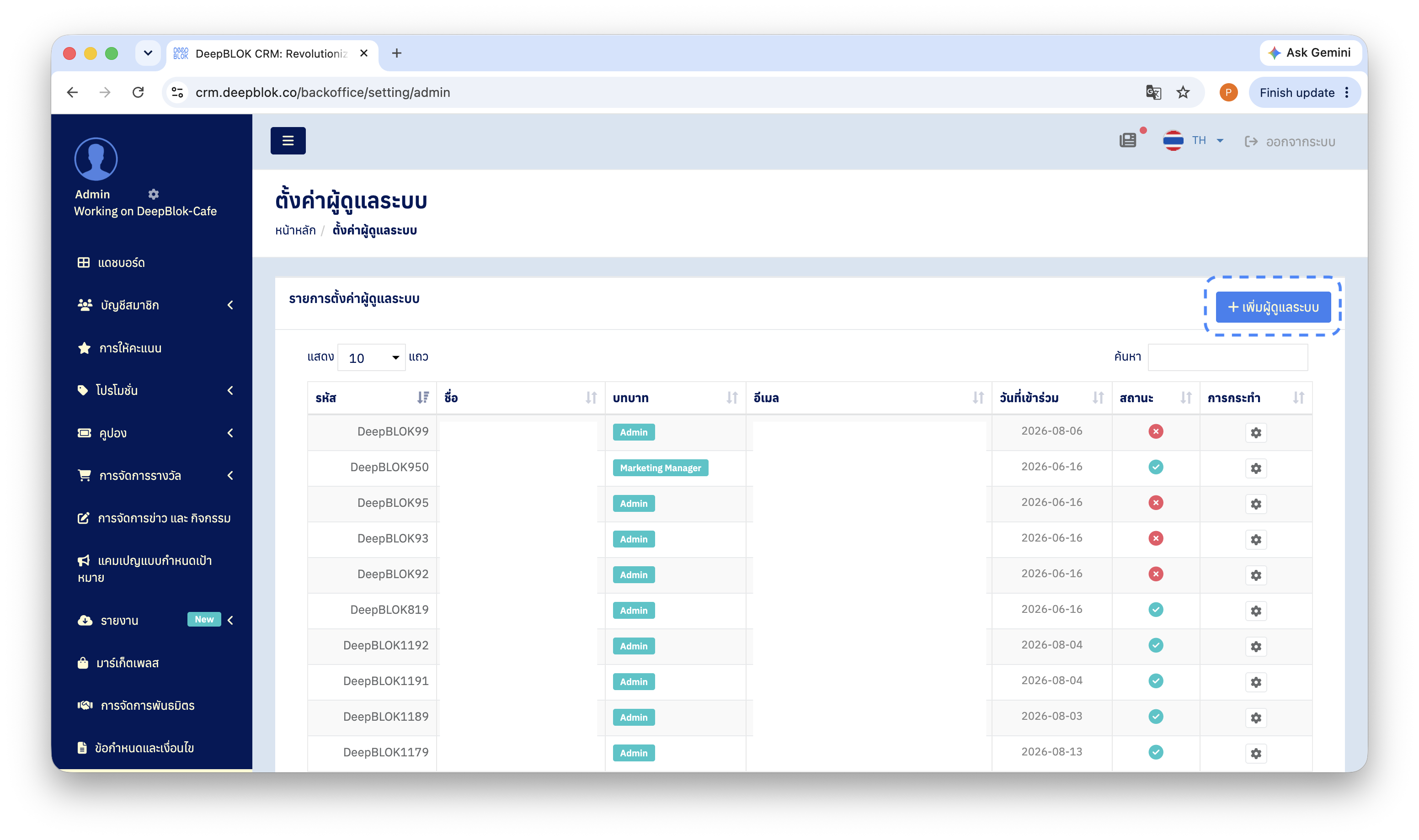
หน้า ตั้งค่าผู้ดูแลระบบ จะแสดงกล่อง รายการตั้งค่าผู้ดูแลระบบ (Admin Setting List) พร้อมรายชื่อ Admin ทั้งหมดในแบรนด์ของคุณ ที่มุมขวาบนของกล่องนี้ จะมีปุ่ม สีน้ำเงิน + Create Admin — กดที่ปุ่มนั้น
ขั้นที่ 3: กรอกข้อมูลผู้ใช้งาน
ระบบจะเปิดหน้า Admin Create ในกล่อง Admin Profile Information ให้กรอกข้อมูลทั้ง 4 ช่อง — ทุกช่องมีเครื่องหมาย * สีแดง แปลว่าต้องกรอกให้ครบ
💡 Brand Assignment คือขอบเขตข้อมูลที่เพื่อนร่วมทีมจะเห็น ถ้าเลือกแบรนด์เดียว เพื่อนร่วมทีมจะเห็นข้อมูลสมาชิกและแคมเปญของแบรนด์นั้นเท่านั้น ให้เลือกเท่าที่ลูกค้าต้องใช้จริง