

ล็อกอินเข้ามาครั้งแรกแล้วเจอเมนูเรียงยาวทางซ้ายจนไม่รู้จะกดอันไหนก่อน เป็นเรื่องปกติมาก บทความนี้คือแผนที่ของทั้งระบบ — บอกว่าเมนูแต่ละอันทำอะไร ควรเริ่มจากตรงไหนตามบทบาทของคุณ และตำแหน่งของสิ่งที่คนหาไม่เจอบ่อยที่สุด อ่านจบแล้วคุณจะรู้ว่างานที่ต้องทำอยู่ในเมนูไหน
⚡ ทางลัด: อยากดูภาพรวมธุรกิจ →
แดชบอร์ด· อยากหาข้อมูลลูกค้ารายคน →บัญชีสมาชิก· อยากตั้งค่าระบบหรือเพิ่มทีมงาน →ตั้งค่าระบบ
สิ่งที่ต้องมีก่อนเริ่ม
- บัญชี Backoffice ที่ล็อกอินเข้าได้แล้ว (ถ้ายังเข้าไม่ได้ ให้อ่านบทความเรื่องการล็อกอินเข้า Backoffice ครั้งแรก ก่อน)
- ไม่ต้องมีสิทธิ์พิเศษใดๆ — บทความนี้แค่พาดูรอบระบบ ยังไม่ได้แก้ไขอะไร
- เปิดหน้า Backoffice ค้างไว้ข้างๆ แล้วไล่ดูตามไปด้วย จะจำได้เร็วกว่าอ่านอย่างเดียว
หน้าจอ Backoffice แบ่งเป็น 3 ส่วน
ก่อนจะไล่ทีละเมนู ให้มองภาพรวมของหน้าจอก่อน ทุกหน้าในระบบใช้โครงเดียวกันหมด
พื้นที่ที่เหลือทางขวาคือพื้นที่ทำงาน เนื้อหาจะเปลี่ยนไปตามเมนูที่คุณเลือก และด้านบนของทุกหน้าจะมี breadcrumb เช่น Home / Account / ManageTools / AccountDetail บอกว่าตอนนี้คุณอยู่ลึกแค่ไหน กดย้อนกลับได้จากตรงนั้น
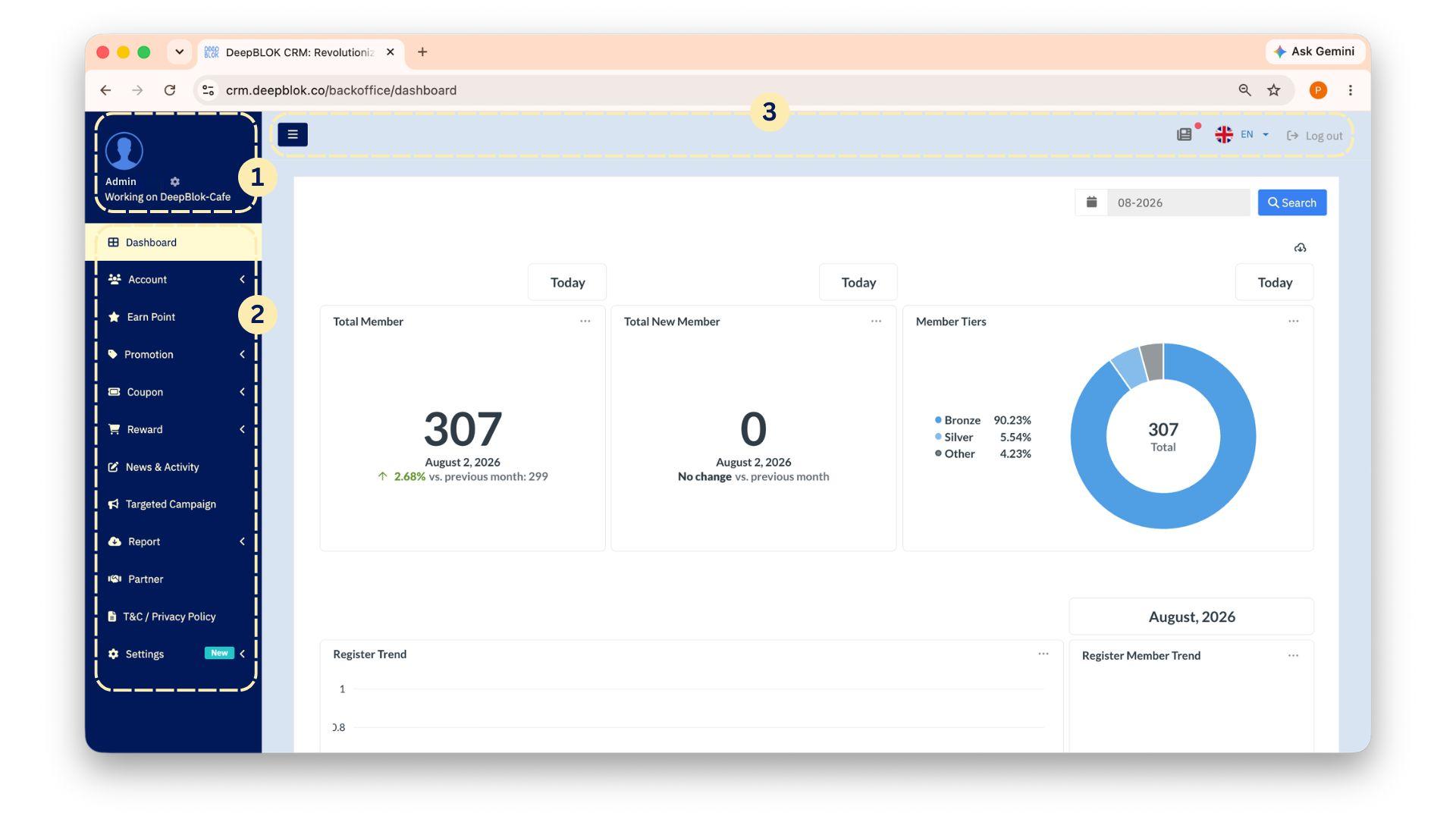
หน้าที่ของ 14 เมนู
ไล่จากบนลงล่างตามลำดับที่แสดงในระบบ
1. แดชบอร์ด (Dashboard) ภาพรวมธุรกิจรายเดือนของคุณ ทั้งจำนวนสมาชิกทั้งหมด สมาชิกใหม่ สัดส่วนระดับสมาชิก แนวโน้มการสมัคร การได้และใช้คะแนน ยอดขาย ไปจนถึงอันดับลูกค้า สาขา สินค้า และสิทธิพิเศษยอดนิยม เหมาะกับการเปิดเป็นหน้าแรกของทุกวัน
2. บัญชีสมาชิก (Account) ใช้ค้นหาและดูข้อมูลสมาชิกรายคน ทั้งข้อมูลส่วนตัว บัตร ที่อยู่ เบอร์ติดต่อ ประวัติการใช้จ่าย คะแนนคงเหลือ และการยินยอมรับข่าวสาร เปิดเมนูนี้เมื่อลูกค้าโทรมาถามเรื่องคะแนน หรือขอให้แก้ข้อมูลของลูกค้า
3. การให้คะแนน (Earn Point) ใช้ให้คะแนนสมาชิก รวมถึงการให้คะแนนจำนวนมากพร้อมกันด้วยการอัปโหลดไฟล์ .csv เปิดเมื่อต้องให้คะแนนย้อนหลัง หรือให้คะแนนเป็นชุดใหญ่
4. โปรโมชั่น (Promotion) ใช้จัดการโปรโมชั่น แบ่งเป็นโปรโมชั่นตามยอดซื้อ โปรโมชั่นตามกิจกรรม โค้ดแลกรับสิทธิ์ และการอัปโหลดใบเสร็จ เปิดเมื่อกำลังวางแคมเปญกระตุ้นยอด
5. คูปอง (Coupon) ใช้จัดการคลังโค้ดคูปอง (Bucket) และดูจำนวนโค้ดคงเหลือ เปิดเมื่อต้องเตรียมโค้ดสำหรับแจก หรือสำหรับใช้ในเกม
6. การจัดการรางวัล (Reward) ใช้จัดการสิทธิพิเศษที่สมาชิกเอาคะแนนมาแลก พร้อมรูปภาพและเงื่อนไขของแต่ละชิ้น เปิดเมื่อต้องเพิ่มหรือแก้สิทธิพิเศษที่แสดงในแอป
7. การจัดการข่าว และ กิจกรรม (News & Activity) ใช้จัดการเนื้อหาและแบนเนอร์ที่ลูกค้าเห็นในแอป LINE รวมถึงทางเข้ากิจกรรมและเกม เปิดเมื่ออยากประกาศข่าว หรือเปิดกิจกรรมใหม่
8. แคมเปญแบบกำหนดเป้าหมาย (Targeted Campaign) ใช้ส่งแคมเปญเจาะกลุ่มลูกค้าเฉพาะกลุ่ม เปิดเมื่ออยากดึงลูกค้าที่หายไปให้กลับมา
9. รายงาน (Report) ที่รวมรายงานสรุปที่ดาวน์โหลดออกมาได้ เช่น EOD_Customer_All และ EOD_Customer_Registration เปิดตอนสิ้นเดือน หรือเมื่อต้องส่งตัวเลขให้ผู้บริหาร
10. มาร์เก็ตเพลส (Marketplace) ใช้เชื่อมบัญชีร้านค้าบนมาร์เก็ตเพลสเข้ากับระบบ เพื่อให้ลูกค้าสะสมคะแนนจากรายการสั่งซื้อที่สั่งจากที่นั่นได้ หน้านี้สรุปจำนวนคำสั่งซื้อ คะแนนที่แจก คูปองที่แจก และจำนวนบัญชีที่เชื่อมแล้วของแต่ละช่องทาง ตอนนี้ Lazada ใช้งานได้แล้ว ส่วน Shopee และ TikTok ยังขึ้นว่า เร็วๆ นี้
11. การจัดการพันธมิตร (Partner) เก็บข้อมูลพาร์ทเนอร์ที่เชื่อมกับระบบ เปิดเมื่อทำงานร่วมกับร้านค้าพันธมิตร
12. ข้อกำหนดและเงื่อนไข (T&C / Privacy Policy) ข้อกำหนดการใช้งานและนโยบายความเป็นส่วนตัวที่ลูกค้าเห็นตอนสมัครสมาชิก เปิดเมื่อฝ่ายกฎหมายขอให้อัปเดตข้อความ
13. ตั้งค่าระบบ (Settings) ศูนย์รวมการตั้งค่าทั้งหมดของแบรนด์ รายละเอียดอยู่ในหัวข้อถัดไป เปิดเมื่อตั้งค่าระบบครั้งแรก หรือต้องเพิ่มทีมงาน
14. Billing ใบแจ้งหนี้และใบเสร็จของค่าบริการ DeepBLOK ที่แบรนด์ของคุณต้องชำระ แบ่งเป็น 3 ส่วน — ข้อมูลสำหรับออกเอกสาร (ชื่อบริษัท ที่อยู่ และเลขประจำตัวผู้เสียภาษีที่ใช้ออกเอกสาร) · ใบแจ้งหนี้ · ใบเสร็จรับเงิน/ใบกำกับภาษี เปิดเมื่อฝ่ายบัญชีขอเอกสาร เมนูนี้เพิ่งเพิ่มเข้ามา จึงมีป้าย New กำกับอยู่ท้ายชื่อ
รายละเอียดเมนูตั้งค่าระบบ
กดที่ ตั้งค่าระบบ แล้วเมนูย่อยจะกางออกมาในแถบเดิม พร้อมไฮไลต์พื้นหลังสีเหลืองอ่อนให้เห็นว่ากำลังเปิดอยู่ นี่คือเมนูที่คนเข้าใช้งานใหม่ต้องแวะบ่อยที่สุดในสัปดาห์แรก
💡 ถ้าคุณเพิ่งเปิดใช้ระบบ ลำดับที่แนะนำคือ
ตั้งค่าผู้ดูแลระบบ(เพิ่มทีมงาน) →การจัดการฟอร์มลงทะเบียน(ตั้งค่าหน้าลงทะเบียน) →กลไกการสะสมคะแนน(ตั้งกติกาคะแนน) ทั้ง 3 อย่างนี้ควรเสร็จก่อนเปิดรับสมาชิกจริง
ข้อสังเกต
1. เมนูที่คุณเห็นขึ้นอยู่กับสิทธิ์การเข้าถึง
รายการเมนูของแต่ละแบรนด์ไม่เหมือนกัน เพราะระบบจะแสดงเฉพาะเมนูที่ แบรนด์ของคุณเปิดใช้งานไว้ และที่ Role ของคุณมีสิทธิ์เข้าถึง บางแบรนด์จึงมีเมนูอย่าง Branch Report, Privileges Card หรือ Member App Manage เพิ่มเข้ามา ขณะที่บางแบรนด์ไม่มี
แปลว่าอะไร: ถ้าคุณหาเมนูที่บทความอ้างถึงไม่เจอ ไม่ได้แปลว่าคุณกดผิดที่ ให้ตรวจ 2 อย่างนี้แทน
- Role ของคุณมีสิทธิ์เข้าเมนูนั้นหรือเปล่า — สอบถามผู้ที่ถือ Role Admin ในทีม
- แบรนด์ของคุณเปิดใช้ฟีเจอร์นั้นแล้วหรือยัง — สอบถามทีมงาน DeepBLOK
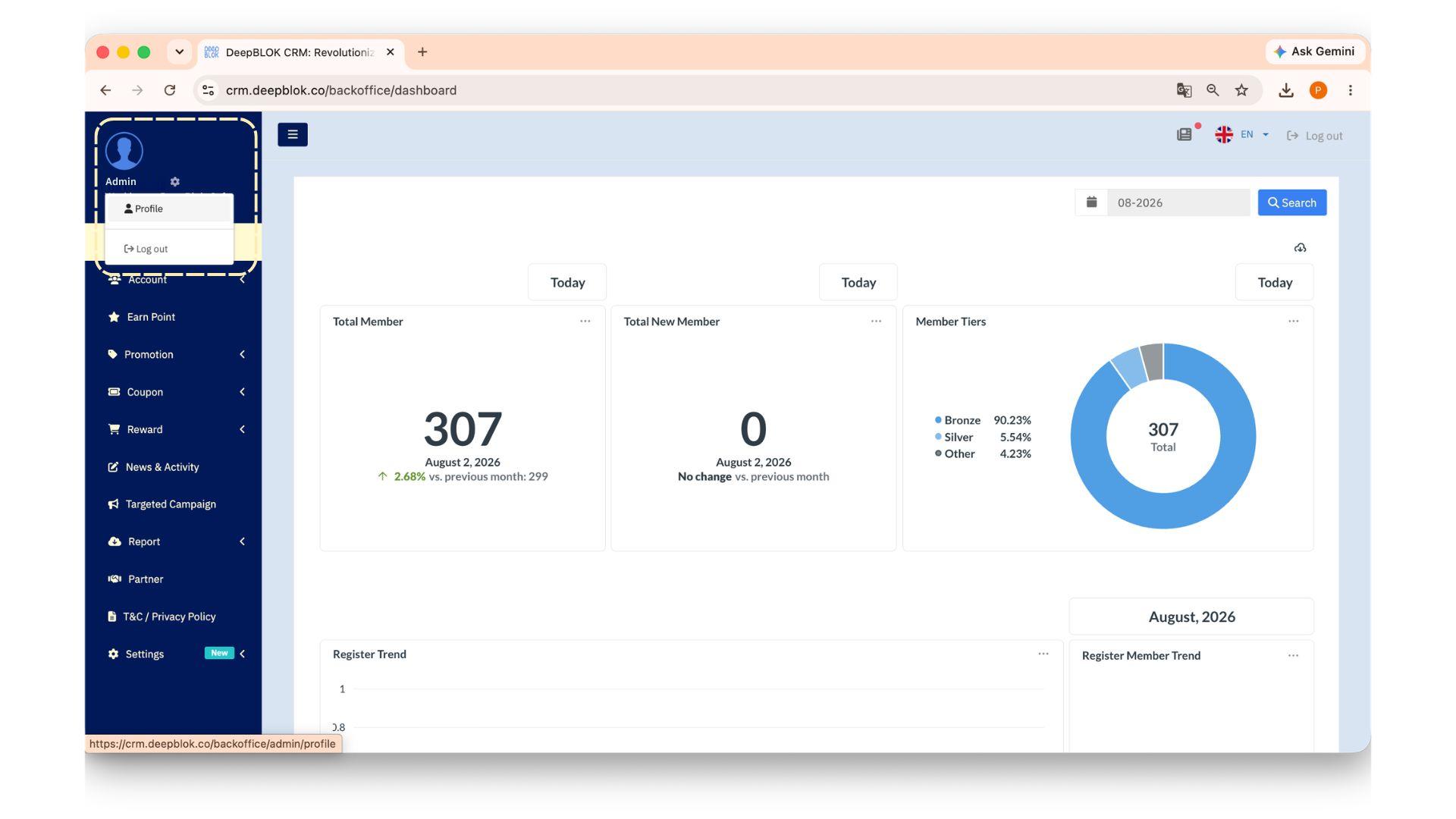
2. โปรไฟล์ ไม่ได้อยู่ในแถบเมนูซ้าย
กดที่ ชื่อผู้ใช้ของคุณที่มุมซ้ายบน (จะมีไอคอนรูปเฟืองเล็กๆ อยู่ข้างชื่อ) แล้วจะมีเมนูย่อย 2 รายการโผล่ขึ้นมา — 👤 โปรไฟล์ (Profile) และ ออกจากระบบ
เริ่มต้นตามหน้าที่ที่รับผิดชอบ
ไม่ต้องไล่ทุกเมนูให้เสียเวลา สามารถเริ่มจากเมนูที่เกี่ยวข้องกับงานของคุณได้เลย
ปัญหาที่พบบ่อย
คำถามที่พบบ่อย
ถาม: กดเมนูดูเฉยๆ จะทำให้ข้อมูลเสียหายไหม
ตอบ: ไม่ การเปิดดูหน้าต่างๆ ไม่กระทบข้อมูลใดๆ ระบบจะบันทึกก็ต่อเมื่อคุณกดปุ่มสำหรับบันทึกของหน้านั้น (เช่น บันทึก, Update หรือ Create) ช่วงเรียนรู้ระบบจึงเปิดดูได้เต็มที่ ขอแค่ยังไม่กดปุ่มสีแดงที่เขียนว่า Delete
ถาม: เมนูของเพื่อนร่วมทีมมีมากกว่าของฉัน เพราะอะไร
ตอบ: เพราะ Role ต่างกัน ระบบแสดงเฉพาะเมนูที่ Role ของแต่ละคนมีสิทธิ์เข้าถึง ถ้าคุณต้องใช้เมนูที่มองไม่เห็น ให้แจ้งผู้ที่ถือ Role Admin ในทีมเพื่อปรับสิทธิ์ให้
ถาม: กดปุ่ม ☰ แล้วแถบเมนูซ้ายหายไป จะเรียกกลับมาอย่างไร
ตอบ: ปุ่ม ☰ ที่แถบบนสุดคือปุ่มย่อ-ขยายแถบเมนูซ้าย กดซ้ำอีกครั้งแถบเมนูจะกลับมา ปุ่มนี้มีไว้เพื่อเพิ่มพื้นที่ให้ตารางที่กว้าง เช่น ตารางรายชื่อสมาชิก ถ้าคุณเจอตารางที่เลื่อนดูคอลัมน์ขวาสุดไม่ถึง ให้กดปุ่มนี้ก่อน