

หน้าประวัติคะแนนชื่อ Points History อยู่ในหน้าโปรไฟล์ของลูกค้าแต่ละคน หน้านี้แสดงยอดคะแนนคงเหลือปัจจุบัน และรายการเคลื่อนไหวของคะแนนย้อนหลังทีละรายการ จึงเป็นหน้าที่ใช้ตอบคำถามว่าคะแนนที่ลูกค้าบอกว่าหายไปนั้นเข้าระบบแล้วหรือยัง ไล่ดูหนึ่งรายการใช้เวลาประมาณสองนาที และทำได้ทุกบัญชีที่เปิดหน้าโปรไฟล์สมาชิกได้
⚡ ทางลัด:
บัญชีสมาชิก→ค้นหา / รายละเอียดสมาชิก(Search / Detail) → ค้นหาลูกค้า →ไอคอนรูปคน → แถบ
ประวัติคะแนน(Points History)
📌 อ่านก่อนเริ่ม: หน้านี้เป็นการอ่านข้อมูล ไม่ใช่การปรับคะแนน การเปิดดูประวัติคะแนน การกรองรายการ และการกดดูรายละเอียดของแต่ละรายการ ไม่กระทบคะแนนของลูกค้า หากตรวจแล้วพบว่าคะแนนขาดจริงและต้องปรับให้ลูกค้า การปรับคะแนนเป็นงานคนละอย่างที่ทำจากเมนู ชดเชย (Compensate) หรือ ปรับปรุง (Adjustment) ซึ่งอยู่นอกขอบเขตบทความนี้
สิ่งที่ต้องมีก่อนเริ่ม
- เปิดโปรไฟล์ของลูกค้าคนที่ถูกต้องแล้ว — ชื่อในกล่องข้อมูลด้านซ้ายต้องเป็นลูกค้าคนที่คุณกำลังคุยอยู่ วิธีเปิดอยู่ในวิธีค้นหาสมาชิกใน Backoffice และการอ่านหน้าโปรไฟล์อยู่ในความหมายของข้อมูลแต่ละส่วนในหน้าโปรไฟล์สมาชิก
- ข้อมูลอ้างอิงจากลูกค้าอย่างน้อยหนึ่งอย่าง — วันที่ที่ลูกค้าซื้อ สาขาที่ซื้อ หรือเลขที่รายการบนใบเสร็จ ข้อมูลเหล่านี้ใช้กรองรายการในตารางได้ และช่วยให้เจอรายการที่ต้องการเร็วกว่าการไล่อ่านทั้งตาราง
- หน้าจอที่กว้างพอ หรือความพร้อมที่จะเลื่อนตารางไปทางขวา — ตารางในหน้านี้กว้างกว่าพื้นที่ที่แสดงอยู่ คอลัมน์ท้ายตารางรวมถึงปุ่มดูรายละเอียดจึงอยู่นอกขอบจอด้านขวาเมื่อเปิดครั้งแรก
2 ทางเข้าหน้าตรวจประวัติคะแนน
1. จากแถบเมนูในหน้าโปรไฟล์ เปิดโปรไฟล์ลูกค้า แล้วกดแถบ ประวัติคะแนน ในรายการเมนูหัวข้อ รายละเอียดบัญชี (ACCOUNT DETAIL) ด้านซ้าย เป็นทางที่ใช้เมื่อเปิดหน้าโปรไฟล์อยู่แล้ว
2. จากลิงก์ในส่วน Loyalty Performance ในแถบ ข้อมูลบัญชี (Account Info) เลื่อนลงไปที่ส่วน ประสิทธิภาพสมาชิก (Loyalty Performance) แล้วกดลิงก์ View History ใต้ตัวเลข คะแนนสะสมทั้งหมด (TOTAL POINTS) เป็นทางที่สะดวกกว่าเมื่อกำลังดูยอดคะแนนของลูกค้าอยู่ เพราะอยู่ติดกับตัวเลขที่กำลังอ่าน
ทั้ง 2 ทางไปที่หน้าเดียวกัน หากเข้ามาแล้วเห็นหัวข้อ ประวัติคะแนน พร้อมคำอธิบายใต้หัวข้อว่า View transaction and credit history แสดงว่ามาถูกหน้าแล้ว
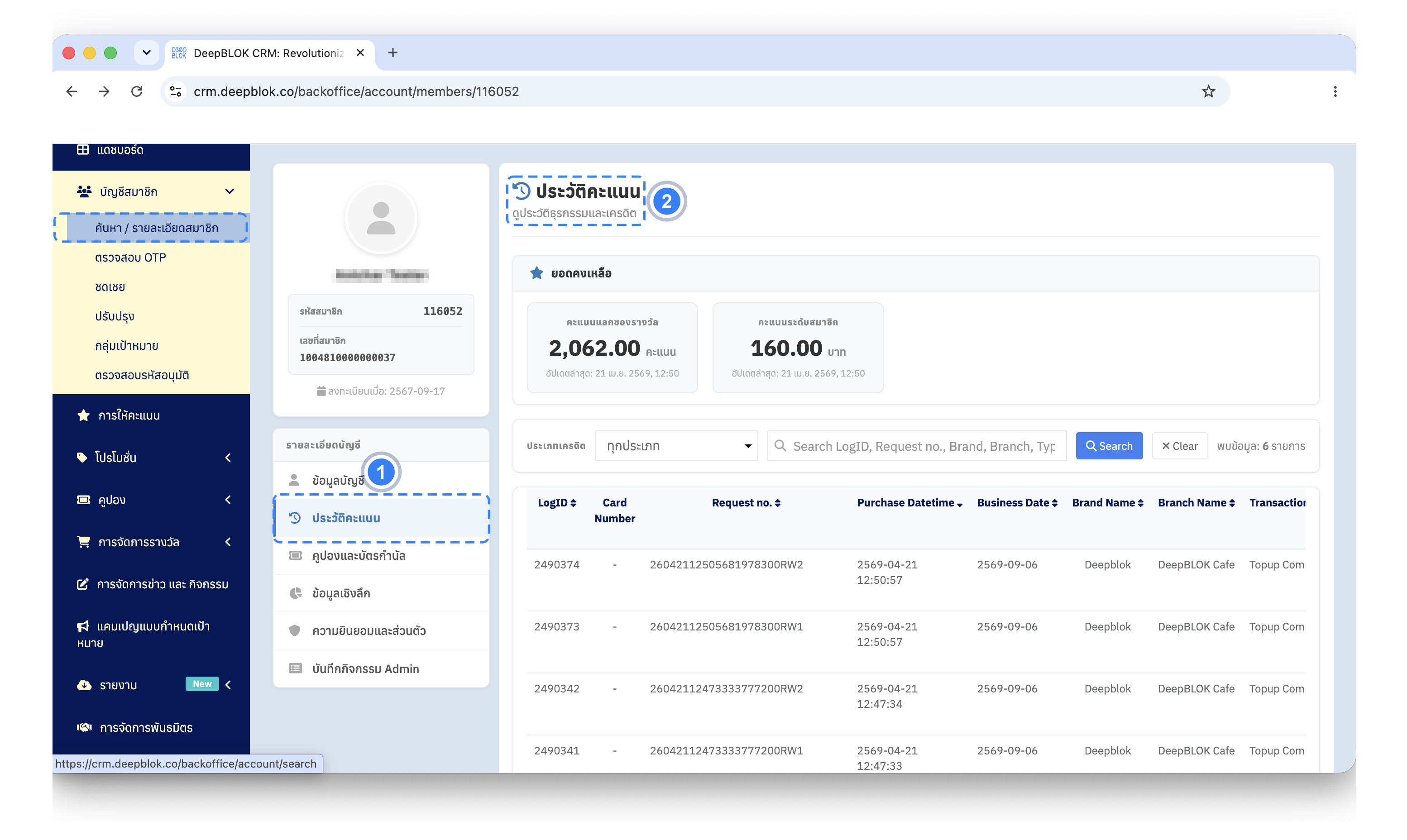
ตรวจประวัติคะแนนใน 4 ขั้นตอน
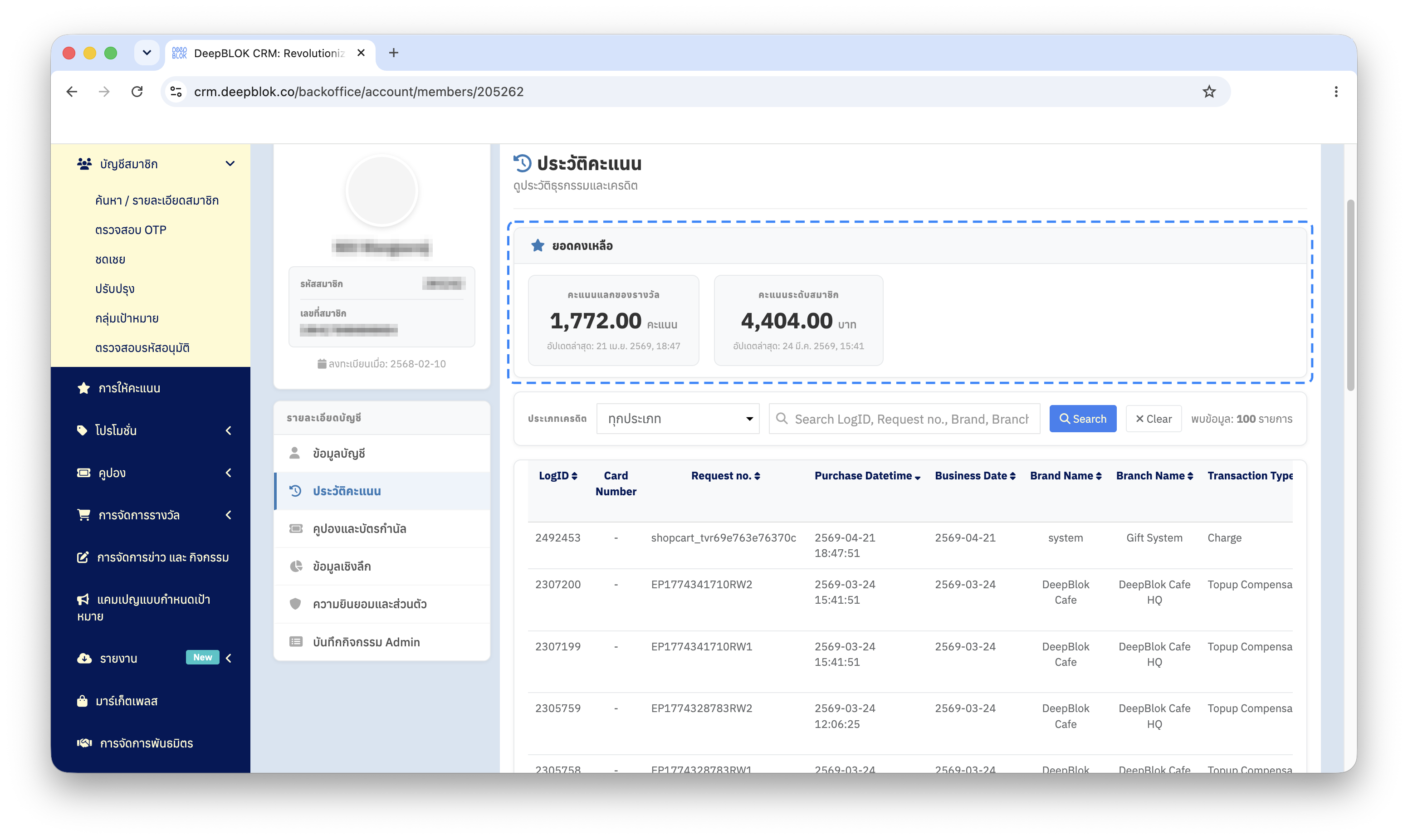
ขั้นตอนที่ 1 อ่านยอดคงเหลือในส่วน ยอดคงเหลือ
ด้านบนของหน้ามีส่วน ยอดคงเหลือ ซึ่งมี การ์ด 2 ใบเรียงข้างกัน ใบซ้ายชื่อ คะแนนแลกของรางวัล แสดงคะแนนที่ลูกค้าเอาไปแลกของได้ หน่วยเป็น คะแนน ใบขวาชื่อ คะแนนระดับสมาชิก แสดงตัวเลขที่ใช้เลื่อนระดับ หน่วยเป็น บาท ซึ่งเป็นเหตุผลที่คนมักเข้าใจผิดว่าเป็นยอดซื้อสะสม ท้ายการ์ดแต่ละใบมีบรรทัด อัปเดตล่าสุด: ตามด้วยวันเวลาที่ตัวเลขนั้นถูกอัปเดตครั้งล่าสุด
แนะนำให้อ่านยอดนี้ก่อนไล่ดูรายการ เพราะเป็นตัวเลขที่ใช้เทียบกับที่ลูกค้าแจ้งมา หากยอดตรงกับที่ลูกค้าบอก ปัญหามักอยู่ที่รายการใดรายการหนึ่งในตาราง ไม่ใช่ที่ยอดรวม
📌 ข้อควรรู้: ตัวเลขในส่วน ยอดคงเหลือ คือยอดคงเหลือปัจจุบัน ไม่ใช่ผลรวมของรายการที่แสดงอยู่ในตารางด้านล่าง เพราะตารางแสดงรายการตามเงื่อนไขที่กรองไว้ ส่วนบรรทัด อัปเดตล่าสุด: บอกว่าข้อมูลนี้อัปเดตล่าสุดเมื่อใด หากลูกค้าเพิ่งซื้อสินค้าเมื่อครู่ แนะนำให้สังเกตบรรทัดนี้ก่อนสรุปว่าคะแนนไม่เข้า
ขั้นตอนที่ 2 กรองรายการด้วย ประเภทเครดิต และช่องค้นหา
ใต้ส่วน ยอดคงเหลือ มีแถวสำหรับค้นหาและกรองรายการ ประกอบด้วย 3 ส่วนเรียงจากซ้ายไปขวา คือช่องเลือก ประเภทเครดิต ซึ่งค่าเริ่มต้นคือ ทุกประเภท และมีให้เลือกอีก 4 ค่าคือ คะแนนแลกของรางวัล · ยอดใช้จ่าย · คะแนนระดับสมาชิก · Stamp ช่องค้นหาที่มีข้อความกำกับในช่องว่า Search LogID, Request no., Brand, Branch, Type... จึงรับได้ 5 อย่างคือเลข LogID · เลขที่รายการ (Request no.) · แบรนด์ · สาขา · และประเภทรายการ แต่ไม่รับเลขบัตรสมาชิก แม้ตารางจะมีคอลัมน์ Card Number อยู่ก็ตาม แล้วตามด้วยปุ่มสีน้ำเงิน Search และปุ่ม ✕ Clear สำหรับล้างเงื่อนไข ทางขวาของแถวนี้มีตัวนับจำนวนรายการที่เจอ ขึ้นเป็นข้อความ พบข้อมูล: ตามด้วยจำนวน
หากลูกค้าให้เลขที่รายการหรือชื่อสาขามา แนะนำให้พิมพ์ลงในช่องค้นหาแล้วกด Search วิธีนี้เร็วกว่าการเลื่อนอ่านทั้งตาราง
⚠️ ข้อสังเกต: ต้องกด Search ทุกครั้ง และหากยังเลือก ประเภทเครดิต ไว้ ผลลัพธ์จะเหลือเฉพาะประเภทนั้น รายการที่ลูกค้าถามถึงจึงอาจไม่ขึ้นมา ทั้งที่มีอยู่จริง หากได้รายการน้อยกว่าที่คิด แนะนำให้กด ✕ Clear เพื่อล้างเงื่อนไขทั้งหมด แล้วดูตัวเลขหลังคำว่า พบข้อมูล: อีกครั้ง