

เมื่อลูกค้าโทรมาบอกว่าคูปองใช้ไม่ได้ หรือหาคูปองในแอปไม่เจอ คำตอบอยู่ในแถบ คูปองและบัตรกำนัล ของหน้าโปรไฟล์ลูกค้า หน้านี้รวมคูปองทุกใบที่ลูกค้าถืออยู่ไว้ด้วยกัน แต่ละใบเป็นการ์ดที่บอกครบว่าคูปองชื่ออะไร ได้มาเมื่อไร ได้มาจากแคมเปญไหน และตอนนี้สถานะเป็นอย่างไร ทำได้ทุกบัญชีที่เปิดหน้าโปรไฟล์สมาชิกได้
⚡ ทางลัด:
บัญชีสมาชิก→ค้นหา / รายละเอียดสมาชิก(Search / Detail) → ค้นหาลูกค้า →ไอคอนรูปคน → แถบ
คูปองและบัตรกำนัล
📌 อ่านก่อนเริ่ม: อ่านได้ปลอดภัยทั้งหน้า ยกเว้นปุ่มเดียว การเปิดดูคูปอง การกรองรายการ และการกดอ่านเงื่อนไขคูปอง ล้วนเป็นการอ่านข้อมูล ไม่กระทบคูปองของลูกค้า แต่ท้ายการ์ดคูปองทุกใบมีปุ่ม เปิดใช้งานใหม่ (Reactivate) ซึ่งเปลี่ยนสถานะคูปองจริง จึงควรรู้ก่อนว่าปุ่มนี้อยู่ที่ไหน เพื่อไม่กดโดยไม่ได้ตั้งใจ
สิ่งที่ต้องมีก่อนเริ่ม
- เปิดโปรไฟล์ของลูกค้าคนที่ถูกต้องแล้ว — ชื่อในกล่องข้อมูลด้านซ้ายต้องเป็นลูกค้าที่คุณกำลังคุยอยู่ วิธีค้นหาและเปิดโปรไฟล์อยู่ในบทความเรื่องการค้นหาสมาชิก
- ข้อมูลของคูปองที่ลูกค้าถามถึง — ชื่อคูปองหรือรหัสคูปองอย่างใดอย่างหนึ่งก็พอ ทั้ง 2 อย่างใช้ค้นหาในหน้านี้ได้ และช่วยให้เจอใบที่ต้องการเร็วขึ้นเมื่อลูกค้าถือคูปองหลายใบ
- ความเข้าใจว่าลูกค้าติดปัญหาตรงไหน — คูปองใช้ไม่ได้ หาไม่เจอ หรือหมดอายุไปแล้ว สามอาการนี้ดูจากคนละจุดบนการ์ด การรู้อาการก่อนช่วยให้ไม่ต้องไล่อ่านทั้งหน้า
ตรวจคูปองใน 3 ขั้นตอน
ขั้นตอนที่ 1 เปิดแถบ Coupons & Vouchers
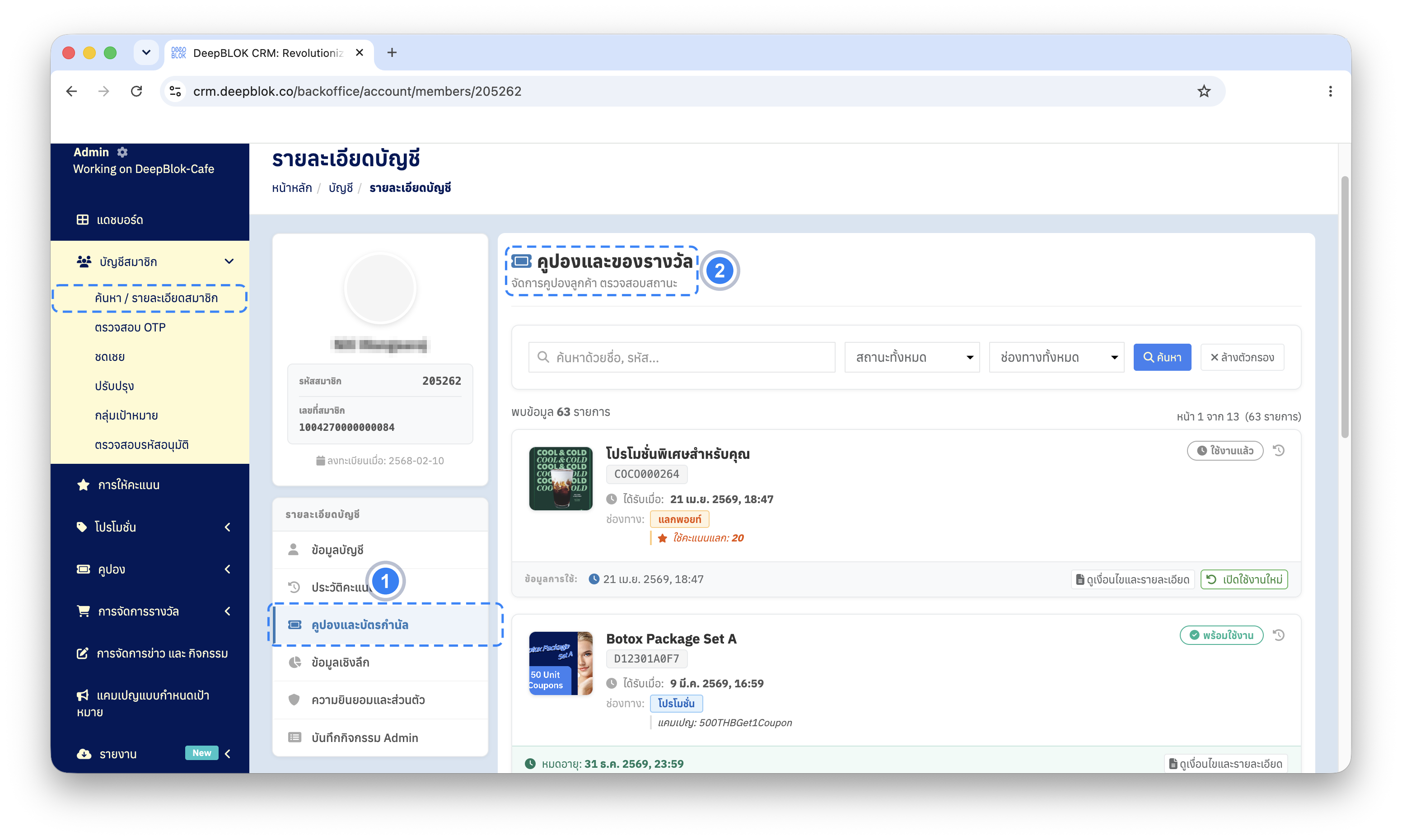
จากหน้าโปรไฟล์ของลูกค้า กดแถบ คูปองและบัตรกำนัล ในรายการเมนูหัวข้อ รายละเอียดบัญชี (ACCOUNT DETAIL) ด้านซ้าย แถบที่เปิดอยู่จะมีขีดสีน้ำเงินกำกับไว้
สังเกตหัวข้อทางขวาเพื่อยืนยันว่ามาถูกหน้า หัวข้อจะเป็น คูปองและของรางวัล พร้อมคำอธิบายใต้หัวข้อว่า Manage user coupons, check status
⚠️ ข้อสังเกตเรื่องชื่อที่ไม่ตรงกัน: ชื่อแถบในเมนูคือ คูปองและบัตรกำนัล แต่หัวข้อของหน้าคือ คูปองและของรางวัล ทั้งสองคือที่เดียวกัน หากค้นหาคำใดคำหนึ่งแล้วไม่เจอ ให้ลองอีกคำ
ขั้นตอนที่ 2 อ่านการ์ดคูปองทีละใบ
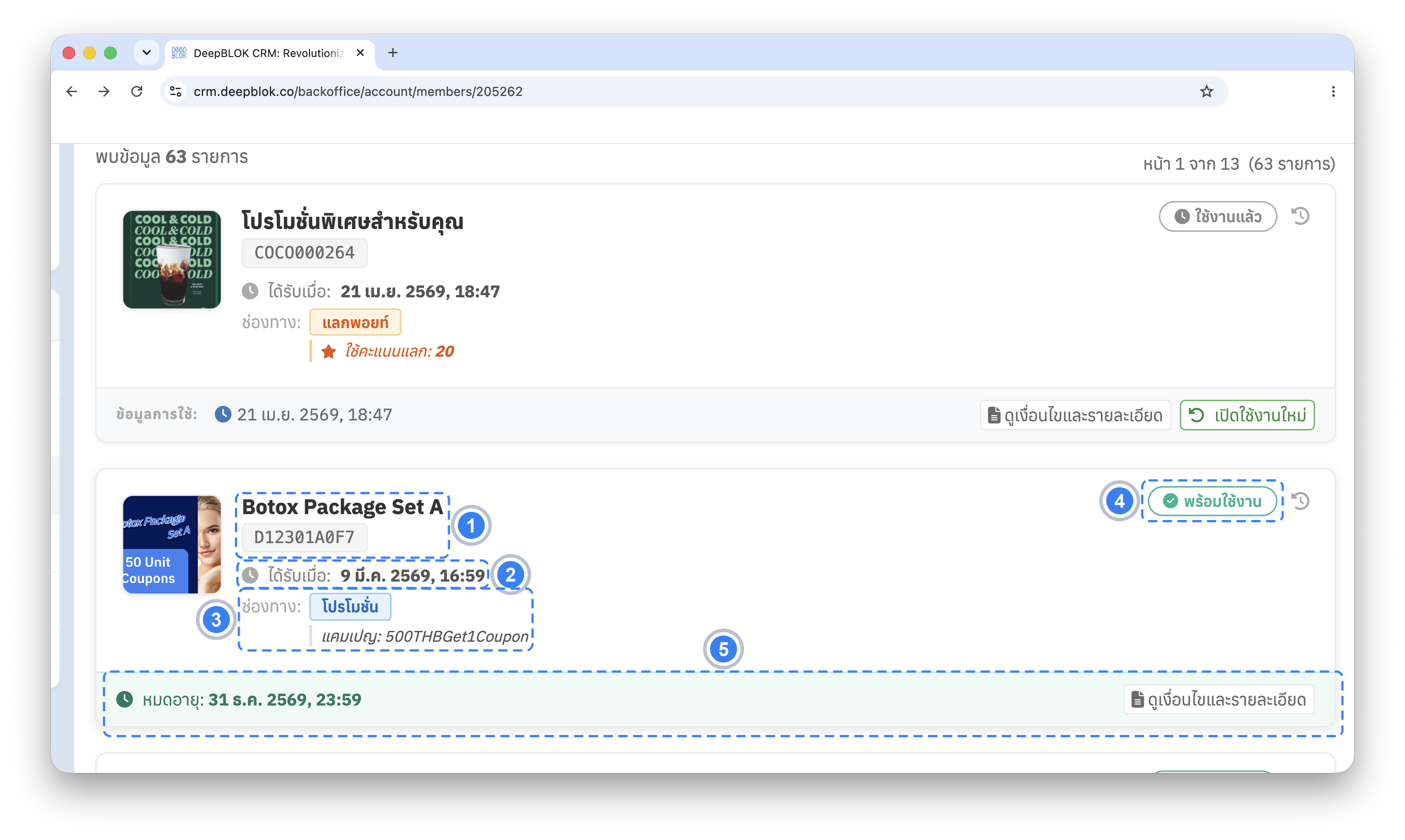
คูปองแต่ละใบแสดงเป็นการ์ดหนึ่งใบ อ่านจากซ้ายไปขวาแล้วลงล่าง จะเจอข้อมูลตามลำดับนี้
1. รูปคูปอง ภาพประจำคูปองที่มุมซ้ายของการ์ด ใช้เทียบกับภาพที่ลูกค้าเห็นในแอปได้เลย
2. ชื่อคูปอง ชื่อที่ลูกค้าเห็น จึงเป็นคำที่ลูกค้ามักใช้เรียกเวลาโทรมาถาม
3. รหัสคูปอง อยู่ใต้ชื่อ ในกรอบสีเทา เป็นรหัสประจำคูปองใบนั้น ใช้เป็นเลขอ้างอิงเวลาแจ้งทีมสนับสนุน
4. ได้รับเมื่อ: วันและเวลาที่ลูกค้าได้รับคูปองใบนี้
5. ช่องทาง: ช่องทางที่คูปองถูกส่งไป แสดงเป็นป้ายสีเขียว
6. Campaign: ชื่อแคมเปญที่แจกคูปองใบนี้ อยู่ใต้บรรทัดช่องทาง เป็นตัวเอียง
7. สถานะที่มุมขวาบน ป้ายบอกสถานะปัจจุบันของคูปอง เช่น หมดอายุ ถัดจากป้ายมีไอคอนนาฬิกาเล็ก ๆ อีกหนึ่งปุ่ม
8. แถบท้ายการ์ด บอกวันด้วยข้อความนำหน้า แล้วมีปุ่ม 2 ปุ่มทางขวา คือ ดูเงื่อนไขและรายละเอียด (Terms & Details) และ เปิดใช้งานใหม่
ข้อความนำหน้าในแถบนี้เปลี่ยนตามสถานะของคูปอง จึงเป็นจุดที่บอกได้เร็วที่สุดว่าคูปองใบนั้นเกิดอะไรขึ้น
📌 ข้อควรรู้: การ์ดหนึ่งใบมีวัน 2 วัน คนละความหมาย บรรทัด ได้รับเมื่อ: ด้านบนคือวันที่ลูกค้าได้คูปองมา ส่วนวันในแถบท้ายการ์ดคือวันที่เกิดเหตุการณ์ตามสถานะ เวลาลูกค้าถามว่าคูปองใบนี้ถูกใช้ไปเมื่อไร คำตอบอยู่ที่แถบล่าง ไม่ใช่บรรทัดบน
ขั้นตอนที่ 3 กรองรายการเมื่อลูกค้าถือคูปองหลายใบ
เหนือรายการการ์ดมีแถวสำหรับค้นหาและกรอง เรียงจากซ้ายไปขวาเป็นช่องค้นหาที่รับชื่อคูปองและรหัสคูปอง ตามด้วยช่องเลือก สถานะทั้งหมด และ ช่องทางทั้งหมด แล้วปิดท้ายด้วยปุ่ม ✕ ล้างตัวกรอง เหนือรายการการ์ดมีตัวนับบอกจำนวนที่เจอ ขึ้นเป็นข้อความ พบข้อมูล ตามด้วยจำนวนและคำว่า items
หากลูกค้าบอกชื่อคูปองมา พิมพ์ลงในช่องค้นหาได้ทันที และถ้าต้องการดูเฉพาะใบที่ยังใช้ได้ ให้เลือก พร้อมใช้งาน ในช่องสถานะ
⚠️ ข้อสังเกต: หากยังมีตัวกรองค้างอยู่ คูปองใบที่ลูกค้าถามถึงอาจไม่ขึ้นมา ทั้งที่ลูกค้ามีคูปองใบนั้นอยู่จริง เมื่อลูกค้าแจ้งว่าหาคูปองไม่เจอ แนะนำให้กด ✕ ล้างตัวกรอง ก่อนทุกครั้ง แล้วดูตัวเลขหลังคำว่า พบข้อมูล อีกครั้งว่าเปลี่ยนไปหรือไม่