

เมื่อลูกค้าได้คะแนนไม่ตรงกับเงื่อนไข หรือได้คะแนนไปแล้วทั้งที่บิลถูกยกเลิก คุณแก้ได้เองที่ บัญชีสมาชิก (Account) → ปรับปรุง (Adjustment) เมนูนี้ต่างจาก ชดเชย (Compensate) ตรงที่ ลดคะแนนได้ด้วย และทุกครั้งที่ปรับต้องระบุ เลขอ้างอิงของรายการ เพื่อให้ย้อนตรวจได้ว่าคะแนนรายการนี้ผูกกับบิลใบไหน ใช้เวลาประมาณ 10 นาที โดยเวลาส่วนใหญ่หมดไปกับการหาเลขอ้างอิง เช่นเดียวกับ ชดเชย การกดส่งคำขอยังไม่ใช่การปรับคะแนน — คะแนนจะเปลี่ยนเมื่อมีผู้มีสิทธิ์กดอนุมัติแล้วเท่านั้น
⚡ ทางลัด:
บัญชีสมาชิก→ เปิดโปรไฟล์ลูกค้า →Points History→ คัดลอกเลขจากคอลัมน์Request no.→ปรับปรุง→สร้างคำขอใหม่→ กรอกCard Number+Reference No.→ เลือกHow to adjust?→Submit Request→ ผู้มีสิทธิ์กดView Detail→Approve
เลือกเมนูให้ตรงกับงานของคุณก่อน
ระบบมี 3 ทางในการแก้คะแนนย้อนหลัง และเลือกผิดทางจะต้องทำใหม่ทั้งชุดพร้อมขั้นตอนอนุมัติอีกรอบ เทียบก่อนเริ่ม
ปรับปรุง เป็นเมนูเดียวใน 3 เมนูนี้ที่ ดึงคะแนนคืนเข้าระบบได้ จึงเป็นทางแก้มาตรฐานเมื่อคะแนนถูกให้ไปเกินจำนวน หรือเมื่อบิลที่เคยให้คะแนนถูกยกเลิกภายหลัง
สิ่งที่ต้องมีก่อนเริ่ม
- เลขบัตรสมาชิก (
Card Number) ของลูกค้า — เป็นเลข 16 หลัก หาได้จากการค้นหาสมาชิกด้วยชื่อหรือเบอร์โทร ดูวิธีได้ในบทความวิธีค้นหาสมาชิกใน Backoffice - เลขอ้างอิงของรายการที่จะปรับ (
Reference No.) — ฟอร์มนี้กรอกเลขนี้ไม่ได้ก็ไปต่อไม่ได้ ขั้นตอนที่ 1 ด้านล่างพาไปหาทีละขั้น เตรียมไว้ก่อนเปิดฟอร์มจะเร็วกว่ามาก - สิทธิ์สร้างคำขอ — บัญชีของคุณต้องมีสิทธิ์
Request/Createในหัวข้อAccount → Adjustmentถ้าเข้าหน้ารายการได้แต่ไม่เห็นปุ่มสร้างคำขอใหม่แปลว่าสิทธิ์ยังไม่ครบ - คนที่ 2 ที่มีสิทธิ์อนุมัติ — คำขอทุกใบต้องผ่านการกด
Approveจากบัญชีที่มีสิทธิ์Approveในหัวข้อเดียวกัน
ปรับคะแนนใน 6 ขั้นตอน
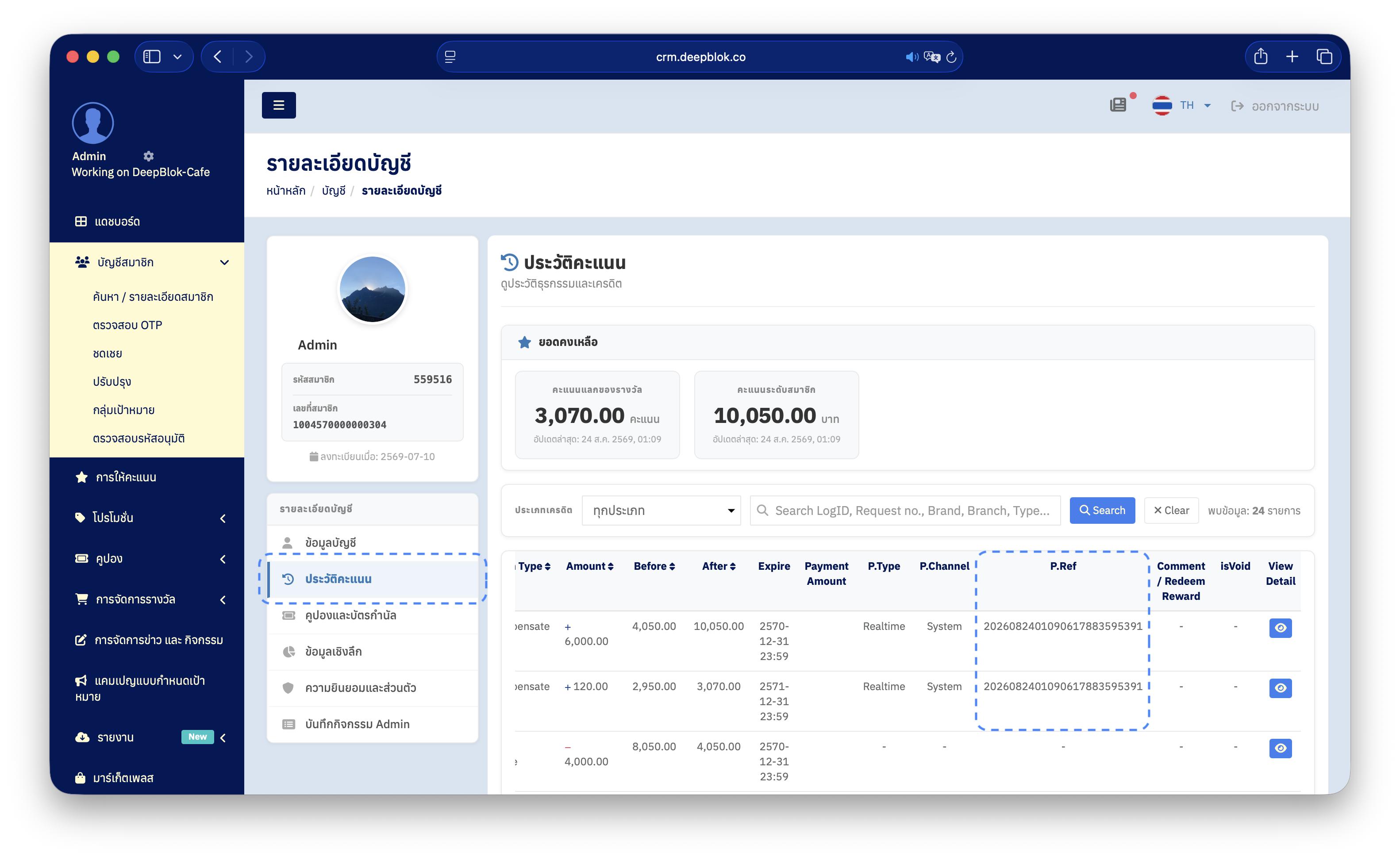
1. หาเลขอ้างอิงของรายการจากประวัติคะแนนของลูกค้า
ขั้นตอนนี้เป็นขั้นตอนสำคัญ เพราะฟอร์มปรับคะแนนตรวจเลขอ้างอิงกับรายการจริงในระบบ พิมพ์เลขที่คิดขึ้นเองจะไม่ผ่าน
- เปิดเมนู บัญชีสมาชิก (Account) แล้วค้นหาสมาชิกที่ต้องการปรับคะแนน จนเข้าสู่หน้า
Account Detail - ในกล่องเมนูด้านซ้ายใต้หัวข้อ
ACCOUNT DETAILกดPoints History - ระบบจะแสดงยอดคะแนนคงเหลือในกล่อง
Account Balanceและตารางรายการสะสมคะแนน/ใช้คะแนนทั้งหมดของสมาชิกคนนั้นด้านล่าง - หาแถวของรายการที่ต้องการปรับ โดยเทียบจากคอลัมน์
Purchase Datetime,Business DateและBranch Nameแล้วคัดลอกค่าจากคอลัมน์Request no.
ค่าที่ได้จะเป็นสตริงยาว เช่น 202603061534318191800000COMP คัดลอกมาทั้งชุดโดยไม่ตัดตัวอักษรท้าย
💡 เคล็ดลับ: ถ้าตารางยาวจนหาแถวไม่เจอ ใช้ช่อง
Search LogID, Request no., Brand, Branch…เหนือตาราง ค้นด้วยชื่อสาขาหรือบางส่วนของเลขอ้างอิง และใช้ดรอปดาวน์CREDIT TYPEกรองเฉพาะประเภทที่ต้องการ ตัวเลขข้างFound:จะบอกว่าเหลือกี่รายการให้ดู
2. เปิดหน้า Adjustment
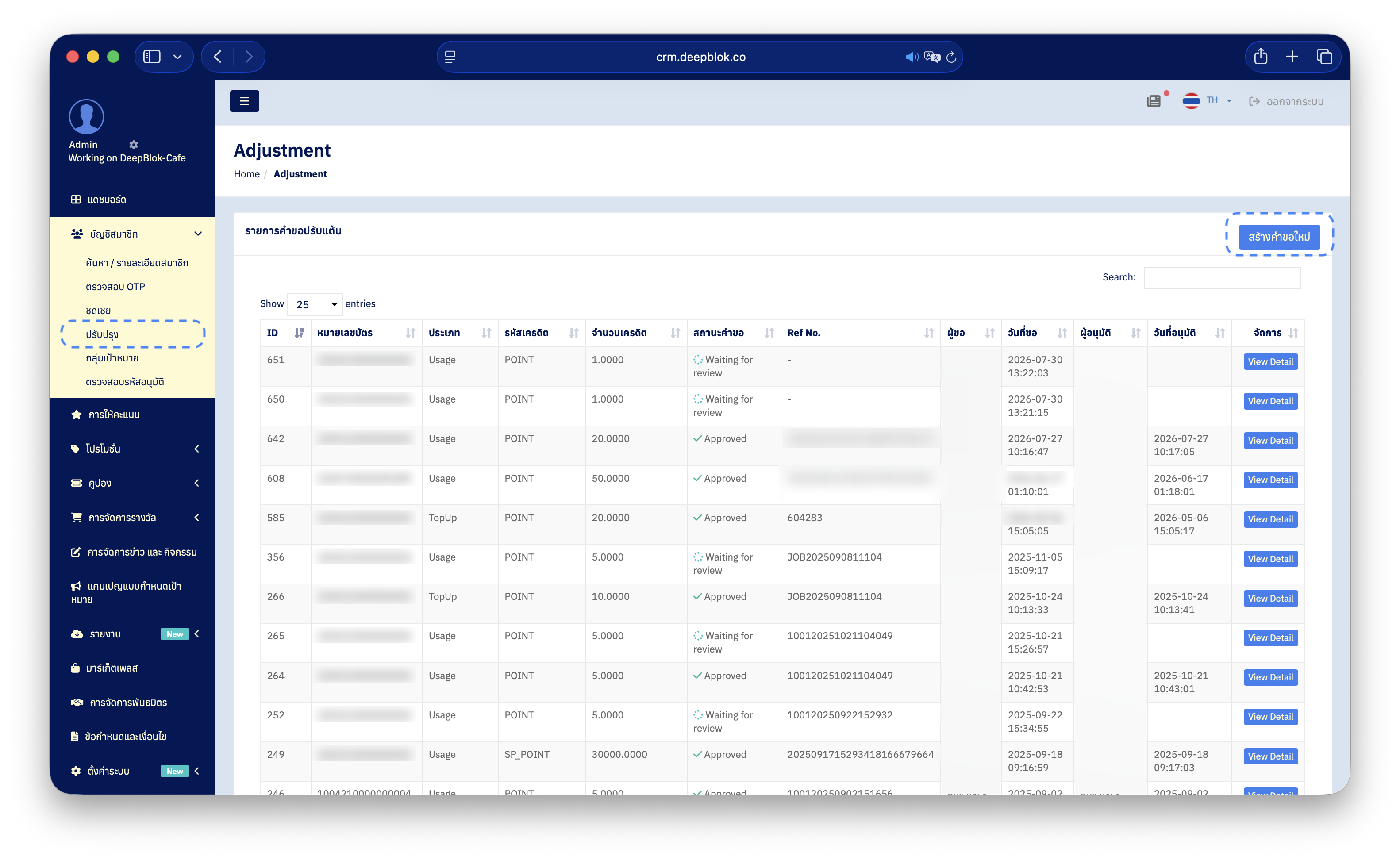
ที่แถบเมนูซ้าย กด บัญชีสมาชิก (Account) เมนูจะขยายลงมาเป็นรายการย่อย จากนั้นกด ปรับปรุง
ระบบจะเปิดหน้า Adjust List ซึ่งเป็นรายการคำขอปรับคะแนนทั้งหมดของแบรนด์คุณ เรียงจากคำขอล่าสุดอยู่บนสุด ตารางนี้มีคอลัมน์ Ref No. ซึ่ง ชดเชย ไม่มี — ถ้าเห็นคอลัมน์นี้ คุณมาถูกหน้าแล้ว
3. กดสร้างคำขอใหม่
กดปุ่ม สีน้ำเงิน สร้างคำขอใหม่ ที่มุมขวาบนของตาราง ระบบจะพาไปหน้าฟอร์มชื่อ Adjust Request โดยมีชื่อกล่องด้านในว่า Adjust Request Create
4. กรอกเลขบัตรและเลขอ้างอิง แล้วรอข้อความยืนยัน 2 บรรทัด
ฟอร์มนี้ตรวจ 2 ช่องแรกให้คุณแบบทันที และทั้ง 2 ข้อความยืนยันเป็นตัวหนังสือสีเขียวเล็ก ๆ ใต้ช่อง
- กรอกเลข 16 หลักลงในช่อง
Card Numberเมื่อเลขถูกต้อง ระบบจะขึ้นข้อความ สีเขียวCard Number valid.ใต้ช่อง และแสดงกล่องUser's Infoทางขวามือพร้อมName:และPhone:ของสมาชิกคนนั้น - วางเลขอ้างอิงที่คัดลอกมาจากขั้นตอนที่ 1 ลงในช่อง
Reference No.เมื่อเลขตรงกับรายการจริง ระบบจะขึ้นข้อความ สีเขียวReference Number valid.ใต้ช่อง
อ่านชื่อและเบอร์โทรในกล่อง User's Info ให้ตรงกับลูกค้าที่คุณกำลังดูแลก่อนกรอกช่องถัดไป เลขบัตรสมาชิกต่างกันเพียงหลักเดียวก็เป็นคนละคน
⚠️ ข้อควรระวัง: ถ้าข้อความสีเขียวบรรทัดใดบรรทัดหนึ่งไม่ขึ้น ให้หยุดแก้ที่ช่องนั้นก่อน อย่ากรอกช่องถัดไปต่อ เพราะคำขอที่อ้างอิงรายการไม่ถูกต้องจะทำให้ผู้อนุมัติตรวจไม่ได้ว่าคะแนนรายการนี้ผูกกับบิลใบไหน