

ในกรณีที่แบรนด์ของคุณต้องการเพิ่มคะแนนให้ลูกค้าเอง สามารถทำได้ที่เมนู บัญชีสมาชิก (Account) → ชดเชย (Compensate) กรอกเลขบัตรสมาชิก เลือกประเภทคะแนน ใส่จำนวน แล้วยื่นคำขอ สิ่งที่ต้องรู้ไว้ตั้งแต่ต้นคือ การกดส่งคำขอยังไม่ใช่การให้คะแนน — คะแนนจะเข้าบัญชีลูกค้าหลังมีคนที่มีสิทธิ์กดอนุมัติแล้วเท่านั้น
⚡ ทางลัด:
บัญชีสมาชิก→ชดเชย→สร้างคำขอใหม่→ กรอกCard Number→ เลือกCredit Code→ ใส่Credit Amount+Comment→Submit Request→ ผู้มีสิทธิ์กดView Detail→Approve
เลือกวิธีให้คะแนนที่ตรงกับงานของคุณก่อน
ระบบมี 3 ทางในการเพิ่มคะแนนให้ลูกค้าย้อนหลัง และเลือกผิดทางจะเสียเวลาทำใหม่ทั้งชุด เทียบก่อนเริ่ม
ชดเชย เพิ่มคะแนนได้เท่านั้น และไม่มีช่องให้ใส่เลขที่บิล เหมาะกับการดูแลลูกค้าเป็นกรณีพิเศษ เช่น ขอโทษที่คะแนนไม่เข้า หรือมอบคะแนนจากกิจกรรมหน้าสาขา
สิ่งที่ต้องมีก่อนเริ่ม
- เลขบัตรสมาชิก (
Card Number) ของลูกค้า — เป็นเลข 16 หลัก หาได้จากการค้นหาสมาชิกด้วยชื่อหรือเบอร์โทร ดูวิธีได้ในบทความวิธีค้นหาสมาชิกใน Backoffice ฟอร์มนี้มีช่องให้กรอกเลขบัตรช่องเดียว จึงควรหาเลขมาให้ได้ก่อนเปิดฟอร์ม - สิทธิ์สร้างคำขอ — บัญชีของคุณต้องมีสิทธิ์
Request/Createในหัวข้อAccount → Compensateถ้าเข้าหน้ารายการได้แต่ไม่เห็นปุ่มสร้างคำขอใหม่แปลว่าสิทธิ์ยังไม่ครบ - คนที่ 2 ที่มีสิทธิ์อนุมัติ — คำขอทุกใบต้องผ่านการกด
Approveจากบัญชีที่มีสิทธิ์Approveในหัวข้อเดียวกัน เตรียมแจ้งผู้อนุมัติไว้ล่วงหน้าจะทำให้คะแนนถึงมือลูกค้าเร็วขึ้นมาก - จำนวนคะแนนและเหตุผลที่ตกลงกันแล้ว — ช่อง
Commentเป็นบันทึกเดียวที่อธิบายว่าทำไมคะแนนรายการนี้ถูกให้ ผู้อนุมัติใช้ข้อความนี้ตัดสินใจ
ให้คะแนนลูกค้าใน 6 ขั้นตอน
1. เปิดเมนูชดเชย
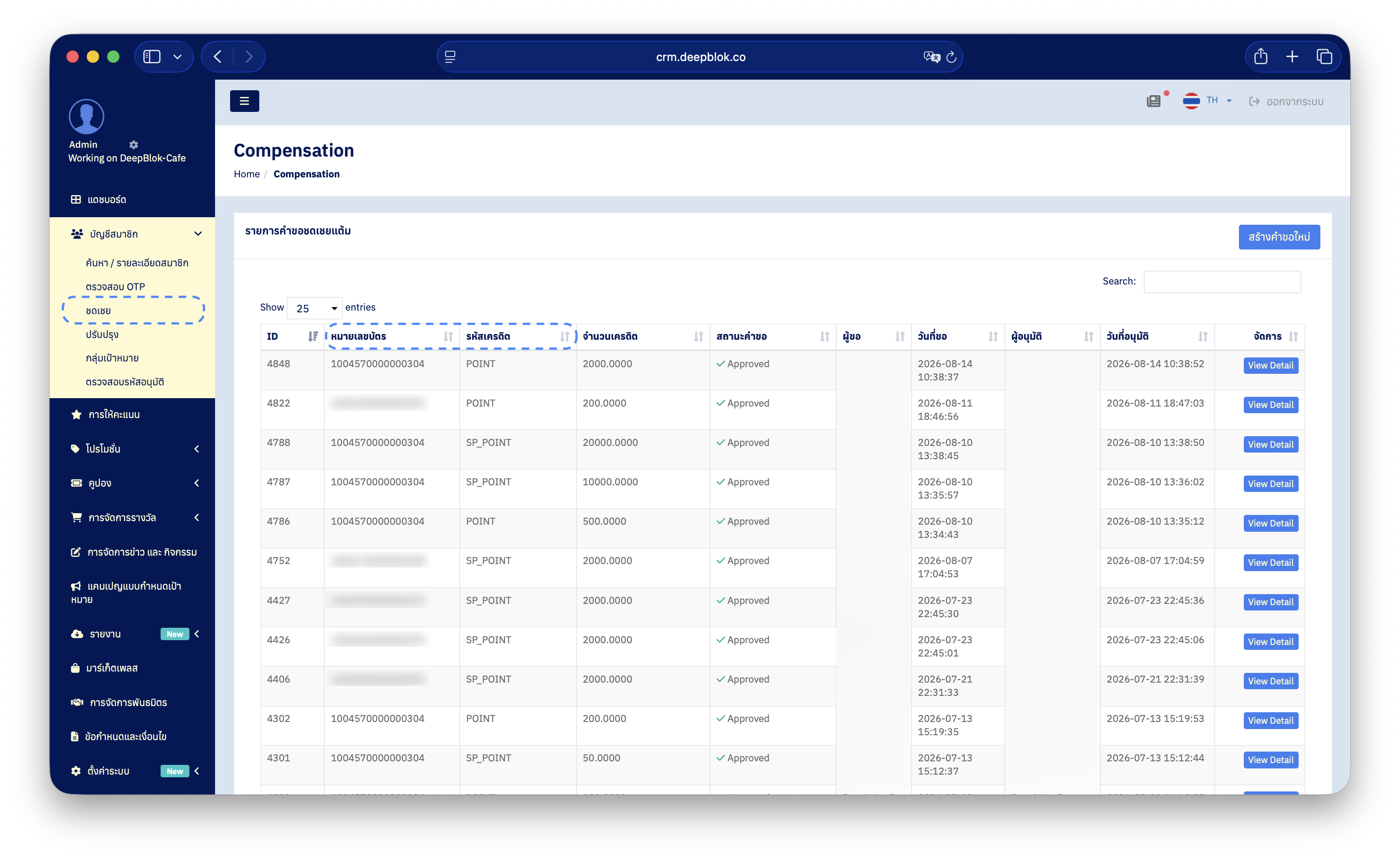
ที่แถบเมนูซ้าย กด บัญชีสมาชิก (Account) เมนูจะขยายลงมาเป็นรายการย่อย 6 รายการ จากนั้นกด ชดเชย
ระบบจะเปิดหน้าที่มีตารางชื่อ รายการคำขอชดเชยคะแนน ซึ่งเป็นรายการคำขอให้คะแนนทั้งหมดของแบรนด์คุณ เรียงจากคำขอล่าสุดอยู่บนสุด
📌 ข้อสังเกต: หน้านี้ผสมภาษาอยู่ หัวข้อใหญ่กับเส้นทางด้านบนยังเป็นภาษาอังกฤษว่า
Compensationขณะที่เมนูซ้ายเขียนว่าชดเชยและตารางด้านในเขียนว่ารายการคำขอชดเชยคะแนนทั้งหมดคือที่เดียวกัน สังเกตจากคอลัมน์ในตารางซึ่งขึ้นต้นด้วยหมายเลขบัตรและรหัสเครดิต— ถ้าเห็น 2 คอลัมน์นี้ คุณมาถูกหน้าแล้ว
2. กดสร้างคำขอใหม่
กดปุ่ม สีน้ำเงิน สร้างคำขอใหม่ ที่มุมขวาบนของตาราง ระบบจะพาไปหน้าฟอร์มชื่อ Compensate Request Create
3. กรอกเลขบัตรสมาชิก แล้วตรวจว่าเป็นคนที่ถูกต้อง
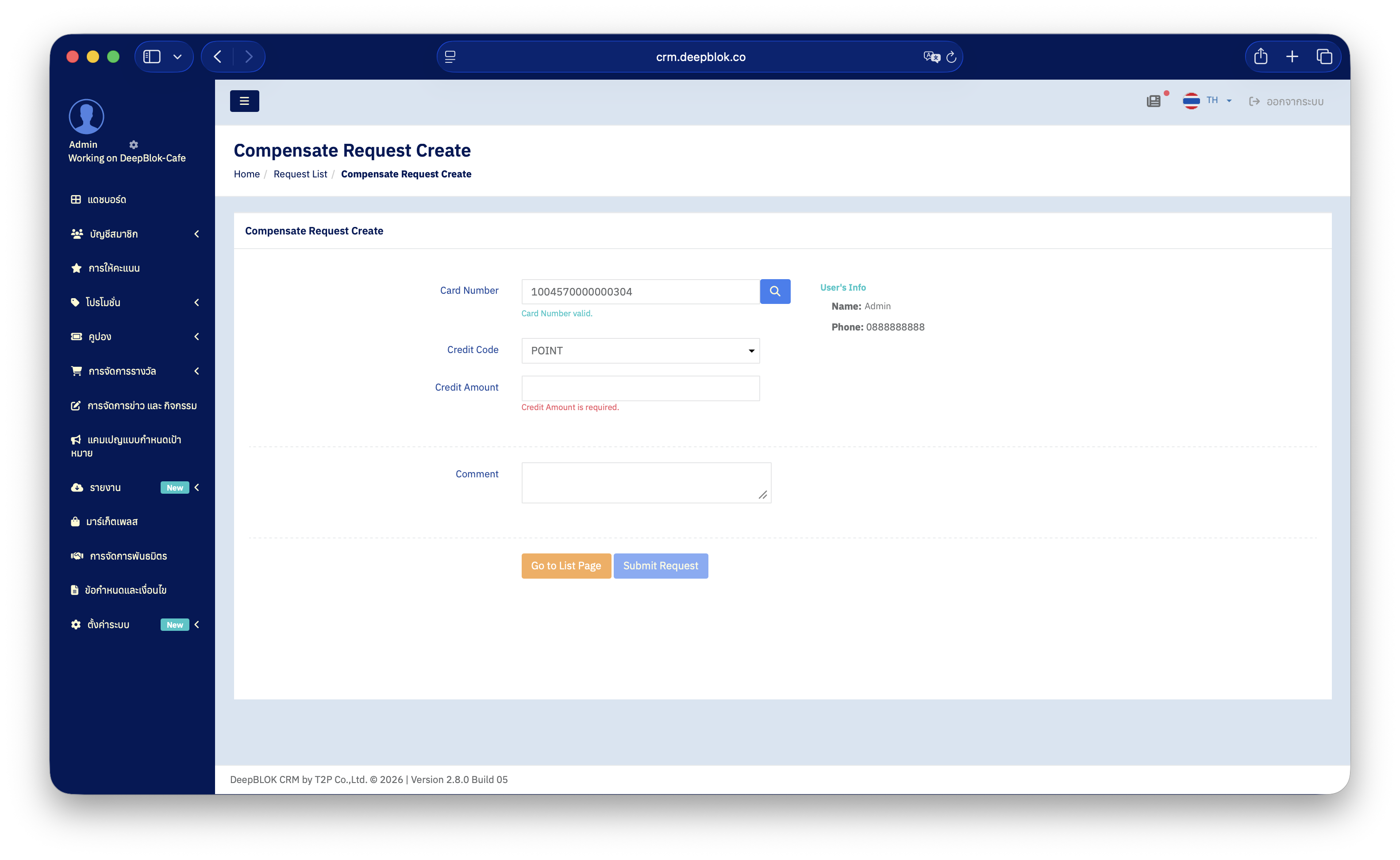
กรอกเลข 16 หลักลงในช่อง Card Number
เมื่อเลขถูกต้อง ระบบจะขึ้นข้อความ สีเขียว Card Number valid. ใต้ช่อง และแสดงกล่อง User's Info ทางขวามือพร้อม Name: และ Phone: ของสมาชิกคนนั้น
ขั้นตอนนี้เป็นขั้นตอนสำคัญ — อ่านชื่อและเบอร์โทรในกล่อง User's Info ให้ตรงกับลูกค้าที่คุณกำลังดูแลก่อนกรอกช่องถัดไป เลขบัตรสมาชิกต่างกันเพียงหลักเดียวก็เป็นคนละคน และคะแนนที่อนุมัติแล้วต้องแก้ด้วยเมนู ปรับปรุง อีกรอบ
4. เลือกประเภทคะแนน ใส่จำนวน และเขียนเหตุผล
ฟอร์มนี้มี 4 ช่อง กรอกจากบนลงล่าง
5. กดส่งคำขอ
กดปุ่ม สีน้ำเงิน Submit Request ระบบจะพากลับมาที่ตาราง รายการคำขอชดเชยคะแนน และคำขอของคุณจะขึ้นเป็นแถวบนสุดพร้อมสถานะ Waiting for review
📌 ข้อควรรู้: คอลัมน์
ผู้อนุมัติและวันที่อนุมัติของแถวนี้จะยังว่างอยู่ ถูกต้องแล้ว — ทั้ง 2 ช่องจะมีข้อมูลเมื่อมีคนกดอนุมัติ
ปุ่มอีกปุ่มในฟอร์มคือ สีส้ม Go to List Page ปุ่มนี้พากลับไปหน้ารายการ โดยไม่ส่งคำขอ ใช้เมื่อคุณเปลี่ยนใจหรือกรอกผิดและอยากเริ่มใหม่