

เมื่อคุณอยากให้ลูกค้าได้คะแนนเองทุกครั้งที่ซื้อของ โดยไม่ต้องมีใครมากดให้ทีละคน สิ่งที่ต้องสร้างคือ โปรโมชั่นแบบอิงยอดซื้อ (Transactional Promotion) ที่เมนู โปรโมชั่น → โปรโมชั่นจากการซื้อ หน้าสร้างโปรโมชั่นแบ่งเป็น 3 แท็บ คือ ข้อมูลโปรโมชั่น เงื่อนไข และสิทธิพิเศษ ใช้เวลาประมาณ 15 นาทีสำหรับใบแรก และเมื่อบันทึกเสร็จ ระบบจะเริ่มให้คะแนนอัตโนมัติกับทุกรายการที่เกิดหลังเวลาเริ่มที่คุณตั้งไว้
⚡ ทางลัด:
โปรโมชั่น→โปรโมชั่นจากการซื้อ→+ สร้างโปรโมชั่น→ แท็บ1. ข้อมูลโปรโมชั่นกดบันทึก→ แท็บ2. เงื่อนไขกดถัดไป→ แท็บ3. รางวัลกด+ บันทึกรางวัล→ เปิดใช้งานที่รายการโปรโมชั่น
ทางลัดข้างบนเขียนชื่อปุ่มไว้ครบทั้ง 3 ตัวโดยตั้งใจ เพราะ 3 แท็บนี้ใช้ปุ่มสำหรับบันทึกคนละชื่อกัน และเป็นสาเหตุอันดับ 1 ที่ทำให้โปรโมชั่นถูกบันทึกโดยไม่มีสิทธิพิเศษติดไปด้วย
สิ่งที่ต้องมีก่อนเริ่ม
- สิทธิ์เข้าถึงเมนู
โปรโมชั่น— ถ้าไม่เห็นเมนูนี้ในแถบเมนูซ้าย ให้ Admin ในทีมเปิดสิทธิ์ให้ - ตรวจชื่อแบรนด์มุมซ้ายบน — บรรทัด
Working on …ต้องเป็นแบรนด์ที่คุณตั้งใจจะสร้างโปรโมชั่นให้ เพราะโปรโมชั่นผูกกับแบรนด์นั้น - เงื่อนไขที่ต้องการกำหนด — เช่น "ซื้อครบ 50 บาท ได้ 1 คะแนน เฉพาะสาขาในกรุงเทพ ไม่รวมสินค้าหมวดเครื่องดื่มแอลกอฮอล์" ประโยคนี้จะถูกแยกลง 3 แท็บพอดี
- ตั้งค่าสิ่งที่เงื่อนไขจะอ้างถึงให้เสร็จก่อน — ถ้าจะจำกัดตามสาขา ตั้งสาขาก่อน (บทความวิธีตั้งค่าสาขาสำหรับหน้าลงทะเบียนสมาชิก) ถ้าจะจำกัดตามระดับสมาชิก ตั้งระดับสมาชิกก่อน (บทความเรื่องระดับสมาชิก) และถ้าสิทธิพิเศษเป็นคูปอง ต้องสร้างคูปองใน
การจัดการรางวัลก่อน เพราะแท็บสิทธิพิเศษให้เลือกจากรายการที่มีอยู่แล้วเท่านั้น - กำหนดจำนวนโปรโมชั่นที่ต้องการสร้าง — ถ้าสิทธิพิเศษที่คุณอยากให้ต้องใช้เงื่อนไขในแท็บที่ 2 ต่างกัน ต้องแยกเป็นคนละโปรโมชั่น แต่ถ้าต่างกันแค่มูลค่า ให้อยู่ในโปรโมชั่นเดียวได้ ตัวอย่างการคำนวณอยู่ใน บทความข้อจำกัดของระบบโปรโมชั่นที่ต้องรู้ก่อนตั้งค่า
ตัวอย่างโปรโมชั่นตามรายการสั่งซื้อ
DeepBLOK โดดเด่นในเรื่องความยืดหยุ่นในการกำหนดเงื่อนไขโปรโมชั่น ระบบออกแบบให้แบรนด์ผสมเงื่อนไขได้ละเอียดถึงระดับรายการสินค้า ช่วงเวลา ระดับสมาชิก สาขา และช่องทางการชำระเงิน จึงวางแคมเปญให้ตรงกับกลุ่มเป้าหมายและช่วงเวลาที่ต้องการได้อย่างแม่นยำ แทนการลดราคาแบบเหมารวมซึ่งควบคุมต้นทุนได้ยากกว่า
ตัวอย่างด้านล่างเป็นโจทย์ที่พบจริงหน้าร้าน และวิธีแปลงโจทย์นั้นเป็นเงื่อนไขในระบบ
📌 ข้อควรรู้: เงื่อนไขแต่ละประเภทใส่ได้ 1 ครั้งต่อโปรโมชั่น เมื่อใช้ประเภทใดไปแล้ว ประเภทนั้นจะเป็นสีเทาในดรอปดาวน์ ถ้าต้องการเงื่อนไขเดียวกัน 2 ช่วง ให้แยกเป็นอีกโปรโมชั่น
สร้างโปรโมชั่นใน 6 ขั้นตอน
1. เปิดเมนูโปรโมชั่นจากการซื้อ แล้วกดสร้างโปรโมชั่นใหม่
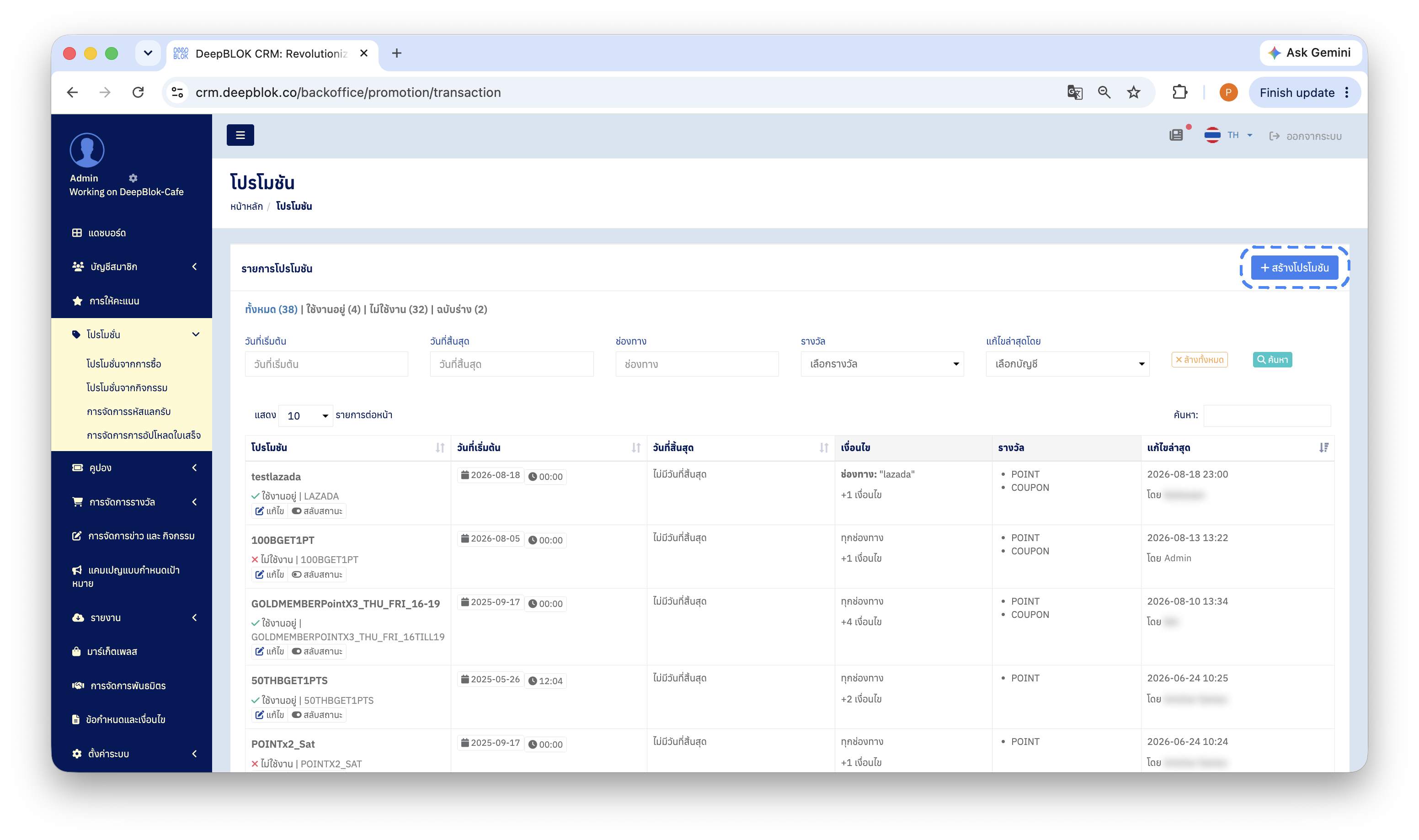
ที่แถบเมนูซ้าย กด โปรโมชั่น เพื่อกางเมนูย่อย แล้วกด โปรโมชั่นจากการซื้อ ระบบจะเปิดหน้า โปรโมชั่น ซึ่งแสดงโปรโมชั่นทั้งหมดของแบรนด์คุณอยู่แล้ว
📌 ข้อควรรู้: ใต้เมนู
โปรโมชั่นมีเมนูย่อยหลายตัว และโปรโมชั่นจากการซื้อคือตัวที่ให้คะแนนตามยอดซื้อ ส่วนโปรโมชั่นจากกิจกรรมที่อยู่ถัดลงมาคือการให้คะแนนจากกิจกรรม เช่น การสมัครสมาชิก ซึ่งเป็นคนละอย่างกัน
กดปุ่ม สีน้ำเงิน + สร้างโปรโมชั่น ที่มุมขวาบนของรายการ
2. กรอกข้อมูลโปรโมชั่น
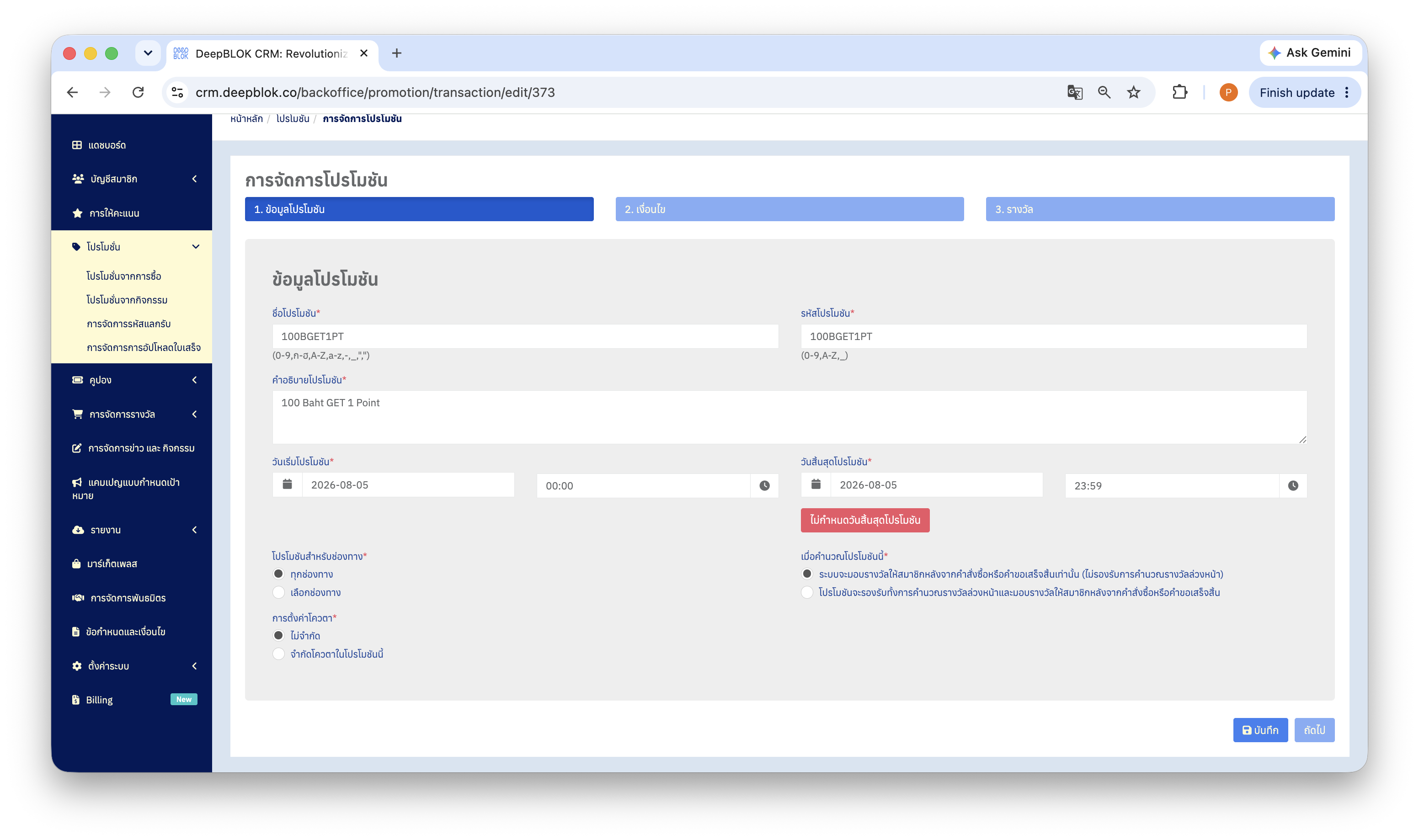
ระบบเปิดแท็บ 1. ข้อมูลโปรโมชั่น ให้อัตโนมัติ ช่องที่มีเครื่องหมายดอกจันสีแดงเป็นช่องบังคับ
กรอกครบแล้วกดปุ่ม สีน้ำเงิน บันทึก ที่มุมขวาล่าง
📌 ข้อควรรู้: ตัวเลือกที่ให้สิทธิพิเศษหลังปิดบิลเท่านั้นระบุไว้ชัดว่าไม่รองรับการคำนวณรางวัลล่วงหน้า ถ้าหน้าร้านของคุณต้องแสดงคะแนนที่ลูกค้าจะได้ก่อนชำระเงิน ให้เลือกตัวเลือกที่รองรับทั้ง 2 จังหวะ
การตั้งโควตา: โควตาจำกัดได้เป็นช่วงเวลาและแยกได้หลายระดับ ทั้งระดับโปรโมชั่น ระดับแบรนด์ ระดับสาขา และระดับลูกค้ารายคน เหมาะกับแคมเปญที่มีเพดานงบ เช่น จำกัดว่าลูกค้า 1 คนได้สิทธิพิเศษจากโปรโมชั่นนี้ไม่เกินกี่ครั้ง สำหรับกฎสะสมคะแนนที่ควรได้ทุกบิล ให้เลือก ไม่จำกัด
3. สร้างเงื่อนไข
แท็บ 2. เงื่อนไข คือส่วนที่กำหนดว่ารายการแบบไหนถึงเข้าข่าย
- กดปุ่ม
+ เพิ่มเงื่อนไขใหม่ - หน้าต่าง
การจัดการเงื่อนไขจะเปิดขึ้น พร้อมดรอปดาวน์เลือกเงื่อนไข - เปิดดรอปดาวน์แล้วเลือกเงื่อนไขที่ต้องการ มีช่องค้นหาอยู่ด้านบนของดรอปดาวน์ พิมพ์คำที่ต้องการเพื่อกรองรายการให้สั้นลง
- กรอกค่าของเงื่อนไขนั้น แล้วกด
บันทึก
ดรอปดาวน์นี้มีเงื่อนไขให้เลือก 18 แบบ แบ่งเป็น 6 กลุ่มตามสิ่งที่ใช้ตัดสิน
กฎอิงยอดซื้อแบบพื้นฐานใช้ มูลค่าการซื้อ จากกลุ่ม การชำระเงิน
โปรโมชั่นจริงมักใช้เงื่อนไขหลายข้อร่วมกัน เพื่อจำกัดให้แคบลงทั้งสถานที่ เวลา และยอดซื้อ
ตัวอย่างที่ 1 — โปรโมชั่นช่วงพักเที่ยงเฉพาะสาขา ชื่อสาขา = พารากอน · เวลาเฉพาะเจาะจง = 12:00-13:00 · มูลค่าการซื้อ = ตั้งแต่ 500 บาท → ลูกค้าที่ซื้อครบตามยอดในช่วงเวลานั้นที่สาขานั้น รับคะแนน 2 เท่า
ตัวอย่างที่ 2 — โปรโมชั่นวันธรรมดาสำหรับสมาชิกระดับสูง ระดับสมาชิก = Gold · วันทำการ = จันทร์ถึงศุกร์ · ช่องทางการชำระเงิน = QR → สมาชิก Gold ที่ชำระด้วย QR ในวันธรรมดา รับเพิ่ม 100 คะแนน
📌 ข้อควรรู้
- เงื่อนไขที่อ้างถึงตัวสินค้า เช่น
ประเภทสินค้าและรหัสสินค้าใช้งานได้เมื่อแบรนด์เชื่อมต่อ API ของช่องทางการขายเข้ากับระบบสมาชิกแล้ว ระบบจึงจะระบุได้ว่าสินค้าประเภทไหนร่วมหรือยกเว้นจากโปรโมชั่น- ระบบต้องมีเงื่อนไขอย่างน้อย 1 ข้อเสมอจึงจะไปแท็บถัดไปได้ ถ้าคุณตั้งใจจะให้คะแนนทุกบิลโดยไม่มีขั้นต่ำ ให้ใส่เงื่อนไขที่กว้างที่สุดที่ยอมรับได้ เช่น ยอดชำระเงินตั้งแต่ 1 บาท แทนการปล่อยว่าง
การใส่หลายเงื่อนไขในโปรโมชั่นเดียว: ทำซ้ำขั้นตอนที่ 1 ถึง 4 ได้ตามต้องการ เงื่อนไขที่บันทึกแล้วจะเรียงต่อกันเป็นรายการให้อ่านทวนได้ เมื่อครบแล้วกดปุ่ม ถัดไป ที่มุมขวาล่าง