

เมื่อเกิดเหตุที่ทำให้ลูกค้าหลายสิบหลายร้อยคนไม่ได้คะแนนจากการซื้อ เช่น การเชื่อมต่อกับระบบขายหน้าร้านขัดข้องไปครึ่งวัน การเปิดฟอร์มชดเชยทีละคนจะใช้เวลาเกินกว่าที่ลูกค้ารอไหว ระบบมีทางที่เร็วกว่ามากคือเมนู การให้คะแนน (Earn Point) ซึ่งรับไฟล์ CSV ครั้งละสูงสุด 2,000 รายการ และคำนวณคะแนนให้ตามกฎสะสมคะแนนของแบรนด์คุณโดยอัตโนมัติ ใช้เวลาไม่ถึง 10 นาทีถ้าเตรียมไฟล์มาถูกต้อง และไม่ต้องผ่านขั้นตอนอนุมัติแบบเมนู ชดเชย หรือ ปรับปรุง
⚡ ทางลัด:
การให้คะแนน→ แท็บEarn points by purchase amount→Import file→Download the upload template Here→ กรอกไฟล์ →Browse File→ ตรวจคอลัมน์Success transaction noและFailed transaction no
สิ่งที่ต้องมีก่อนเริ่ม
- รายชื่อลูกค้าที่ได้รับผลกระทบ พร้อมเบอร์โทร 10 หลักและยอดซื้อของแต่ละคน — ทั้ง 2 อย่างนี้เป็นข้อมูลบังคับ ถ้าคุณมีแต่ชื่อลูกค้าโดยไม่มีเบอร์โทร ให้ดึงเบอร์จากระบบขายหน้าร้านหรือจากรายงานยอดขายก่อน
- ลูกค้าทุกคนในไฟล์ต้องเป็นสมาชิกของแบรนด์คุณอยู่แล้ว — เครื่องมือนี้ให้คะแนนกับเบอร์ที่เป็นสมาชิกแล้วเท่านั้น ไม่สร้างบัญชีสมาชิกใหม่ให้ แถวของคนที่ยังไม่เคยสมัครจะถูกนับเป็นรายการที่ไม่สำเร็จ
- กฎสะสมคะแนนของแบรนด์ที่ตั้งค่าไว้แล้ว — แท็บที่บทความนี้ใช้คำนวณคะแนนจาก ยอดซื้อ ผ่านกฎสะสมคะแนนของคุณ ไม่ใช่จำนวนคะแนนที่คุณกรอกเอง ถ้ายังไม่เคยตั้งกฎ ดู บทความวิธีตั้งเงื่อนไขการสะสมคะแนน ก่อน
- โปรแกรมที่บันทึกไฟล์ CSV ได้ — Excel, Numbers หรือ Google Sheets ใช้ได้ทั้งหมด ขอเพียงบันทึกออกมาเป็นสกุล
.csv - สิทธิ์เข้าถึงเมนู
การให้คะแนน— ถ้าไม่เห็นเมนูนี้ในแถบเมนูซ้าย ให้ Admin ในทีมเปิดสิทธิ์ให้
📌 ข้อควรรู้: การนำเข้าครั้งนี้ให้คะแนนย้อนหลังตามยอดซื้อที่คุณระบุ แต่ไม่ได้แก้ไขรายการซื้อเดิมในระบบ ถ้าคุณต้องการแก้คะแนนของรายการที่มีอยู่แล้วให้ตรวจสอบย้อนหลังได้ ให้ใช้เมนู
ปรับปรุงแทน ดู บทความวิธีปรับเพิ่ม/ลดคะแนนพร้อมอ้างอิงเลขที่บิล
เลือกแท็บให้ตรงกับข้อมูลที่คุณมี
หน้า Earn Points มี 2 แท็บ แต่ละแท็บมีรูปแบบไฟล์และประวัติการนำเข้าของตัวเอง เลือกแท็บผิดตั้งแต่ต้นจะทำให้ต้องเตรียมไฟล์ใหม่ทั้งชุด
เลือกอย่างไรให้ถูกครั้งแรก: ถ้าสิ่งที่คุณมีอยู่ในมือคือรายงานยอดขายที่บอกว่าลูกค้าแต่ละคนจ่ายไปเท่าไร ให้ใช้แท็บแรก เพราะระบบจะคิดคะแนนด้วยกฎเดียวกับที่ลูกค้าคนอื่นได้รับตามปกติ ทำให้ผลลัพธ์ยุติธรรมกับทุกคนโดยที่คุณไม่ต้องคำนวณเอง
ให้คะแนนหลายคนพร้อมกันใน 5 ขั้นตอน
1. เปิดหน้าอัปโหลดไฟล์
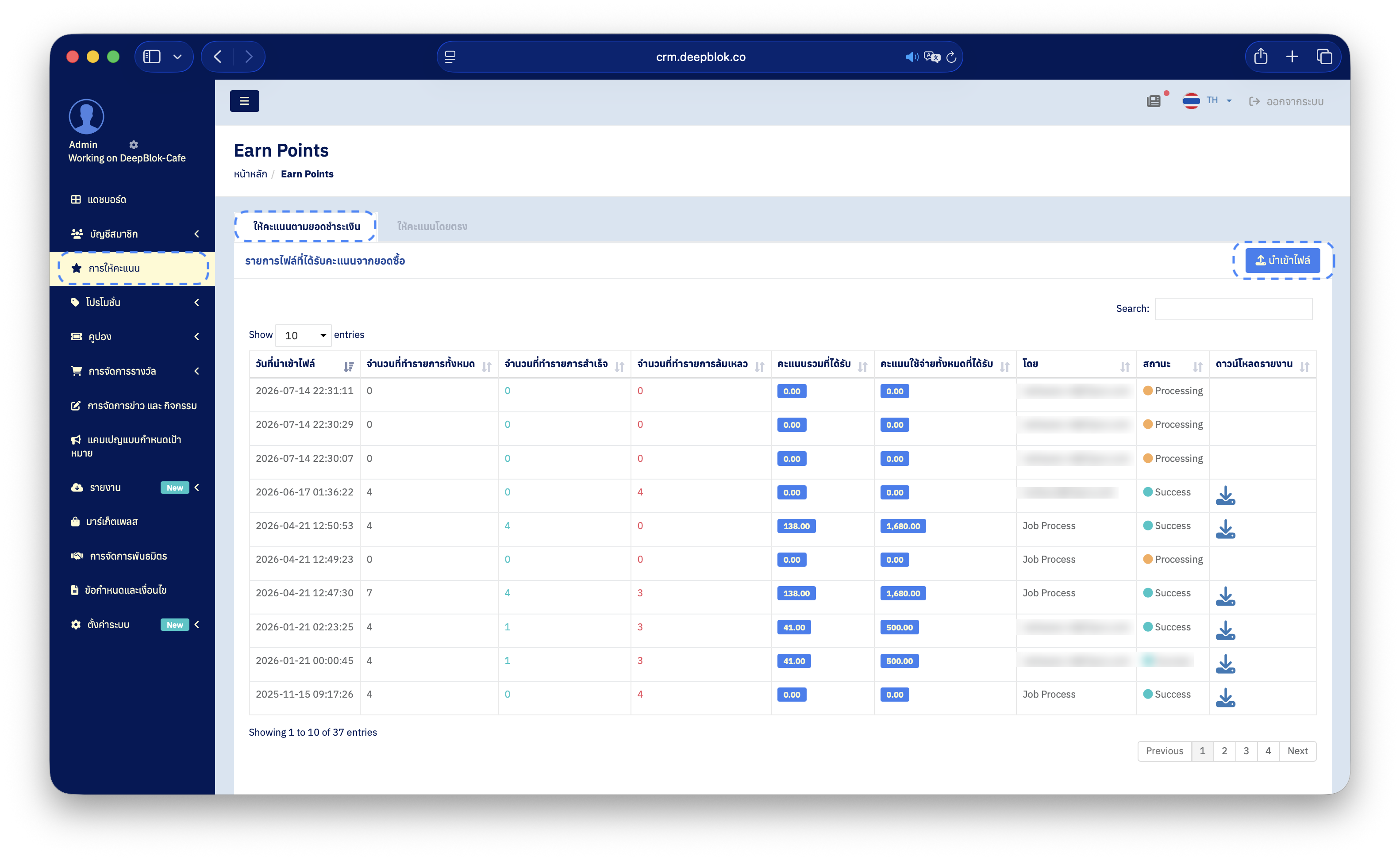
ที่แถบเมนูซ้าย กด การให้คะแนน (Earn Point) ซึ่งเป็นเมนูระดับบนสุด อยู่ระหว่าง บัญชีสมาชิก (Account) กับ Promotion เมนูนี้ไม่มีลูกศรขยาย กดแล้วเข้าหน้าได้ทันที
ระบบจะเปิดหน้า Earn Points ซึ่งแสดงประวัติการนำเข้าทั้งหมดที่ผ่านมา ตรวจว่าแท็บที่เลือกอยู่คือ Earn points by purchase amount แล้วกดปุ่ม สีน้ำเงิน Import file ที่มุมขวาบนของตาราง
📌 ข้อควรรู้: ปุ่มนี้เปิดหน้าอัปโหลดของ แท็บที่คุณเลือกอยู่ในขณะนั้น ถ้าสลับแท็บก่อนกดปุ่ม คุณจะได้หน้าอัปโหลดคนละแบบ สังเกตหัวข้อของหน้าถัดไปว่าเขียนว่า
purchase amountเพื่อยืนยันว่ามาถูกทาง
2. ดาวน์โหลดไฟล์ตัวอย่าง (template)
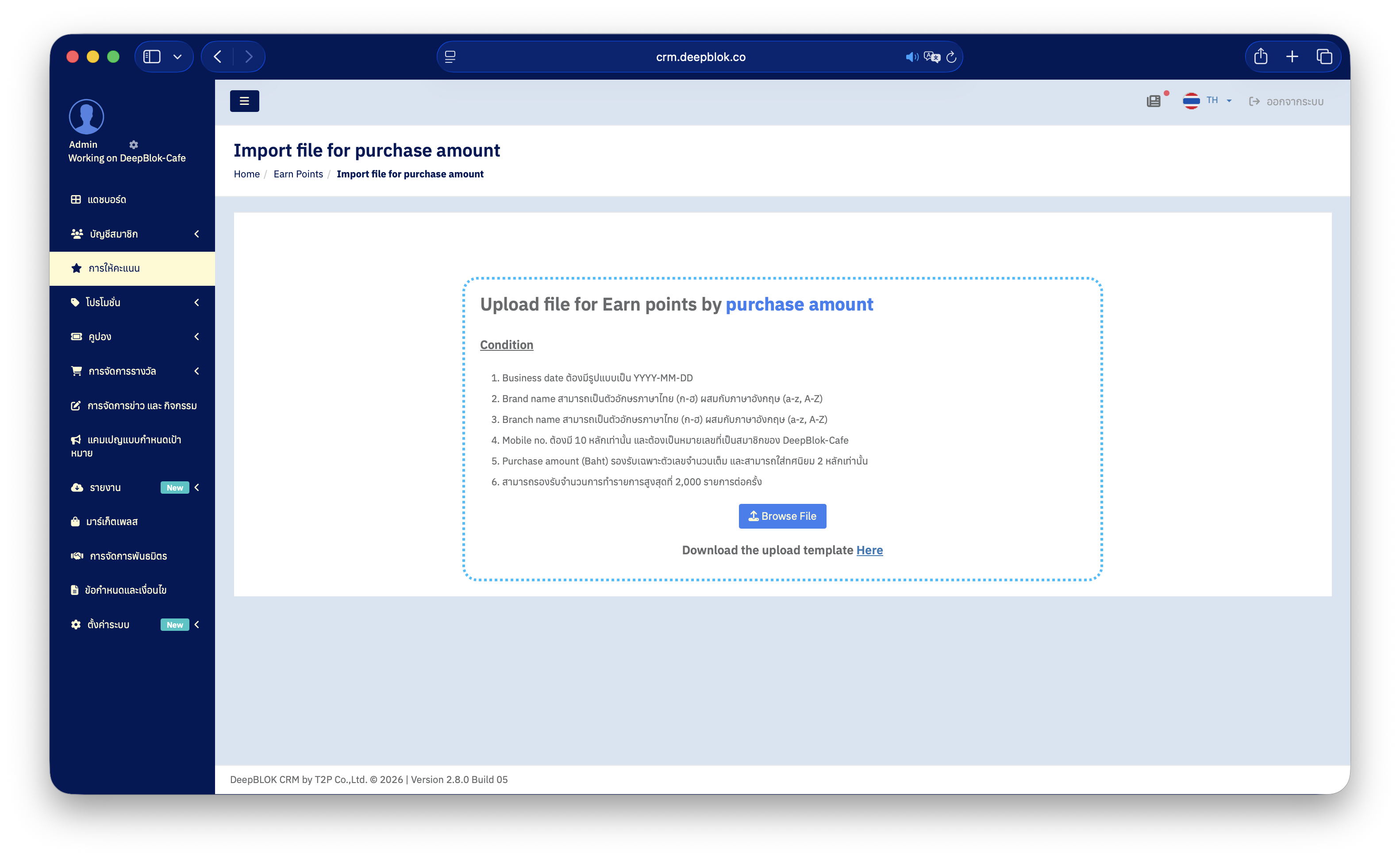
หน้าอัปโหลดมีหัวข้อว่า Upload file for Earn points by purchase amount ด้านล่างมีลิงก์ Download the upload template Here หรือดาวน์โหลด template ตรงนี้
ใช้ไฟล์ตัวอย่างนี้เป็นตัวตั้งต้นเสมอ แทนการสร้างไฟล์เปล่าขึ้นมาเอง เพราะหัวคอลัมน์ต้องตรงกับที่ระบบรออยู่ทุกตัวอักษร รวมถึงเว้นวรรคและจุด
บนหน้าเดียวกันยังมีรายการเงื่อนไขของไฟล์อยู่ 6 ข้อ ซึ่งตรงกับตารางในขั้นตอนถัดไป
📌 ข้อสังเกต: ข้อความเงื่อนไขทั้ง 6 ข้อบนหน้านี้แสดงเป็นภาษาไทยเสมอ แม้คุณจะสลับระบบเป็นโหมดภาษาอังกฤษไว้ก็ตาม ถ้าคุณอ่านภาษาไทยไม่ได้ ให้ใช้ตารางในขั้นตอนที่ 3 ของบทความนี้แทน ซึ่งครอบคลุมเงื่อนไขเดียวกันทั้งหมด
3. กรอกไฟล์ให้ครบทุกคอลัมน์
ไฟล์ตัวอย่างมี 7 คอลัมน์ กรอก 1 แถวต่อ 1 รายการซื้อ ถ้าลูกค้าคนเดียวมีหลายบิลที่ต้องชดเชย ให้ใส่หลายแถว
⚠️ ข้อควรระวัง: อัปโหลดได้สูงสุด 2,000 รายการต่อครั้ง ถ้าเหตุการณ์ของคุณกระทบมากกว่านั้น ให้แบ่งเป็นหลายไฟล์และอัปโหลดทีละไฟล์ แต่ละไฟล์จะขึ้นเป็นคนละแถวในตารางประวัติ ทำให้ตรวจผลแยกกันได้
4. อัปโหลดไฟล์
กลับมาที่หน้าอัปโหลด กดปุ่ม สีน้ำเงิน Browse File แล้วเลือกไฟล์ที่กรอกเสร็จแล้ว
ระบบจะพากลับมาที่หน้า Earn Points และงานของคุณจะขึ้นเป็นแถวบนสุดของตารางประวัติ พร้อมสถานะ Processing ซึ่งเป็นจุดกลมสีส้ม แถวที่ยังประมวลผลอยู่จะยังไม่มีไอคอนดาวน์โหลดรายงาน