

ถังคูปอง (Coupon Bucket) คือถังที่เก็บคูปองส่วนลดไว้ล่วงหน้า และเป็นสิ่งที่ต้องมีก่อนของรางวัลที่ต้องแจกคูปอง เพราะช่องเลือกถังคูปองในหน้าของรางวัลจะเลือกได้เฉพาะถังคูปองที่สร้างไว้แล้ว บทความนี้ไล่ตั้งแต่ตั้งรหัสบัคเค็ท เลือก Coupon Code Type ไปจนถึงกำหนดรูปแบบรหัสที่ระบบจะสร้างให้ สร้างถังคูปอง 1 ถังคูปองใช้เวลาประมาณ 5 นาที ส่วนการเติมคูปองเข้าถังคูปองเป็นขั้นตอนถัดไปที่แยกบทความไว้
⚡ ทางลัด:
คูปอง→การจัดการคูปอง→+ เพิ่มบัคเค็ทใหม่(+ Add New Bucket) → กรอกรหัสบัคเค็ทและCoupon Code Type→ กำหนดรูปแบบในCoupon Setting in this Bucket→Save
📌 ข้อควรรู้: การสร้างถังคูปองยังไม่ได้ทำให้มีคูปองอยู่ในถัง ถังที่สร้างเสร็จจะแสดงจำนวนเป็น 0 จนกว่าจะเติมคูปองเข้าไป ซึ่งทำได้ 2 ทางคืออัปโหลดไฟล์หรือให้ระบบสร้างให้ มีลิงก์บทความทั้ง 2 ทางไว้ให้ในหัวข้อสุดท้าย
สิ่งที่ต้องมีก่อนเริ่ม
- สิทธิ์เข้าเมนู
คูปอง(Coupon) — หากไม่เห็นเมนูนี้ในแถบด้านซ้าย แนะนำให้ขอผู้ดูแลระบบในทีมเปิดสิทธิ์ให้ก่อน - รหัสบัคเค็ทที่ตั้งใจจะใช้ — ตั้งให้อ่านรู้เรื่องว่าถังคูปองนี้เก็บคูปองของแคมเปญอะไร เพราะรหัสนี้คือสิ่งที่คุณจะเห็นตอนเลือกถังคูปองในหน้าของรางวัล
- รูปแบบรหัสที่ต้องการ — ความยาวกี่หลัก มีตัวอักษรปนตัวเลขหรือไม่ และต้องมีคำนำหน้าหรือต่อท้ายหรือเปล่า 3 ข้อนี้กรอกในหน้าต่างเดียวกัน
สร้างถังคูปองใน 4 ขั้นตอน
ขั้นตอนที่ 1 เปิดหน้า Coupon Bucket
จากแถบเมนูด้านซ้าย เลือก คูปอง แล้วเลือกเมนูย่อย การจัดการคูปอง ระบบจะเปิดหน้าที่มีหัวข้อภาษาอังกฤษว่า Coupon Bucket List ซึ่งมีส่วนตารางชื่อ รายการบัคเค็ท (Bucket List) แสดงถังคูปองที่มีอยู่แล้ว
มุมขวาบนของส่วนนี้มีปุ่ม 3 ปุ่มเรียงกัน คือ + เพิ่มบัคเค็ทใหม่ สีฟ้า · รายงานคูปอง (Report Coupon) สีฟ้า สำหรับออกรายงานคูปอง · และ ตั้งค่าเกณฑ์ (Threshold Setting) สีส้ม สำหรับตั้งค่าการแจ้งเตือนเมื่อคูปองเหลือน้อย
ขั้นตอนที่ 2 ตั้งรหัสบัคเค็ทแล้วบันทึก
กด + เพิ่มบัคเค็ทใหม่ ระบบจะเปิดหน้าต่างชื่อ สร้างบัคเค็ทใหม่ (Create New Bucket)
🚨 หน้าต่างนี้มีช่องเดียว คือ รหัสบัคเค็ท การตั้งค่าที่เหลือทั้งหมด — ชนิดของรหัส วันหมดอายุ และรูปแบบรหัส — ไม่ได้อยู่ในหน้าต่างสร้าง ต้องบันทึกถังคูปองเปล่าก่อน แล้วกลับมากดไอคอนดินสอที่แถวนั้นเพื่อเปิดหน้าต่าง Edit Bucket จึงจะเจอทั้งหมด ขั้นตอนที่ 3 ต่อจากนี้จึงทำในหน้าต่าง Edit Bucket
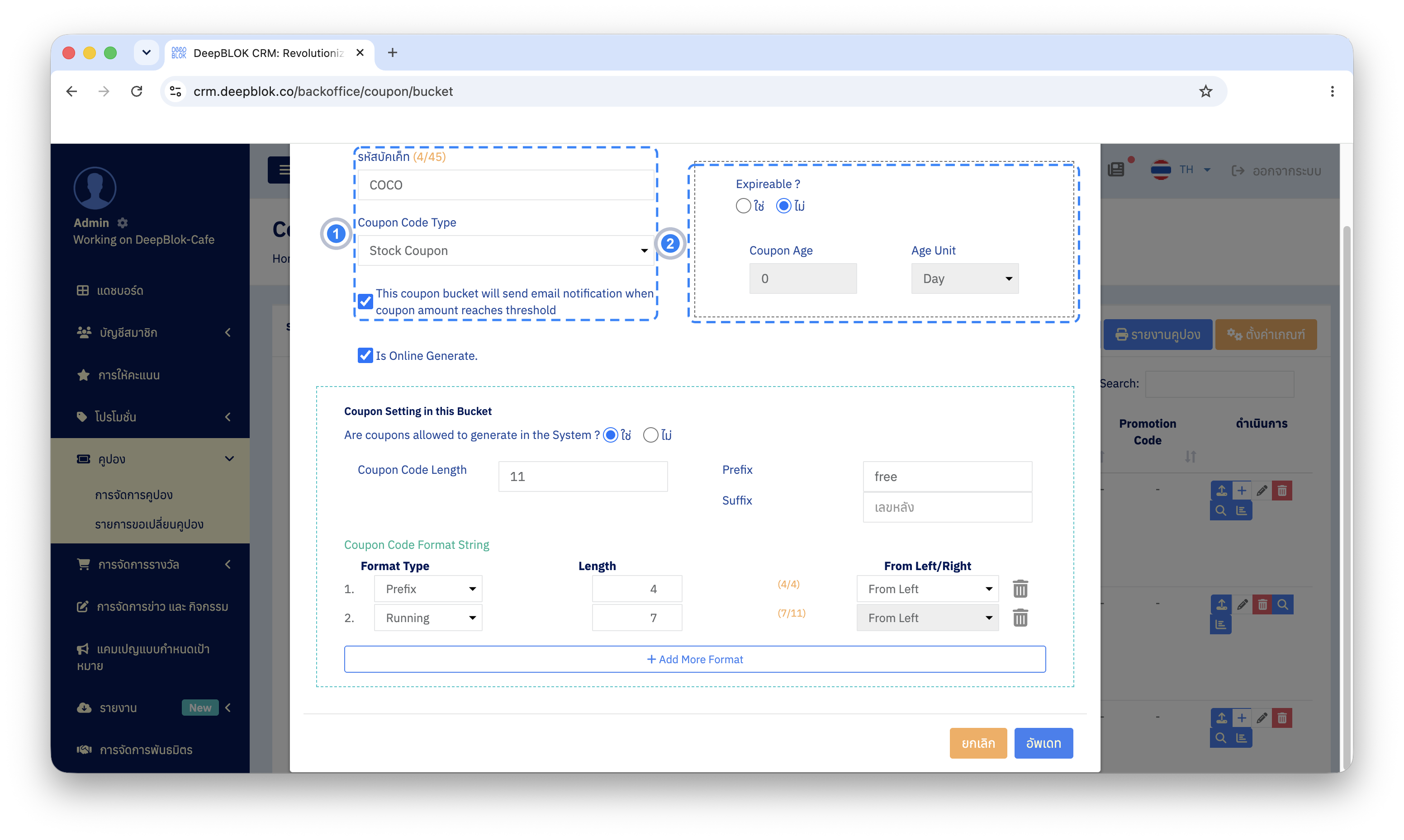
1. รหัสบัคเค็ท รหัสของถังคูปองนี้ เช่น OCT2024DISCOUNT ข้างชื่อช่องมีตัวนับอักษรในวงเล็บบอกจำนวนที่พิมพ์ไปแล้วเทียบกับความยาวสูงสุด เช่น (15/45) รหัสนี้คือสิ่งที่จะไปแสดงในช่องเลือกถังคูปองของหน้าของรางวัล จึงควรตั้งให้อ่านออกว่าเป็นถังคูปองของแคมเปญอะไร หน้าจอกำกับไว้ด้วยว่า No space allowed จึงเว้นวรรคในรหัสไม่ได้
กด บันทึก แล้วถังคูปองเปล่าจะไปอยู่ในตาราง จากนั้นกดไอคอนดินสอที่แถวนั้นเพื่อไปต่อ
2. Coupon Code Type (อยู่ในหน้าต่าง Edit Bucket) ชนิดของรหัสในถังคูปอง มี 3 ตัวเลือกคือ Online Coupon · Stock Coupon · Stock Coupon - SingleCode โดยทั่วไปเลือกเป็น Stock Coupon ซึ่งหมายถึงถังคูปองที่เก็บคูปองไว้เป็นสต็อกให้ระบบหยิบไปจ่าย
ถัดลงมามีช่องติ๊ก 2 ช่อง คือ This coupon bucket will send email notification when coupon amount reaches threshold สำหรับให้ระบบส่งอีเมลแจ้งเมื่อจำนวนคูปองลดลงถึงเกณฑ์ที่ตั้งไว้ และ Is Online Generate. ทางขวามีกรอบ Expireable ? ที่เลือก YES หรือ NO ว่าคูปองในถังคูปองนี้มีวันหมดอายุหรือไม่ หากเลือก YES ช่อง Coupon Age กับ Age Unit จะเปิดให้กรอกอายุของคูปอง หากเลือก NO 2 ช่องนั้นจะเป็นสีเทา
ขั้นตอนที่ 3 กำหนดรูปแบบของรหัสที่ระบบจะสร้าง
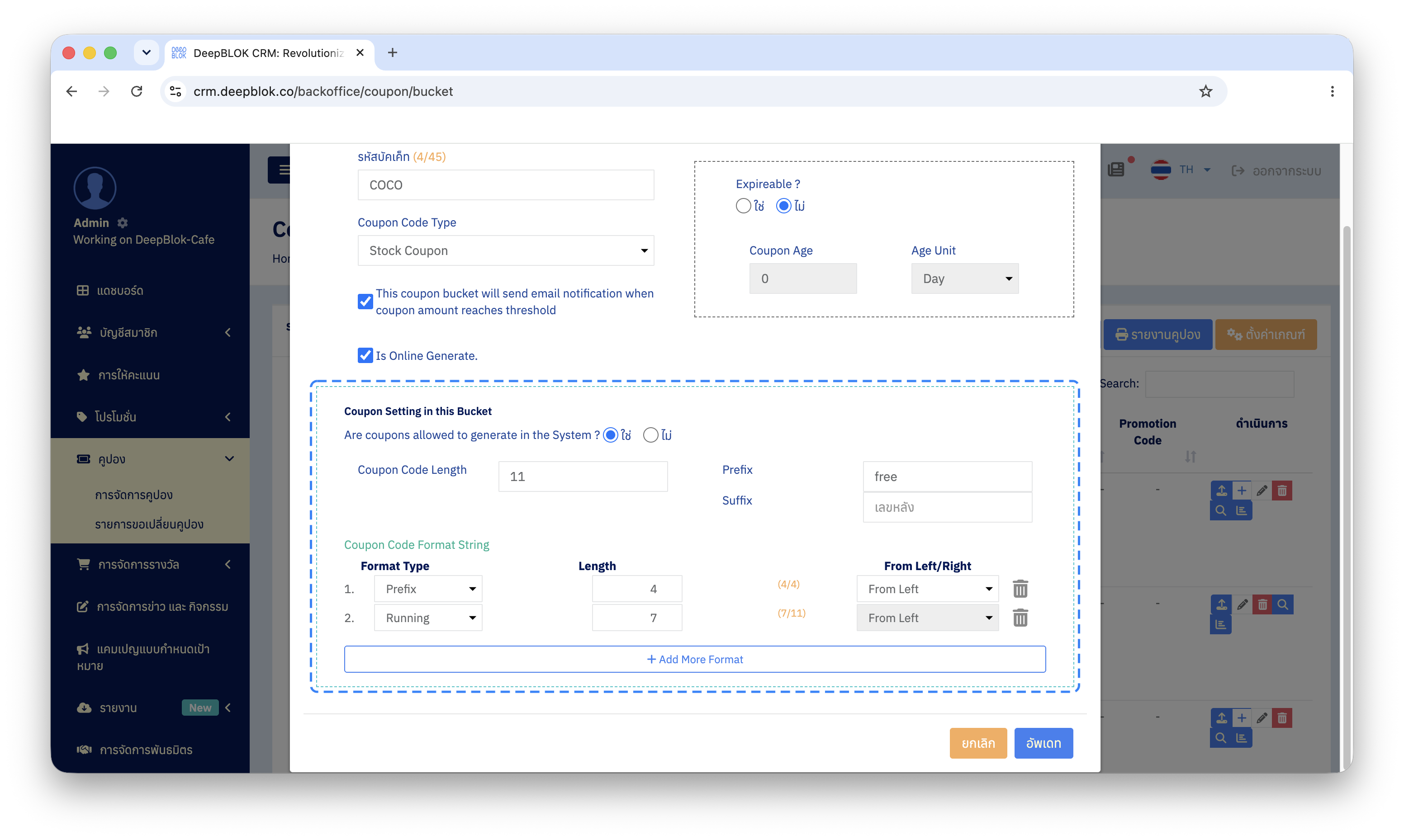
กรอบล่างชื่อ Coupon Setting in this Bucket เป็นที่กำหนดว่าคูปองที่ระบบสร้างให้จะมีหน้าตาอย่างไร
บรรทัดแรกคือ Are coupons allowed to generate in the System ? เลือก ใช่ เมื่อต้องการให้ระบบสร้างคูปองให้ ถัดมาคือ
ใต้ลงมาคือตาราง Coupon Code Format String ซึ่งแบ่งรหัสออกเป็นท่อน แต่ละบรรทัดคือ 1 ท่อน และมี 3 ค่า คือ Format Type · Length ของท่อนนั้น · และ From Left/Right ที่บอกว่านับจากด้านไหน
Format Type มี 4 ตัวเลือก
ท่อนที่เลือกเป็น Prefix กินโควตาความยาวด้วย ตัวเลขในวงเล็บของแต่ละท่อนนับรวมท่อนนั้นเข้าใน Coupon Code Length เสมอ ไม่ว่าท่อนนั้นจะเป็นชนิดใด ท้ายบรรทัดมีไอคอนถังขยะสำหรับลบท่อนนั้น และใต้ตารางมีปุ่ม + Add More Format สำหรับเพิ่มท่อน
⚠️ ข้อควรระวัง: ความยาวของทุกท่อนรวมกันต้องเท่ากับ Coupon Code Length ตัวเลขในวงเล็บที่อยู่ข้างแต่ละท่อนคือตัวบอกความคืบหน้า เช่น (7/11) หมายถึงนับถึงท่อนนี้แล้วได้ 7 จากทั้งหมด 11 ดังนั้นท่อนละ 4 กับ 7 จึงรวมได้ 11 พอดี หากรวมกันยังไม่ครบ ให้กด + Add More Format เพิ่มท่อนหรือแก้ Length ของท่อนเดิม แนะนำให้อ่านตัวเลขในวงเล็บของท่อนสุดท้ายก่อนกด Save ทุกครั้ง
ขั้นตอนที่ 4 กด Save
กดปุ่มสีฟ้าที่มุมขวาล่างของหน้าต่างเพื่อบันทึก (หน้าต่างแก้ไขเขียนว่า อัพเดท) ข้าง ๆ กันมีปุ่มสีส้ม ยกเลิก ซึ่งเป็นการปิดหน้าต่างโดยไม่บันทึก
✅ เช็กว่าสำเร็จจริง: กลับมาที่ตาราง รายการบัคเค็ท แถวของถังคูปองที่เพิ่งสร้างต้องปรากฏขึ้น พร้อมรหัสในคอลัมน์ รหัสบัคเค็ท ตรงกับที่ตั้งไว้ และคอลัมน์ Coupon Count จะแสดง Total: 0 พร้อมข้อความ Waiting for update data แทนวันเวลา ซึ่งเป็นสภาพปกติของถังคูปองใหม่ที่ยังไม่มีคูปอง ไม่ใช่ข้อผิดพลาด
6 ไอคอนในคอลัมน์ Actions และหน้าที่ของแต่ละไอคอน
ท้ายแถวของถังคูปองมีไอคอนเรียงติดกันในคอลัมน์ ดำเนินการ เป็นทางเข้าของงานที่เหลือทั้งหมดเกี่ยวกับถังคูปองนั้น ชุดเต็มมี 6 ไอคอน
📌 ข้อควรรู้: จำนวนไอคอนไม่เท่ากันทุกแถว ถังคูปองที่คอลัมน์ Allow Generate เป็นเครื่องหมายกากบาทจะไม่มีไอคอนเครื่องหมายบวก เพราะถังคูปองนั้นไม่ได้เปิดให้ระบบสร้างคูปองให้ แถวนั้นจึงเหลือ 5 ไอคอน
 1. อัปโหลดไฟล์ เพิ่มคูปองเข้าถังคูปองด้วยการนำเข้าไฟล์
 .csv ที่มีคูปองอยู่แล้ว
 2. เครื่องหมายบวก ให้ระบบสร้างคูปองเข้าถังคูปองอัตโนมัติตามจำนวนที่ระบุ โดยใช้รูปแบบที่ตั้งไว้ในขั้นตอนที่ 3
 3. ดินสอ แก้ไขข้อมูลของถังคูปองนี้
 4. ถังขยะสีแดง ลบถังคูปองนี้ ลบได้เฉพาะถังคูปองที่ไม่มีคูปองคงเหลืออยู่ วิธีดูว่าเหลือกี่ใบอยู่ในดูจำนวนคูปองคงเหลือและคูปองที่ถูกใช้ไปแล้ว
 5. แว่นขยาย ดูสถานะและข้อมูลของคูปองแต่ละใบในถังคูปองนี้ พร้อมช่องค้นหา
 6. ไอคอนกราฟแท่ง ดูสต็อกของคูปองทั้งหมดในถังคูปองนี้ แยกตามล็อตที่เคยเพิ่มเข้ามา