

เมื่อยังไม่มีคูปองอยู่ในมือ ไม่ต้องนั่งคิดคูปองเอง ระบบสร้างให้ได้ตามจำนวนที่ระบุ โดยใช้รูปแบบที่ตั้งไว้ตอนสร้างถังคูปอง ทำให้คูปองทุกใบหน้าตาสม่ำเสมอกันทั้งล็อต บทความนี้อธิบายหน้าต่างที่ใช้ จำนวนสูงสุดต่อครั้ง และวิธีตรวจว่าคูปองเข้าถังคูปองครบแล้ว ใช้เวลาไม่ถึง 1 นาทีต่อครั้ง
⚡ ทางลัด:
คูปอง→การจัดการคูปอง→ไอคอนเครื่องหมายบวกในคอลัมน์
ดำเนินการ(Actions) ของแถวถังคูปองนั้น → ใส่Coupon Quantity→Request To Generate
📌 ข้อควรรู้: หน้าต่างนี้ไม่มีช่องกำหนดรูปแบบรหัส เพราะรูปแบบมาจากกรอบ Coupon Setting in this Bucket ที่ตั้งไว้ตอนสร้างถังคูปอง หากต้องการเปลี่ยนหน้าตาของคูปอง ต้องแก้ที่ตัวถังคูปองก่อน แล้วจึงกลับมาสร้าง
สิ่งที่ต้องมีก่อนเริ่ม
- ถังคูปองที่สร้างไว้แล้ว และตั้งรูปแบบรหัสไว้เรียบร้อย — รูปแบบที่ตั้งไว้คือสิ่งที่กำหนดหน้าตาของคูปองที่จะได้
- จำนวนคูปองที่ต้องการ — ควรอ้างจากจำนวนสิทธิ์ที่แคมเปญตั้งใจจะแจก ไม่ใช่ตัวเลขกลม ๆ เพราะคูปองที่สร้างเกินไว้จะค้างอยู่ในถังคูปอง
- ถังคูปองที่ตั้งค่าให้ระบบสร้างคูปองได้ — คือตอบ
YESในบรรทัดAre coupons allowed to generate in the System ?ตอนสร้างถังคูปอง
สร้างคูปองใน 3 ขั้นตอน
ขั้นตอนที่ 1 กดไอคอนเครื่องหมายบวกในแถวของถังคูปอง
เข้า คูปอง → การจัดการคูปอง แล้วหาแถวของถังคูปองที่ต้องการเติมคูปอง ในคอลัมน์ ดำเนินการ กด ไอคอนเครื่องหมายบวก ซึ่งเป็นไอคอนที่สองในกลุ่ม 6 ไอคอน ระบบจะเปิดหน้าต่างชื่อ Generate Coupon in Bucket
ขั้นตอนที่ 2 ตรวจชื่อถังคูปอง แล้วใส่จำนวน
หน้าต่างมี 2 บรรทัด
1. รหัสบัคเค็ท แสดงรหัสของถังคูปองที่กำลังทำงานอยู่ เป็นข้อความอ่านอย่างเดียว แก้ไม่ได้ บรรทัดนี้คือจุดตรวจว่ากดถูกแถว ให้อ่านเทียบกับถังคูปองที่ตั้งใจก่อนใส่จำนวน เพราะเมื่อสร้างคูปองเข้าถังคูปองผิดแล้ว คูปองเหล่านั้นจะค้างอยู่ในถังคูปองนั้น
2. Coupon Quantity จำนวนคูปองที่ต้องการสร้างในครั้งนี้ ใต้ช่องมีข้อความสีแดงกำกับว่า สร้างได้ครั้งละไม่เกิน 20,000 คูปอง
หากต้องการมากกว่านั้น ให้แบ่งสร้างหลายครั้ง โดยแต่ละครั้งไม่เกินจำนวนสูงสุด
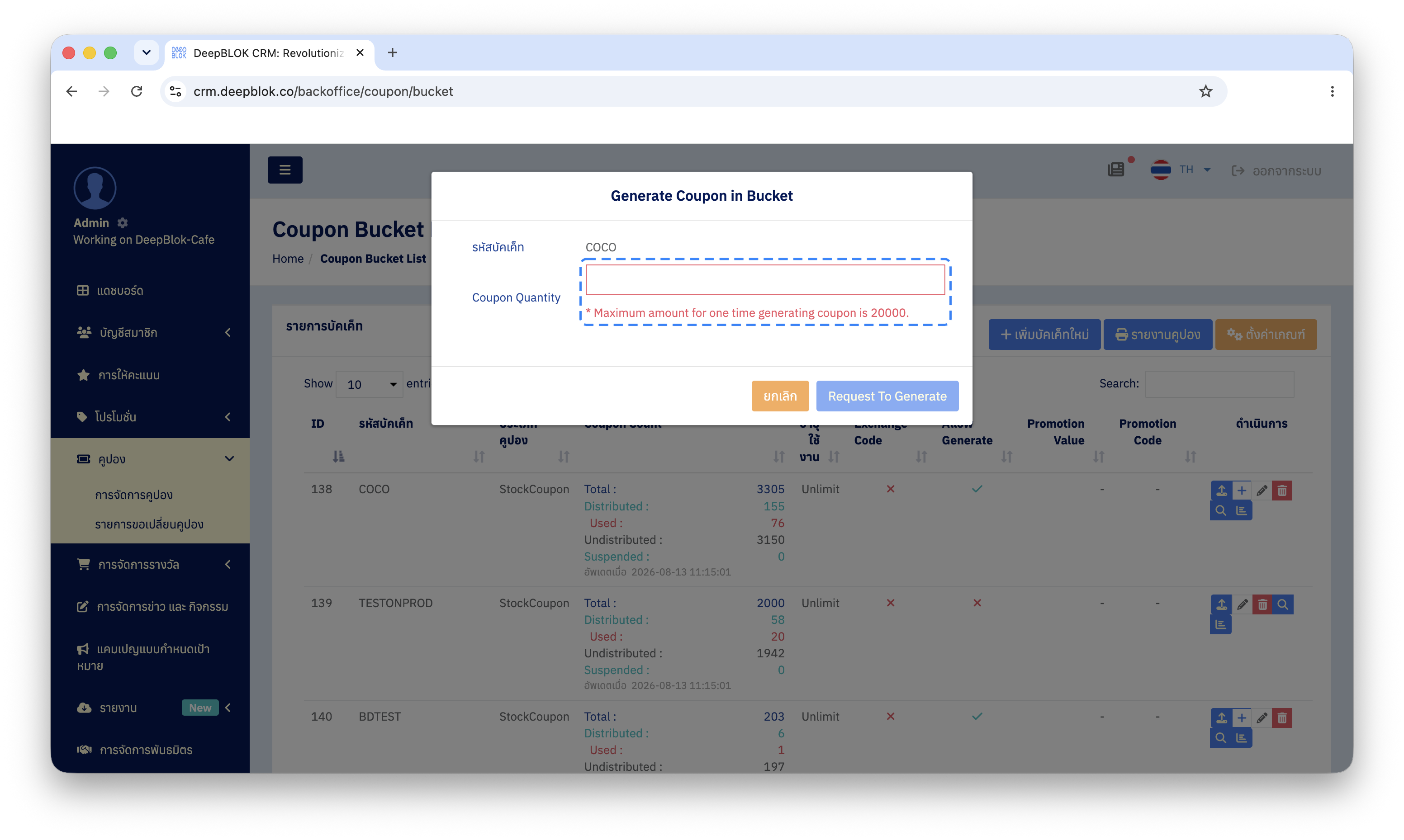
ขั้นตอนที่ 3 กด Request To Generate
กดปุ่มสีฟ้า Request To Generate ที่มุมขวาล่าง ข้าง ๆ กันมีปุ่มสีส้ม ยกเลิก ซึ่งเป็นการปิดหน้าต่างโดยไม่สร้าง
📌 ข้อควรรู้: ปุ่มนี้ใช้คำว่า Request ไม่ใช่ Generate ตรง ๆ เพราะเป็นการส่งคำขอเข้าคิว ไม่ใช่การสร้างเสร็จในวินาทีนั้น และจุดที่ทำให้คนเข้าใจผิดบ่อยกว่านั้นคือ ตัวเลขในคอลัมน์ Coupon Count ของตารางถังคูปองไม่ได้คำนวณตอนเปิดหน้า สังเกตได้จากบรรทัดท้ายช่องที่เขียนว่า Update on ตามด้วยวันเวลา ซึ่งเป็นเวลาที่ระบบคำนวณตัวเลขชุดนั้นครั้งล่าสุด และทุกถังคูปองในตารางขึ้นเวลาเดียวกันหมด ดังนั้นโหลดหน้าใหม่กี่ครั้งตัวเลขก็ยังเท่าเดิม จนกว่าระบบจะคำนวณรอบถัดไป ส่วนถังคูปองที่ยังไม่เคยถูกคำนวณจะขึ้นว่า Waiting for update data แทนวันเวลา
✅ เช็กว่าสำเร็จจริง: อย่าเพิ่งดูที่คอลัมน์ Coupon Count เพราะตัวเลขนั้นรอรอบคำนวณ ให้กดไอคอนกราฟแท่งในแถวเดียวกันเพื่อเปิดหน้า Stock Coupon List แทน ล็อตที่เพิ่งสั่งจะขึ้นเป็นการ์ดใบใหม่พร้อมเลขล็อตของตัวเอง โดยช่อง Description จะขึ้นว่า Generated by backoffice ตามด้วยรหัสบัคเค็ท และช่อง Date จะเป็นวันเวลาที่สั่ง จากนั้นกดไอคอนแว่นขยายเพื่อดูคูปองที่ได้ และตรวจว่าหน้าตาตรงกับรูปแบบที่ตั้งไว้ เช่นความยาวและชุดอักขระ
2 ทางเติมคูปองเข้าถังคูปอง และการเลือกใช้
 ไอคอนแรก และ ไอคอนที่สอง ในคอลัมน์
 ดำเนินการ ทำงานเดียวกันคือเติมคูปองเข้าถังคูปอง แต่ที่มาของคูปองต่างกัน
ทั้ง 2 ทางเติมคูปองเข้าถังคูปองเดียวกันได้ และคูปองจะรวมอยู่ในจำนวน Total ของถังคูปองนั้นเหมือนกัน
ปัญหาที่พบบ่อย
คำถามที่พบบ่อย
ถาม: สร้างคูปองเพิ่มในถังคูปองเดิมได้หลายครั้งหรือไม่
ตอบ: ได้ และคูปองจะรวมอยู่ในจำนวน Total ของถังคูปองนั้น การแบ่งสร้างหลายครั้งเป็นวิธีปกติเมื่อต้องการมากกว่า 20,000 ต่อครั้ง
ถาม: คูปองที่ระบบสร้างซ้ำกับคูปองที่มีอยู่แล้วได้หรือไม่
ตอบ: สิ่งที่ช่วยลดโอกาสซ้ำได้คือตั้ง Coupon Code Length ให้ยาวพอกับจำนวนคูปองที่จะสร้าง
ถาม: สั่งสร้างแล้วยกเลิกได้หรือไม่
ตอบ: ให้อ่าน รหัสบัคเค็ท และตรวจจำนวนให้แน่ใจก่อนกด Request To Generate และทดลองด้วยจำนวนน้อยในถังคูปองทดสอบก่อนสั่งล็อตจริง
ถาม: ควรสร้างคูปองไว้เท่าไร
ตอบ: แนะนำให้อ้างจากโควตาที่ตั้งไว้ที่ของรางวัล เพราะโควตานั้นคือจำนวนสิทธิ์ที่แคมเปญเปิดให้แลกจริง หากมีของรางวัลหลายชิ้นใช้ถังคูปองเดียวกัน ต้องรวมโควตาของทุกชิ้นเข้าด้วยกัน
ขั้นตอนถัดไป
เมื่อคูปองเข้าถังคูปองแล้ว ขั้นถัดไปคือตรวจสถานะและสต็อกของคูปองในถังคูปอง เพราะเป็นที่ที่ยืนยันได้ว่าล็อตที่สร้างเข้ามาครบตามจำนวน และเป็นที่ที่ดูได้ว่าคูปองถูกแจกออกไปแล้วเท่าไร
อ่านต่อ
- ดูจำนวนคูปองคงเหลือและคูปองที่ถูกใช้ไปแล้ว