เมื่อมีคูปองส่วนลดจากระบบอื่นอยู่ในมือแล้ว เช่นคูปองที่ได้จากพันธมิตรหรือจากไฟล์ที่ทีมทำไว้ ไม่ต้องให้ระบบสร้างใหม่ นำเข้าถังคูปองที่สร้างไว้ได้เลยด้วยไฟล์ CSV บทความนี้ไล่ตั้งแต่หาไอคอนอัปโหลด ดาวน์โหลดไฟล์ตัวอย่างเพื่อดูหัวคอลัมน์ ไปจนถึงข้อกำหนดของรหัสที่ระบบรับ นำเข้า 1 ล็อตใช้เวลาประมาณ 3 นาที
⚡ ทางลัด:
คูปอง→การจัดการคูปอง→ ไอคอนอัปโหลดในคอลัมน์ดำเนินการ(Actions) ของแถวถังคูปองนั้น → ใส่Description→Choose File→บันทึก
📌 ข้อควรรู้: ต้องมีถังคูปอง (Coupon Bucket) อยู่ก่อนแล้ว เพราะการนำเข้าเป็นการเติมคูปองลงถังคูปองที่มีอยู่ ไม่ใช่การสร้างถังคูปองใหม่ หากยังไม่มีถังคูปอง ให้สร้างก่อนแล้วกลับมาที่บทความนี้ มีลิงก์ไว้ให้ในหัวข้อสุดท้าย
สิ่งที่ต้องมีก่อนเริ่ม
- ถังคูปองที่สร้างไว้แล้ว — และรู้ว่าจะนำคูปองเข้าถังคูปองไหน เพราะไอคอนอัปโหลดอยู่ในแถวของถังคูปองนั้นโดยตรง
- ไฟล์รหัสในรูปแบบ
.csv— ระบบรับเฉพาะนามสกุลนี้ และรับได้ไม่เกิน 100,000 แถวต่อไฟล์ - คูปองที่ตรวจแล้วว่าตรงข้อกำหนด — เป็นตัวอักษรภาษาอังกฤษและตัวเลขเท่านั้น ไม่มีอักขระพิเศษ รายละเอียดอยู่ในหัวข้อถัดไป
นำคูปองเข้าถังคูปองใน 4 ขั้นตอน
ขั้นตอนที่ 1 กดไอคอนอัปโหลดในแถวของถังคูปอง
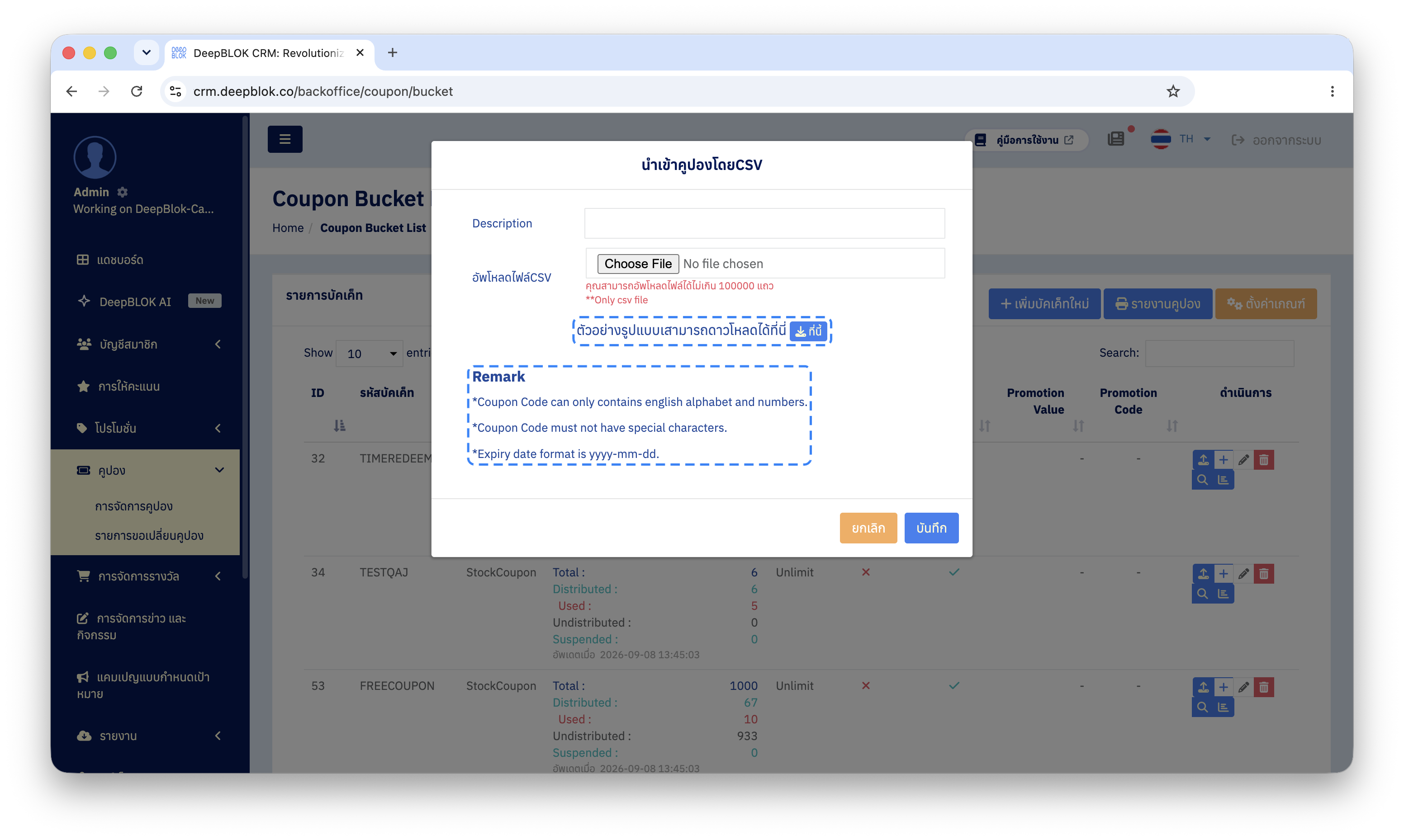
เข้า คูปอง → การจัดการคูปอง แล้วหาแถวของถังคูปองที่ต้องการเติมคูปอง ในคอลัมน์ ดำเนินการ ท้ายแถว กด  ไอคอนอัปโหลด ซึ่งเป็นไอคอนแรกในกลุ่ม 6 ไอคอน ระบบจะเปิดหน้าต่างชื่อ
 นำเข้าคูปองโดยCSV
⚠️ ข้อควรระวัง: ไอคอนทั้ง 6 อยู่ติดกันในแถวเดียว และไอคอนที่สองคือการให้ระบบสร้างคูปองใหม่ ซึ่งเป็นงานคนละอย่างกัน แนะนำให้อ่านชื่อหน้าต่างที่เปิดขึ้นมาก่อนกรอกอะไร หากหัวข้อขึ้นว่า นำเข้าคูปองโดยCSV คือถูกแล้ว หากขึ้นว่า Generate Coupon in Bucket ให้กด Cancel แล้วกลับไปกดไอคอนแรก
ขั้นตอนที่ 2 ดาวน์โหลดไฟล์ตัวอย่างก่อนเตรียมไฟล์จริง
กลางหน้าต่างมีบรรทัด ตัวอย่างรูปแบบเสามารถดาวโหลดได้ที่นี่ พร้อมปุ่มสีฟ้า ที่นี่ (โหมดอังกฤษบรรทัดนี้เป็น Sample เทมเพลต can be downloaded at และปุ่มเป็น Here) กดเพื่อดาวน์โหลดไฟล์ตัวอย่าง ซึ่งเป็นวิธีที่เร็วที่สุดในการดูว่าไฟล์ต้องมีหัวคอลัมน์อะไรและเรียงลำดับอย่างไร
ไฟล์ที่ได้มามี 3 คอลัมน์ และบรรทัดแรกเป็นหัวคอลัมน์
ช่อง DateExpire ใส่วันหมดอายุของคูปองใบนั้นตามรูปแบบ yyyy-mm-dd
แนะนำให้ใช้ไฟล์ตัวอย่างเป็นเทมเพลตแล้วแทนที่ข้อมูลข้างใน แทนการสร้างไฟล์ใหม่จากศูนย์ เพราะหัวคอลัมน์ที่ไม่ตรงเป็นสาเหตุที่ทำให้นำเข้าไม่สำเร็จบ่อยที่สุด
ขั้นตอนที่ 3 ใส่รายละเอียดล็อตและเลือกไฟล์
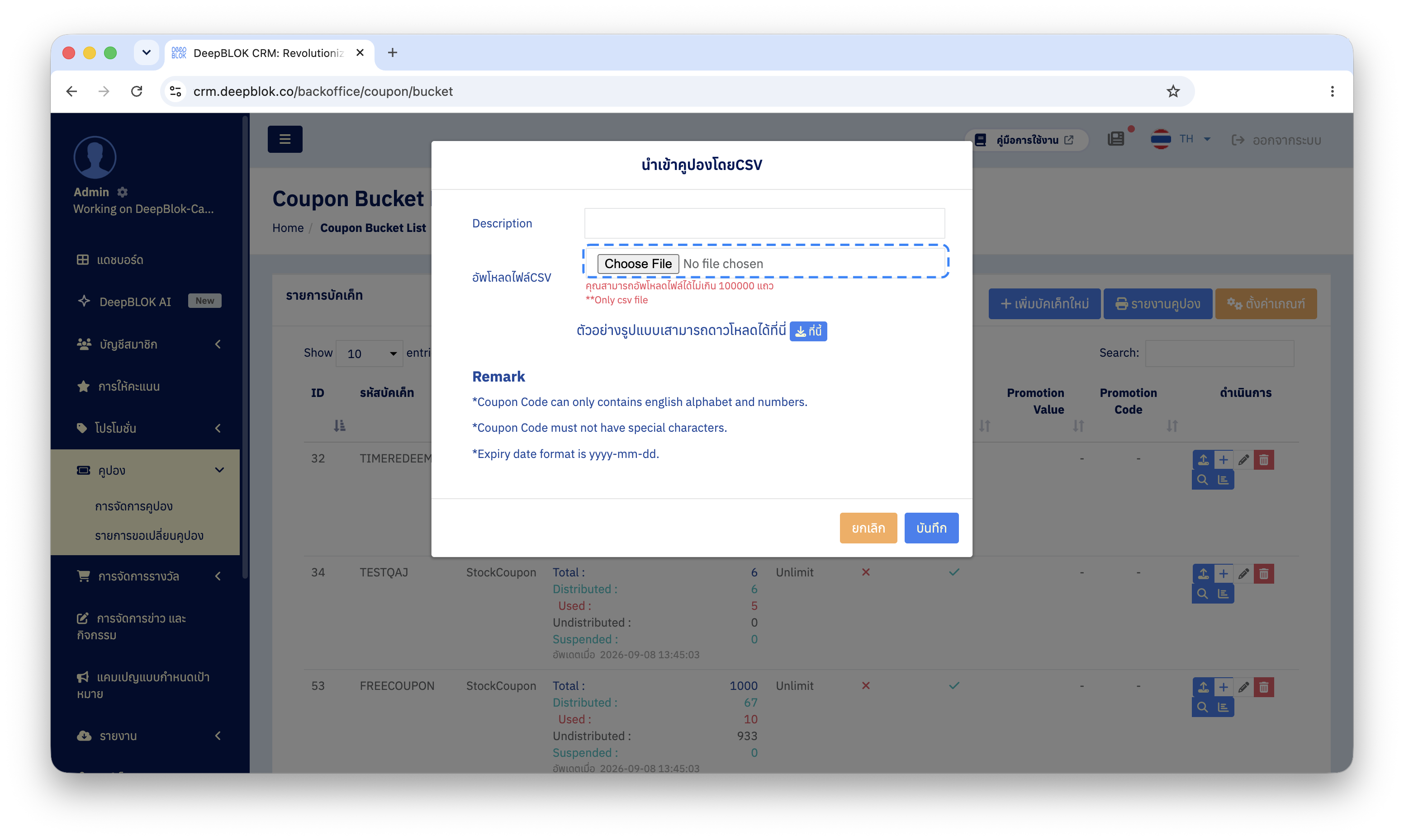
หน้าต่างมี 2 ช่องให้กรอก
1. Description รายละเอียดของล็อตคูปองชุดนี้ เช่น ที่มาของคูปองหรือแคมเปญที่จะใช้ ค่านี้ช่วยแยกได้ภายหลังว่าคูปองชุดไหนเข้ามาเมื่อใด เมื่อบัคเค็ทหนึ่งมีคูปองจากหลายล็อต
2. อัพโหลดไฟล์CSV กดปุ่ม Choose File แล้วเลือกไฟล์ .csv ที่เตรียมไว้ ชื่อไฟล์ที่เลือกจะแสดงอยู่ข้างปุ่ม ใต้ช่องนี้มีข้อความสีแดงกำกับข้อกำหนดไว้ 2 บรรทัด คือรับไฟล์ไม่เกิน 100,000 แถว และรับเฉพาะไฟล์ .csv
ขั้นตอนที่ 4 กด Save
กดปุ่มสีฟ้า บันทึก ที่มุมขวาล่างของหน้าต่าง ข้าง ๆ กันมีปุ่มสีส้ม ยกเลิก ซึ่งเป็นการปิดหน้าต่างโดยไม่นำเข้า
✅ เช็กว่าสำเร็จจริง: กลับมาที่ตาราง รายการบัคเค็ท (Bucket List) แล้วดูคอลัมน์ Coupon Count ของแถวบัคเค็ทนั้น ตัวเลข Total ต้องเพิ่มขึ้นเท่ากับจำนวนแถวในไฟล์ และข้อความ Waiting for update data ต้องเปลี่ยนเป็นวันเวลาที่อัปเดต หากตัวเลขยังไม่เปลี่ยน ให้โหลดหน้าใหม่อีกครั้งก่อนสรุปว่านำเข้าไม่สำเร็จ
ข้อกำหนดของรหัสที่ระบบรับ
หน้าต่างนำเข้ามีหัวข้อ Remark ที่ระบุข้อกำหนดของรหัสไว้เป็นข้อความสีน้ำเงิน 3 ข้อนี้คือสาเหตุของการนำเข้าไม่สำเร็จเกือบทั้งหมด