

ของรางวัลบางชิ้นไม่ได้ตั้งใจให้ทุกคนเห็น เช่นสิทธิพิเศษที่เปิดให้ระดับสูงก่อน หรือของชดเชยที่ให้เฉพาะลูกค้าที่ระบุมาเป็นรายชื่อ ทั้ง 2 กรณีตั้งได้ในแท็บที่ 4 ของหน้าแก้ไขรางวัล ใช้เวลาประมาณ 3 นาที
⚡ ทางลัด:
การจัดการรางวัล→รายการกลุ่มรางวัล→ดูรางวัลในกลุ่ม→แก้ไขของรางวัลชิ้นนั้น → แท็บใครเห็นรางวัลนี้→ เลือกตามระดับสมาชิก — ทุกคน หรือเลือกเฉพาะระดับ→ เลือกระดับในช่องเลือกระดับสมาชิก→บันทึก
📌 ข้อควรรู้: ระดับสมาชิกที่เลือกได้ในแท็บนี้มาจากระดับที่ตั้งไว้ในระบบแล้ว หากยังไม่ได้ตั้งระดับสมาชิก ช่องเลือกจะไม่มีระดับให้เลือก ให้ตั้งระดับสมาชิกก่อนแล้วกลับมาที่ขั้นตอนนี้ มีลิงก์บทความเรื่องการตั้งระดับสมาชิกไว้ให้ในหัวข้อสุดท้าย
สิ่งที่ต้องมีก่อนเริ่ม
- ของรางวัลที่สร้างไว้แล้ว — เปิดด้วยปุ่ม
แก้ไขในแถวของรางวัลชิ้นนั้น จากหน้ารายการรางวัลของกลุ่ม - ระดับสมาชิกที่ตั้งไว้ในระบบแล้ว — ระดับที่ปรากฏในช่องเลือกคือระดับที่แบรนด์ของคุณตั้งไว้ จึงไม่เหมือนกันทุกแบรนด์
- รายชื่อที่ตัดสินใจแล้ว เฉพาะกรณีจำกัดรายบัญชี — ต้องมีเลขที่บัญชีของลูกค้าที่ต้องการให้เห็น เตรียมเป็นไฟล์
.csvหรือเตรียมเป็นเลขที่บัญชีคั่นด้วยเครื่องหมายจุลภาคก็ได้
2 ทางที่เลือกได้ และผลที่ต่างกัน
ช่อง เลือกกลุ่มจาก ในแท็บนี้มีตัวเลือกเพียง 2 ตัว และ 2 ตัวนี้ทำงานต่างกันคนละแบบ
ตัวเลือกที่สองมีข้อความกำกับไว้ใต้ตัวเลือกว่า เห็นเฉพาะลูกค้าในรายชื่อนี้ · ไม่สนใจระดับสมาชิก จึงเป็นการตัดเงื่อนไขระดับออกทั้งหมด ไม่ใช่การเพิ่มเงื่อนไขซ้อนกับระดับ
กำหนดตามระดับสมาชิกใน 3 ขั้นตอน
ขั้นตอนที่ 1 เปิดแท็บใครเห็นรางวัลนี้
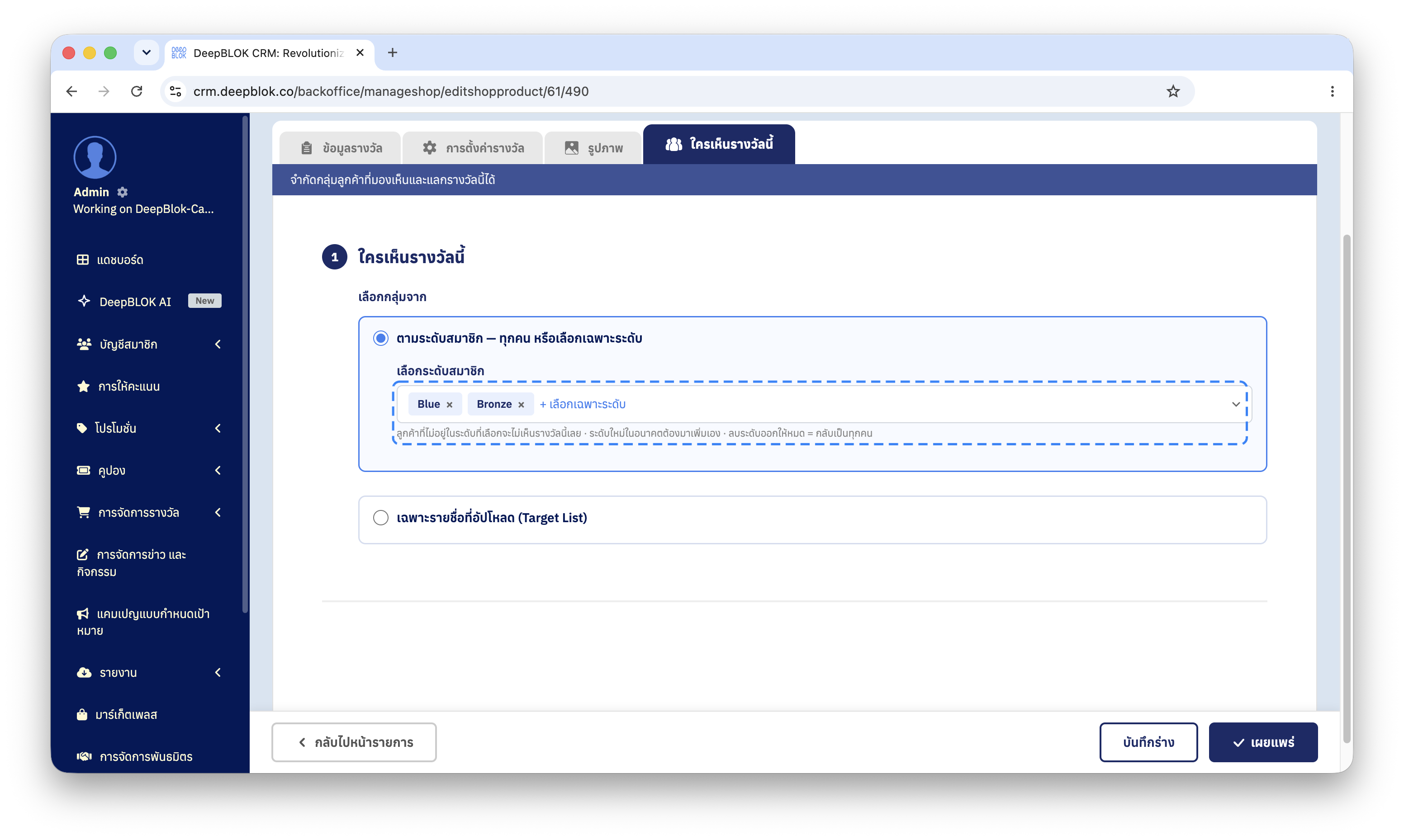
จากหน้า แก้ไขรางวัล กดแท็บ ใครเห็นรางวัลนี้ ซึ่งเป็นแท็บขวาสุด แล้วเลือกตัวเลือกแรกในช่อง เลือกกลุ่มจาก คือ ตามระดับสมาชิก — ทุกคน หรือเลือกเฉพาะระดับ ซึ่งเป็นค่าเริ่มต้นอยู่แล้ว
ขั้นตอนที่ 2 เลือกระดับในช่องเลือกระดับสมาชิก
ใต้ตัวเลือกมีช่อง เลือกระดับสมาชิก เป็นช่องเดียวที่ทำหน้าที่ทั้งกำหนดว่า "ทุกคน" และ "เฉพาะบางระดับ"
ถ้ายังไม่เลือกระดับใดเลย ช่องจะขึ้นชิป ทุกคน — ทุกระดับ หมายถึงทุกระดับเห็นรางวัลนี้ รวมระดับที่เพิ่มเข้ามาใหม่ในอนาคต ชิปนี้เป็นค่าจริง ไม่ใช่สถานะที่ยังไม่ได้ตั้ง จึงลบออกไม่ได้
เมื่อกด + เลือกเฉพาะระดับ แล้วเลือกระดับเข้ามา ชิป ทุกคน — ทุกระดับ จะหายไป เหลือเฉพาะระดับที่เลือก และมีข้อความใต้ช่องบอกผลของค่าที่ตั้งไว้ อ่านทวนก่อนบันทึกทุกครั้ง
⚠️ ข้อควรระวัง: ระบบไม่ได้ตีความว่า "ระดับนี้ขึ้นไป" ให้เอง ชิปในช่องคือรายการระดับที่เห็นทั้งหมด เลือกไว้เฉพาะระดับกลาง ระดับที่สูงกว่าก็ไม่เห็น ต้องไล่เลือกทุกระดับที่ต้องการให้เห็น
และ "ทุกคน" ไม่เท่ากับเลือกครบทุกระดับ ระดับที่แบรนด์เพิ่มใหม่ในอนาคตจะถูกรวมให้เองเฉพาะกรณีที่ปล่อยเป็นชิป ทุกคน — ทุกระดับ ถ้าเจตนาคือให้ทุกคนเห็น อย่าไล่เลือกครบทุกระดับ
ขั้นตอนที่ 3 กดบันทึก
กด บันทึก ที่แถบล่างของหน้า หน้านี้มีแถบปุ่มชุดเดียว จึงบันทึกทุกแท็บพร้อมกันในครั้งเดียว ถ้าของรางวัลเป็น ร่าง ปุ่มจะเป็น บันทึกร่าง
✅ ตรวจสอบว่าเรียบร้อยแล้ว: กด กลับไปหน้ารายการ แล้วดูคอลัมน์ ระดับสมาชิก ในแถวนั้น ต้องขึ้นชิประดับที่เลือกไว้ครบ ถ้าคอลัมน์ว่าง แปลว่ายังเป็น ทุกคน — ทุกระดับ
การระบุผู้เห็นเป็นรายบัญชีด้วยไฟล์
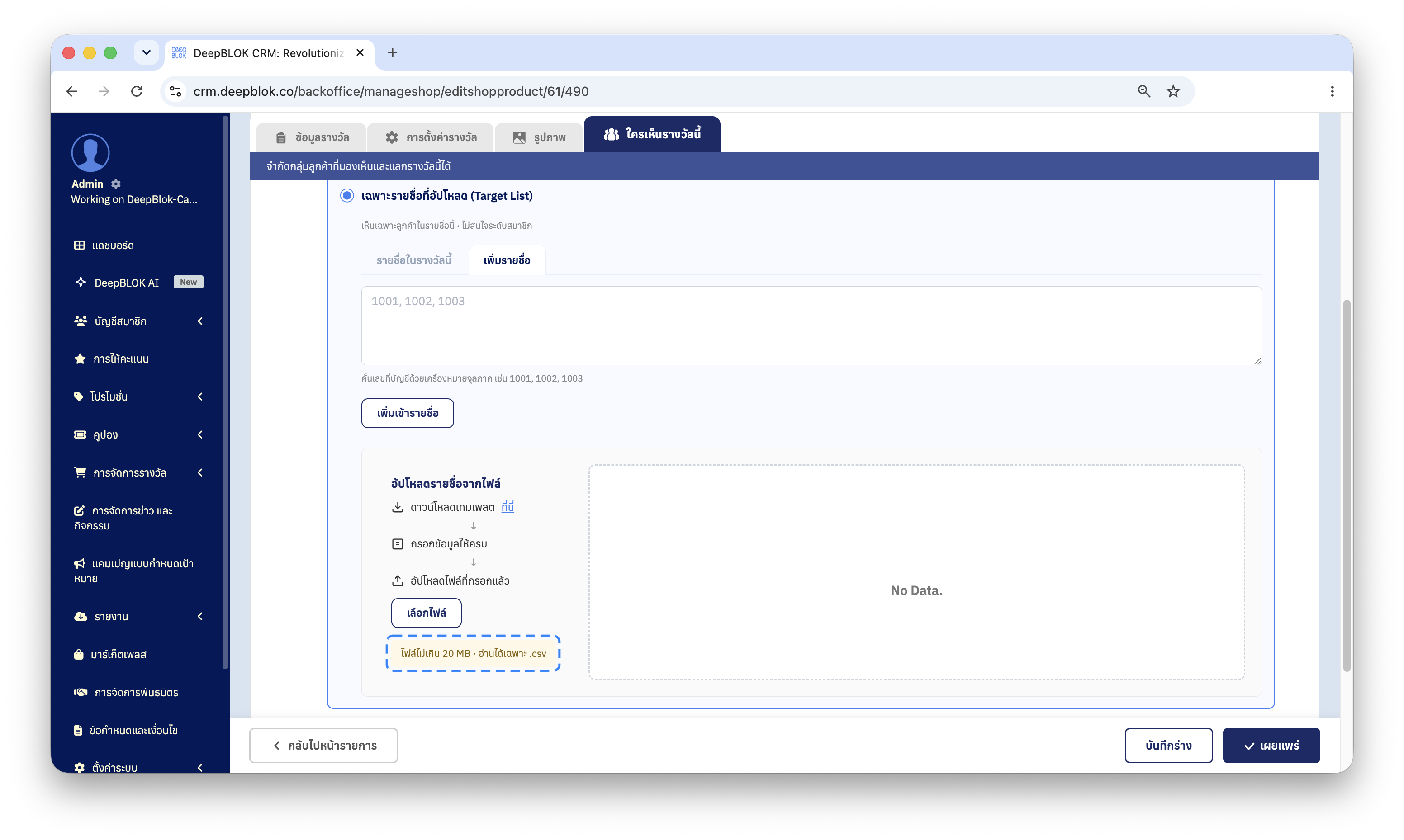
เลือกตัวเลือก เฉพาะรายชื่อที่อัปโหลด (Target List) แล้วระบบจะเปิดส่วนจัดการรายชื่อขึ้นมา ซึ่งมีแท็บย่อย 2 แท็บ
แท็บ รายชื่อในรางวัลนี้ แสดงรายชื่อที่มีอยู่ พร้อมจำนวนบัญชีและตารางที่มีคอลัมน์ เลขที่บัญชี มีช่องค้นหาให้ค้นเลขที่บัญชีได้ตรง ๆ และมีปุ่มสำหรับลบรายชื่อที่เลือกและลบทั้งหมด หากยังไม่มีรายชื่อ ระบบจะขึ้นข้อความว่า ยังไม่มีรายชื่อ — ไปที่แท็บ "เพิ่มรายชื่อ"
แท็บ เพิ่มรายชื่อ เพิ่มได้ 2 วิธี วิธีแรกคือวางเลขที่บัญชีลงในช่องข้อความโดยคั่นด้วยเครื่องหมายจุลภาค ตามตัวอย่างที่ระบบเขียนกำกับไว้ แล้วกด เพิ่มเข้ารายชื่อ วิธีที่สองคือกล่อง อัปโหลดรายชื่อจากไฟล์ ซึ่งไล่ให้ทำ 3 ขั้นคือดาวน์โหลดเทมเพลต กรอกข้อมูลลงในเทมเพลต แล้วกด เลือกไฟล์ เพื่ออัปโหลดไฟล์ที่กรอกเสร็จ ระบบรับ เฉพาะไฟล์ .csv และไม่เกิน 20 MB ตามข้อความที่กำกับไว้ใต้ปุ่ม
เนื้อหาในไฟล์คือเลขที่บัญชีของลูกค้าที่มีอยู่ในระบบแล้ว ไม่ใช่การสร้างลูกค้าใหม่ ดังนั้นการอัปโหลดรายชื่อจึงเป็นการเปิดสิทธิ์ให้บัญชีที่มีอยู่เห็นของรางวัล ไม่ได้เพิ่มสมาชิกให้แบรนด์
ปัญหาที่พบบ่อย
คำถามที่พบบ่อย
ถาม: ปล่อยช่อง เลือกระดับสมาชิก ให้เป็น ทุกคน — ทุกระดับ กับเลือกครบทุกระดับด้วยมือ ต่างกันหรือไม่
ตอบ: ต่างกัน และเป็นความต่างที่สำคัญ ทุกคน — ทุกระดับ หมายถึงไม่จำกัดระดับ ระดับใหม่ที่แบรนด์เพิ่มในอนาคตจะเห็นของรางวัลชิ้นนี้อัตโนมัติ ส่วนการเลือกครบทุกระดับด้วยมือคือการระบุรายชื่อระดับไว้ ระดับใหม่จะไม่ถูกรวม และต้องกลับมาเพิ่มเอง หากเจตนาคือให้ทุกคนเห็นตลอดไป ให้ปล่อยเป็นชิปทุกคนไว้
ถาม: เลือกทั้งจำกัดตามระดับและจำกัดตามรายชื่อพร้อมกันได้หรือไม่
ตอบ: ไม่ได้ ช่อง เลือกกลุ่มจาก เลือกได้ทางเดียว และตัวเลือกรายชื่อมีข้อความกำกับไว้ชัดว่าไม่สนใจระดับสมาชิก หากต้องการทั้ง 2 เงื่อนไข ให้กรองรายชื่อให้เหลือเฉพาะบัญชีในระดับที่ต้องการก่อนอัปโหลด
ถาม: แก้ระดับที่เห็นหลังของรางวัลเผยแพร่แล้วได้หรือไม่
ตอบ: ได้ แต่ค่าใหม่มีผลกับสิ่งที่ลูกค้าเห็นทันทีที่กด บันทึก ลูกค้าที่หลุดออกจากเงื่อนไขจะไม่เห็นของรางวัลนั้นอีก ส่วนคูปองที่แลกไปแล้วยังใช้ได้ตามปกติ หากต้องแก้หลายอย่าง แนะนำให้กด ยกเลิกเผยแพร่ ก่อน แก้ให้เสร็จ แล้วจึงเผยแพร่ใหม่
ถาม: ลบรายชื่อออกจากของรางวัลแล้ว ลูกค้าที่แลกไปแล้วจะเสียสิทธิ์หรือไม่
ตอบ: การลบรายชื่อมีผลกับการมองเห็นและการแลกครั้งต่อไป ส่วนคูปองที่ลูกค้าแลกไปแล้วยังอยู่ในมือลูกค้าและใช้ได้ตามปกติ เพราะเป็นสิทธิ์ที่ออกไปแล้ว