การส่งคูปองเฉพาะกลุ่มทำที่เมนู แคมเปญแบบกำหนดเป้าหมาย (Targeted Campaign) โดยเลือกวัตถุประสงค์เป็น Send Coupon / Reward คูปองจะเข้าไปอยู่ในหน้าคูปองของลูกค้าที่อยู่ในกลุ่มที่คุณเลือก ใช้เวลาประมาณ 25 นาทีถ้าสิทธิพิเศษและกลุ่มลูกค้าพร้อมแล้ว งานนี้ไม่หักคะแนนของลูกค้าและไม่กระทบโปรโมชั่นที่ตั้งไว้ เพราะเป็นการมอบคูปองให้ตรง ๆ
⚡ ทางลัด:
แคมเปญแบบกำหนดเป้าหมาย→+ Create Campaign→ เลือกSend Coupon / Reward→OK→ ตั้งชื่อ เลือกRewardและReward Expire date→บันทึก→ แท็บTarget List / Segmentation→Select Segmentation→ เลือกกลุ่ม →Confirm→ ตรวจExpected Reachและตั้งLimit couponถ้าต้องการ →บันทึก→Publish
สิ่งที่ต้องมีก่อนเริ่ม
- สิทธิ์เข้าถึงเมนูแคมเปญแบบกำหนดเป้าหมาย — ถ้าไม่เห็นเมนูนี้บนแถบซ้าย ให้ขอสิทธิ์จาก Admin ของทีมก่อน
- สิทธิพิเศษที่จะส่ง — เลือกจากสิทธิพิเศษที่มีอยู่ผ่านปุ่ม
Add Rewardหรือสร้างใหม่ระหว่างทางด้วยปุ่ม+ Create Reward - โค้ดคูปองในสต็อกเพียงพอ — ระบบมีแถบแจ้งให้เห็นว่าสต็อกพอสำหรับกลุ่มเป้าหมายหรือไม่ แต่ควรตรวจก่อนตั้งแต่ต้น
- กลุ่มลูกค้าที่สร้างไว้แล้ว — บทความนี้เลือกจากกลุ่มที่มีอยู่ ไม่ได้สร้างกลุ่มใหม่
- วันหมดอายุของคูปอง — เป็นคนละอย่างกับวันส่งแคมเปญ
📌 ข้อควรรู้: ถ้ายังไม่มีกลุ่มลูกค้าที่ต้องการ ให้ปรึกษาทีมงาน DeepBLOK ที่ดูแลแบรนด์ของคุณก่อนเริ่มทำแคมเปญ เพราะหน้าเลือกกลุ่มในขั้นตอนนี้เป็นการเลือกจากรายการที่มีอยู่ ไม่ได้สร้างกลุ่มใหม่ในหน้าเดียวกัน
ส่งคูปองให้กลุ่มลูกค้าใน 5 ขั้นตอน
1. สร้างแคมเปญแบบส่งคูปอง
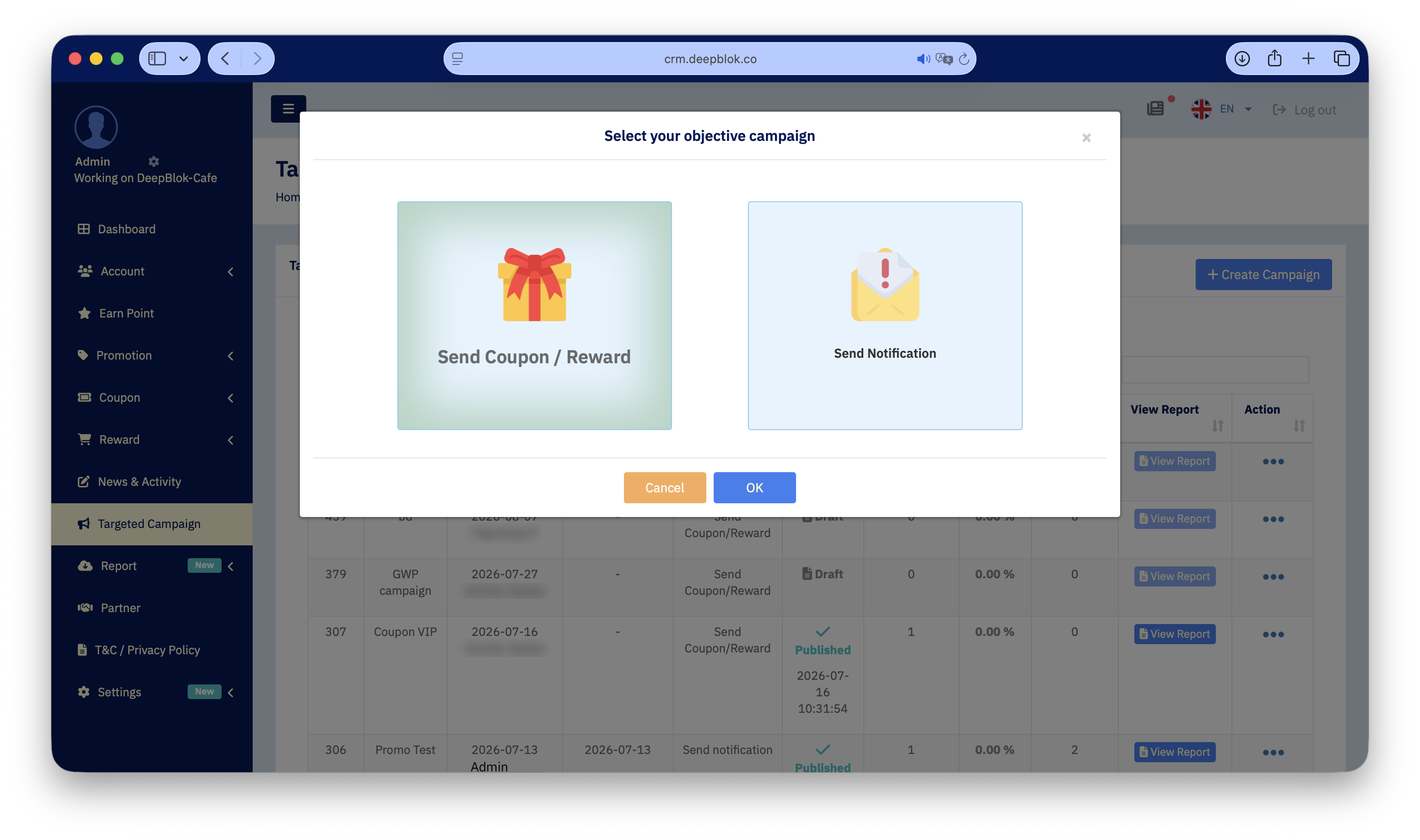
บนแถบเมนูด้านซ้าย กด แคมเปญแบบกำหนดเป้าหมาย (Targeted Campaign) แล้วกด + Create Campaign สีน้ำเงินมุมขวาบน
ในหน้าต่าง Select your objective campaign กดการ์ด Send Coupon / Reward แล้วกด OK
2. เลือกสิทธิพิเศษและตั้งวันหมดอายุคูปอง
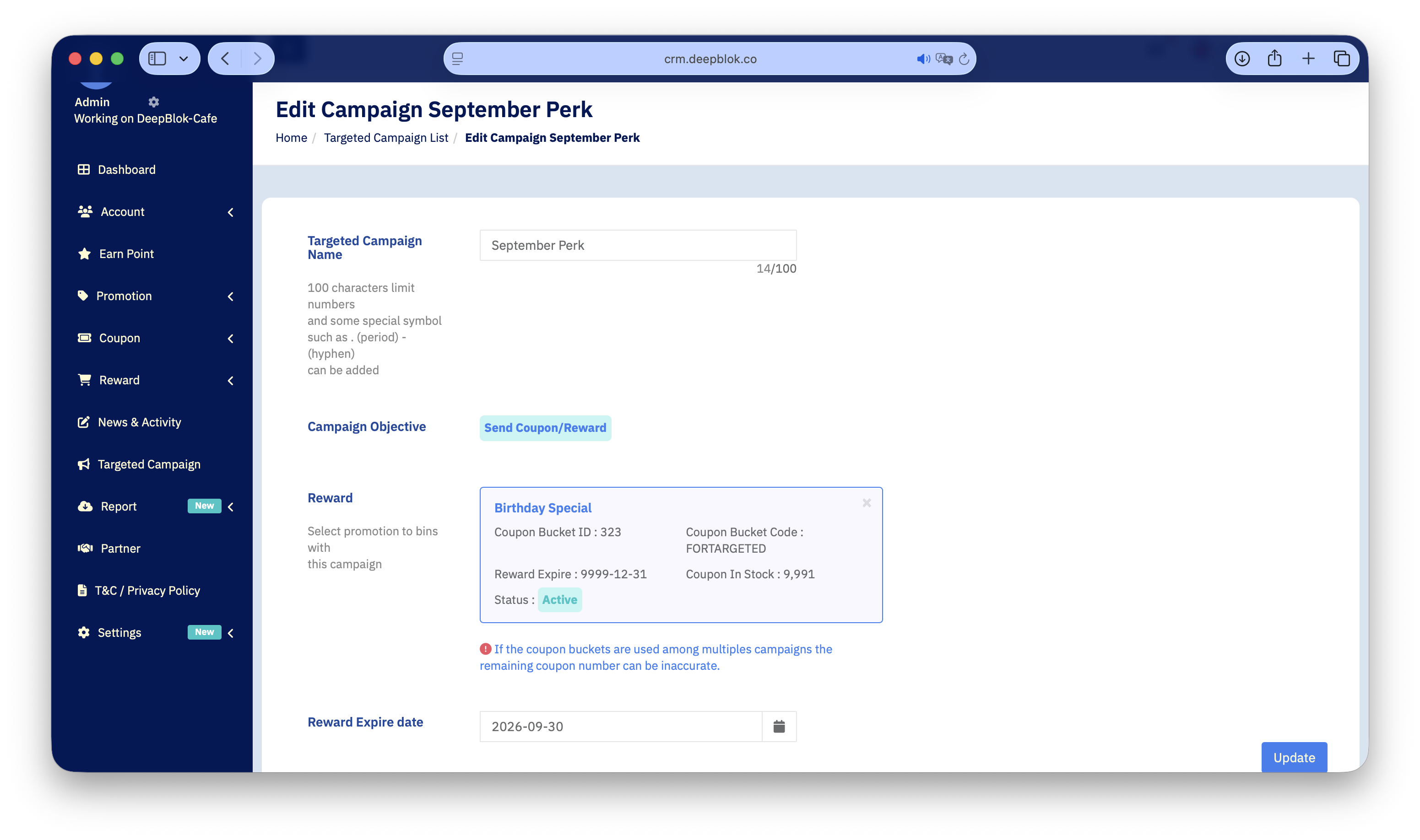
หน้า Create Campaign เปิดขึ้นมา ส่วนบนสุดมี 4 บรรทัดที่ต้องจัดการ
1. Targeted Campaign Name ชื่อแคมเปญสำหรับใช้ภายใน จำกัด 100 ตัวอักษร มีตัวนับอยู่ใต้ช่อง ใส่ชื่อกลุ่มเป้าหมายกับรอบไว้ด้วยจะค้นเจอง่ายในภายหลัง
2. Campaign Objective ชิปแสดงค่า Send Coupon/Reward อ่านได้อย่างเดียว
3. Reward มี 2 ปุ่มให้เลือก ปุ่ม Add Reward เปิดรายการสิทธิพิเศษที่มีอยู่ให้ค้นและเลือก แล้วกด Confirm เพื่อกลับมา ส่วนปุ่ม + Create Reward เปิดตัวช่วยสร้างสิทธิพิเศษใหม่แบบ 4 หน้า คือรายละเอียด คำอธิบายและเงื่อนไข ภาพ และ Bucket ที่ใช้เก็บโค้ด
4. Reward Expire date วันหมดอายุของคูปองที่ลูกค้าได้รับ
กด บันทึก ที่มุมขวาล่างของส่วนนี้
⚠️ ข้อควรระวัง:
Reward Expire dateคือวันหมดอายุของคูปอง ไม่ใช่วันจบของแคมเปญ ถ้าตั้งวันนี้ใกล้เกินไป ลูกค้าที่เพิ่งได้รับคูปองจะมีเวลาใช้สั้นมาก ให้ตั้งจากพฤติกรรมการกลับมาซื้อของลูกค้ากลุ่มนั้น ไม่ใช่จากวันสิ้นสุดแคมเปญ
3. เลือกกลุ่มลูกค้าจาก Select Segmentation
เลื่อนลงมาที่ส่วน Target User แล้วอยู่ที่แท็บ Target List / Segmentation ซึ่งเป็นแท็บตั้งต้น กดปุ่ม Select Segmentation สีเขียวอมฟ้าทางขวาของส่วน
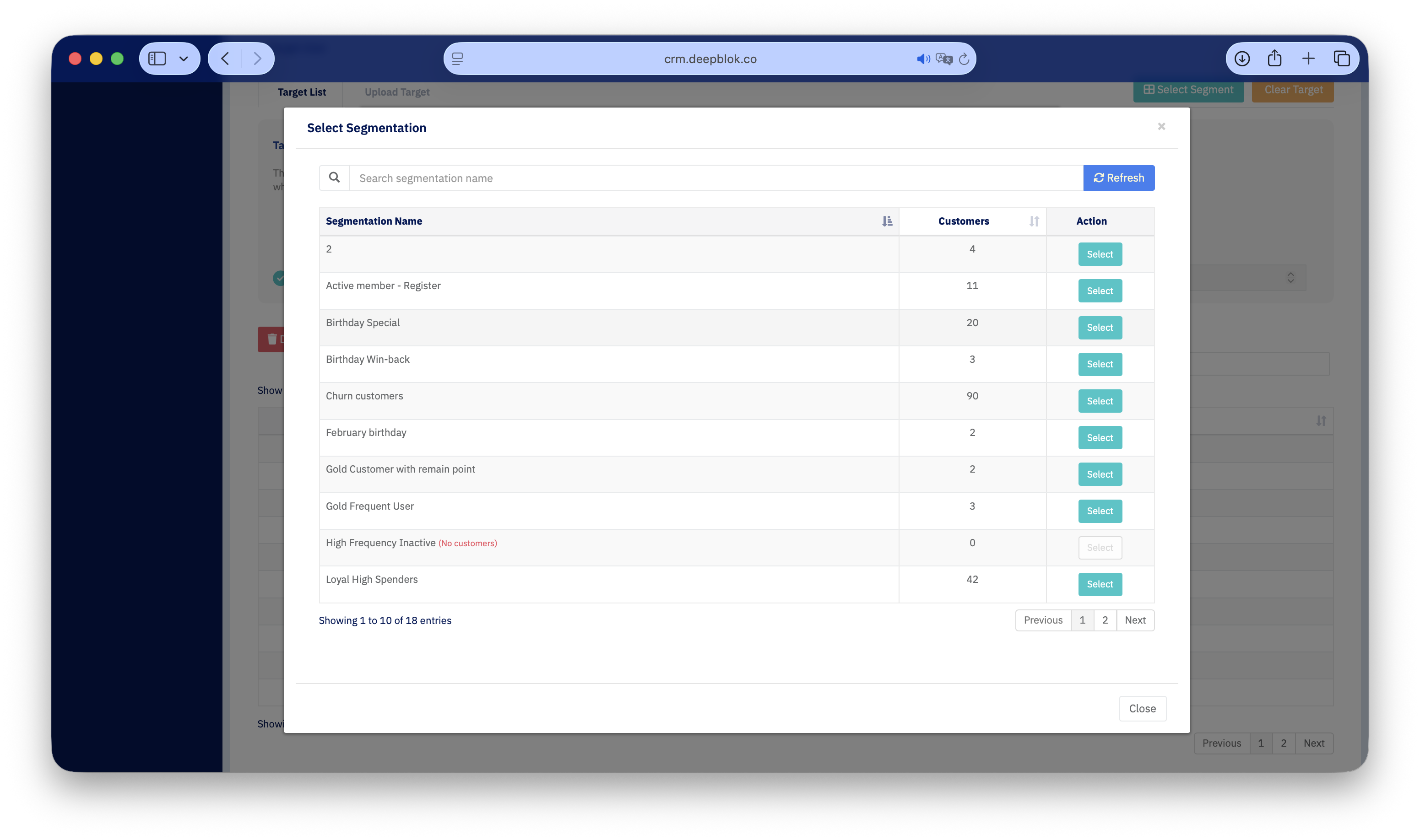
หน้าต่าง Select Segmentation จะเปิดขึ้นมา ภายในมี
- ช่องค้นหา
Search segmentation nameคู่กับปุ่มRefresh - ตาราง 2 คอลัมน์ คือ
Segmentationชื่อกลุ่ม และCustomersจำนวนลูกค้าในกลุ่มนั้น - ปุ่ม
Selectประจำแต่ละแถว - ปุ่ม
Confirmสีน้ำเงินที่มุมขวาล่าง
เลือกกลุ่มที่ต้องการด้วยปุ่ม Select ในแถวนั้น แล้วกด Confirm
⚠️ ข้อสังเกต: กลุ่มที่มีจำนวนลูกค้าเป็น 0 จะมีคำว่า
(No customers)สีแดงต่อท้ายชื่อ และปุ่มSelectของแถวนั้นจะเป็นสีจาง กดไม่ได้ นี่เป็นการป้องกันไม่ให้สร้างแคมเปญที่ส่งไม่ถึงใครเลย ถ้ากลุ่มที่ตั้งใจจะใช้ขึ้นเป็น 0 แปลว่าเงื่อนไขของกลุ่มนั้นยังไม่มีลูกค้าคนไหนเข้าเกณฑ์ในช่วงนี้ ให้เลือกกลุ่มอื่นหรือปรึกษาทีมงานก่อน