

ของรางวัลคือรายการที่ลูกค้าเห็นในระบบสมาชิกและนำคะแนนมาแลก สร้างจากเมนู การจัดการรางวัล ในแถบด้านซ้าย ลำดับที่ต้องทำถูกคือเปิดกลุ่มของรางวัลก่อน แล้วจึงกดเพิ่มรางวัลจากข้างในกลุ่มนั้น ของรางวัลที่สร้างใหม่จะได้สถานะร่างซึ่งลูกค้ายังไม่เห็น จนกดเผยแพร่ ทั้งหมดใช้เวลาประมาณ 10 นาที
⚡ ทางลัด:
การจัดการรางวัล→รายการกลุ่มรางวัล→ดูรางวัลในกลุ่ม→+ เพิ่มรางวัล→ กรอกช่องบังคับ 6 ช่อง →บันทึกร่าง→ ตั้งค่าแท็บที่ 2 ถึง 4 →เผยแพร่
📌 ข้อควรรู้: หากของรางวัลชิ้นนี้ต้องมีคูปองให้ลูกค้าแสดงที่หน้าร้าน ให้สร้างถังคูปองให้เสร็จก่อนเริ่มขั้นตอนในบทความนี้ เพราะช่อง ถังคูปอง เลือกได้เฉพาะถังที่มีอยู่แล้ว และถังคูปองเป็นหนึ่งในสิ่งที่ด่านเผยแพร่ตรวจ มีลิงก์บทความเรื่องถังคูปองไว้ให้ในหัวข้อสุดท้าย
สิ่งที่ต้องมีก่อนเริ่ม
- สิทธิ์เข้าเมนู
การจัดการรางวัลและสิทธิ์แก้ไข — หากเห็นเมนูแต่ไม่เห็นปุ่ม+ เพิ่มรางวัลและไม่เห็นปุ่มแก้ไขในแถว แปลว่าบัญชีนั้นมีสิทธิ์อ่านอย่างเดียว แนะนำให้ขอผู้ดูแลระบบในทีมเปิดสิทธิ์แก้ไขให้ก่อน - ข้อมูล 6 อย่างที่ต้องตัดสินใจมาก่อน — รหัสของรางวัล ชื่อที่ทีมใช้เรียกกันภายใน แบรนด์หรือพันธมิตรเจ้าของรางวัล ชื่อที่ลูกค้าเห็นทั้งภาษาไทยและภาษาอังกฤษ และยอดที่ใช้แลก ทั้ง 6 อย่างนี้กรอกไม่ครบจะกดบันทึกร่างไม่ได้
- รูป 4 ช่อง — แท็บ
รูปภาพมีภาพหน้าปกและภาพรายละเอียด แยกภาษาไทยกับภาษาอังกฤษ ระบบแนะนำขนาด 750 × 520 พิกเซล ไฟล์ไม่เกิน 1 MB และรับเฉพาะ JPEG กับ PNG ตามข้อความที่ระบบแจ้งไว้ในหน้า - ถังคูปอง เฉพาะของรางวัลที่ต้องมีคูปอง — สร้างให้เสร็จก่อน ตามที่ระบุไว้ด้านบน
กลุ่มของรางวัล 5 กลุ่มที่ระบบเตรียมไว้
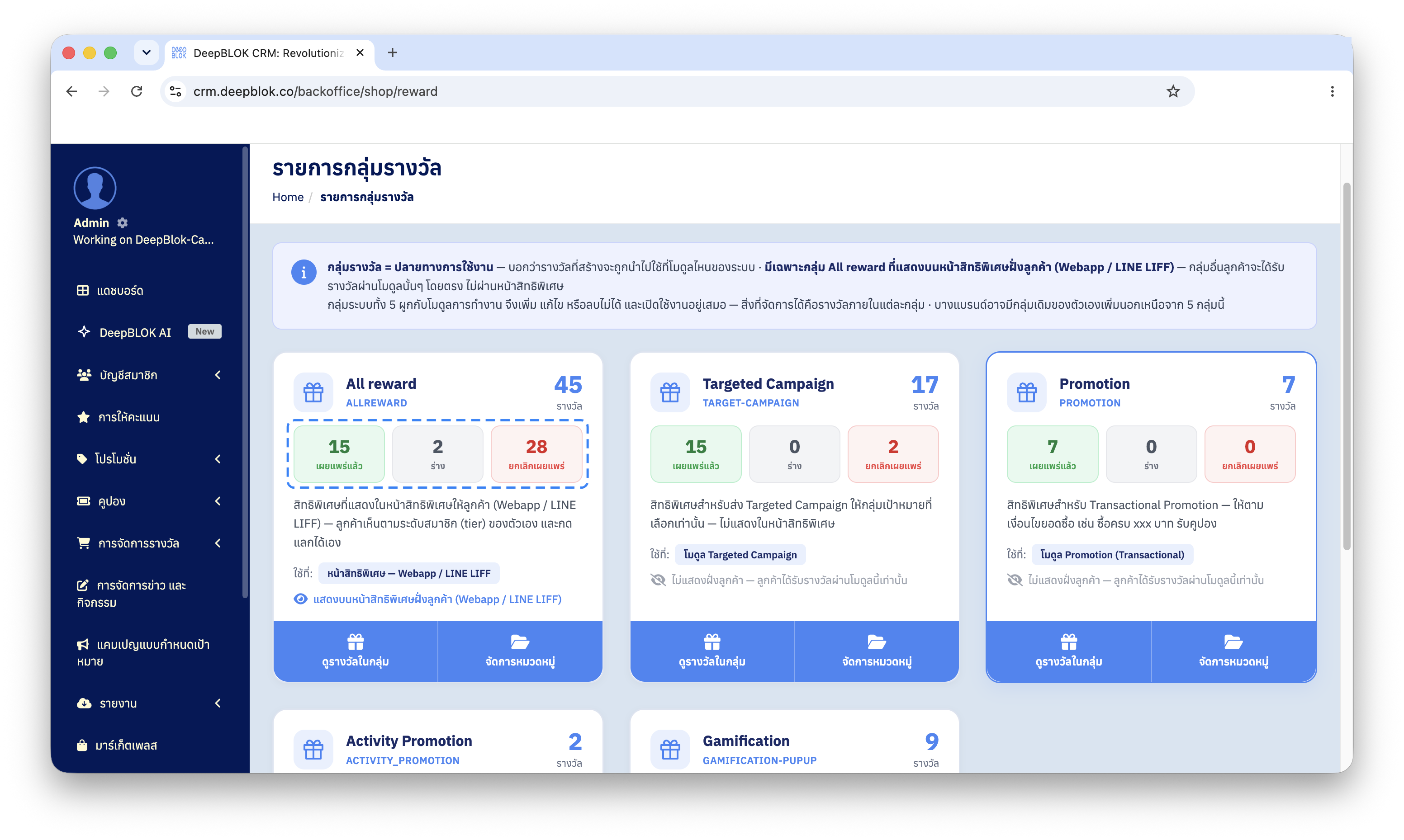
เมื่อเข้า การจัดการรางวัล → รายการกลุ่มรางวัล หน้าจะแสดงการ์ดของกลุ่มที่ระบบเตรียมไว้ให้ 5 กลุ่ม กลุ่มเป็นตัวกำหนดว่าของรางวัลชิ้นนั้นจะถูกนำไปใช้ที่โมดูลไหนของระบบ จึงต้องเลือกให้ตรงกับวิธีที่จะนำของรางวัลไปใช้ตั้งแต่ต้น
All reward — แสดงบนหน้าสิทธิพิเศษให้ลูกค้าเลือกแลกเอง ใช้กับของรางวัลชิ้นแรกโดยทั่วไป
Targeted Campaign — ส่งให้กลุ่มเป้าหมายที่เลือกเท่านั้น
Promotion — ให้ตามเงื่อนไขยอดซื้อ
Activity Promotion — ให้อัตโนมัติตามเหตุการณ์ เช่นสมัครสมาชิก
Gamification — สำหรับกิจกรรมที่เชื่อมกับโมดูล gamification
📌 ข้อควรรู้: มีเฉพาะกลุ่ม All reward ที่ลูกค้าเห็นบนหน้าสิทธิพิเศษ อีก 4 กลุ่มได้รับผ่านโมดูลนั้น ๆ โดยตรง และทั้ง 5 กลุ่มเพิ่ม แก้ไข หรือลบไม่ได้ สิ่งที่จัดการได้คือของรางวัลข้างใน
บนการ์ดแต่ละใบมีจำนวนรางวัลแยกเป็น เผยแพร่แล้ว ร่าง ยกเลิกเผยแพร่ และมีปุ่ม ดูรางวัลในกลุ่ม กับ จัดการหมวดหมู่ ที่ท้ายการ์ด
สร้างของรางวัลใน 4 ขั้นตอน
ขั้นตอนที่ 1 เปิดกลุ่มด้วยปุ่มดูรางวัลในกลุ่ม
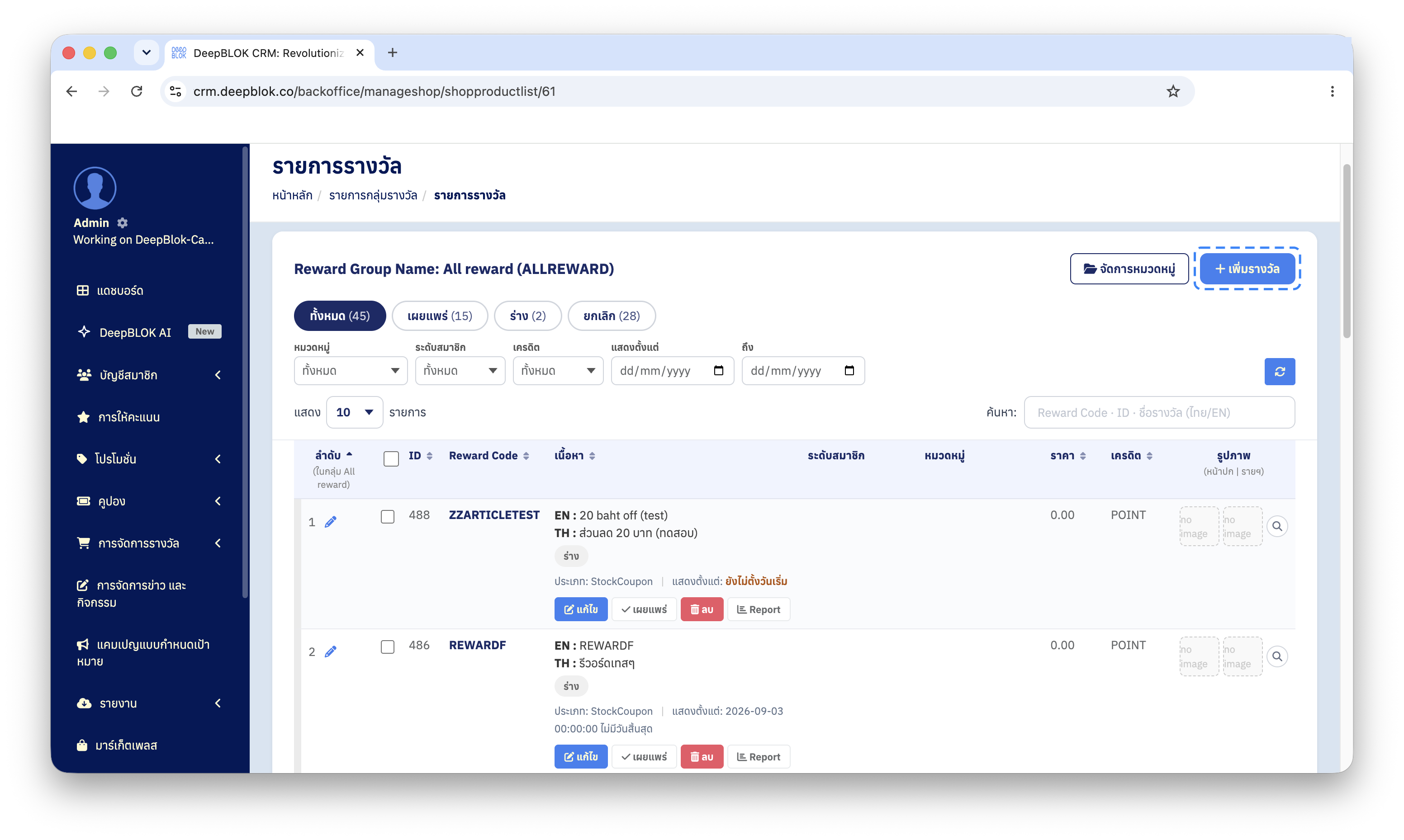
จากหน้า รายการกลุ่มรางวัล หาการ์ดของกลุ่มที่ต้องการ แล้วกดปุ่ม ดูรางวัลในกลุ่ม ที่แถบท้ายการ์ด ระบบจะเปิดหน้า รายการรางวัล ของกลุ่มนั้น ยืนยันว่ามาถูกที่ได้จากส่วนหัวของตารางที่เขียนว่า Reward Group Name: ตามด้วยชื่อกลุ่มและรหัสในวงเล็บ
หน้า รายการรางวัล มีปุ่มกรองตามสถานะเรียงอยู่ใต้ส่วนหัว 4 ปุ่ม คือ ทั้งหมด เผยแพร่ ร่าง และ ยกเลิก พร้อมจำนวนในวงเล็บ ใช้ดูได้ทันทีว่ากลุ่มนี้มีรางวัลที่ลูกค้าเห็นอยู่กี่รายการ และค้างเป็นร่างอยู่กี่รายการ
ขั้นตอนที่ 2 กดเพิ่มรางวัลแล้วบันทึกร่าง
กดปุ่ม + เพิ่มรางวัล ที่มุมขวาบนของตาราง ระบบจะเปิดหน้า สร้างรางวัล ซึ่งเปิดมาพร้อมแท็บเดียวคือ ข้อมูลรางวัล และมีข้อความกำกับไว้ข้างแท็บว่า บันทึกข้อ 1 ก่อน — ข้อ 2–4 จะเปิดให้ตั้งค่าต่อ แถบล่างของหน้าจึงมีปุ่ม บันทึกร่าง ปุ่มเดียว
ช่อง Reward ID ในหน้านี้ขึ้นว่า — ยังไม่มี — พร้อมข้อความว่าระบบจะสร้างเลขให้หลังกดบันทึกร่างครั้งแรก
ช่องที่บังคับก่อนกดบันทึกร่างมี 6 ช่อง ทุกช่องมีดอกจันสีแดงกำกับไว้ที่ป้าย
Reward Code— รหัสอ้างอิง ใช้ค้นหาและออกในรายงานชื่อรางวัล (ใช้ในระบบ)— ชื่อที่ทีมใช้เรียกกันเอง ลูกค้าไม่เห็น · แบรนด์ที่ต่อ Silom POS ต้องตั้งตามโครงสร้างที่กำหนด อ่านที่ ตั้งค่าคูปองให้คำนวณส่วนลดกับ Silom POSแบรนด์ / พาร์ทเนอร์— เจ้าของรางวัล ค่านี้ไปแสดงในรายงานชื่อรางวัลที่ลูกค้าเห็นช่องไทยและช่องENGLISH— ชื่อที่ขึ้นบนหน้าจอลูกค้า ต้องกรอกทั้ง 2 ช่องใช้เครดิตประเภท— ยอดที่ตัดตอนลูกค้าแลก ตัวเลือกต่างกันตามแบรนด์ ถ้าไม่แน่ใจให้ตรวจสอบกับทีม DeepBLOK ก่อน
ช่อง ราคา อยู่ถัดจาก ใช้เครดิตประเภท และป้ายของช่องจะต่อท้ายหน่วยตามประเภทเครดิตที่เลือกไว้ ช่องนี้ยังไม่บังคับตอนบันทึกร่าง แต่บังคับตอนกดเผยแพร่ ใส่ 0 หมายถึงแลกฟรีไม่ตัดคะแนน และใส่ค่าติดลบไม่ได้
กรอก 6 ช่องครบแล้วกด บันทึกร่าง หากยังไม่ครบ ระบบจะขึ้นแถบแจ้งเตือนสีแดงที่กลางล่างของหน้า พร้อมทำขอบช่องที่ขาดเป็นสีแดงและเขียนข้อความบอกใต้ช่องนั้นทุกช่อง