

หน้า ตั้งค่าบัญชี LINE มีช่อง Channel ID และ Channel Secret อย่างละ 2 ชุด ค่าทั้ง 4 ช่องนี้ไม่ได้สร้างขึ้นใน DeepBLOK แต่คัดลอกมาจากฝั่ง LINE ของแบรนด์
⚡ ทางลัด: ค่าที่ต้องกรอกมาจาก 2 ที่ —
Messaging APIใน LINE Official Account Manager → ส่วนLine Reply Message Setup· channel ประเภทLINE Loginใน LINE Developers Console → ส่วนLine Liff Setup
🔑 ต้องเข้าได้ 2 ระบบของ LINE ก่อน — LINE Official Account Manager และ LINE Developers Console ถ้ายังไม่มีสิทธิ์ทั้งคู่ จะทำขั้นตอนฝั่ง LINE ไม่ได้เลย ขอสิทธิ์ก่อนนัดเวลากับทีม
📌 ข้อควรรู้: ขั้นตอนฝั่ง LINE แบรนด์เป็นคนกดเอง ส่วนการกรอกค่าลงระบบหลังบ้านเป็นงานของทีม DeepBLOK ทีมจะนัดเวลาและบอกทีละขั้นให้ระหว่างเปิดใช้ระบบ
สิ่งที่ต้องมีก่อนเริ่ม
- บัญชี LINE Official Account ที่เปิดใช้งานแล้ว — ไม่จำเป็นต้องผ่านการยืนยันตัวตนกับ LINE เปิดบัญชีแล้วเชื่อมต่อได้เลย
- สิทธิ์ผู้ดูแลใน LINE Official Account Manager และ LINE Developers Console — 2 ระบบนี้เป็นของ LINE ไม่ใช่ของ DeepBLOK และต้องเข้าได้ทั้งคู่ เพราะค่าที่ต้องใช้อยู่คนละที่กัน
- Provider ใน LINE Developers Console — เป็นที่เก็บ channel ของแบรนด์ หากยังไม่มี ให้สร้างก่อน 1 รายการ
- สิทธิ์เมนู
ตั้งค่าระบบในระบบหลังบ้าน — สำหรับผู้ที่จะเป็นคนกรอกค่า โดยทั่วไปคือทีม DeepBLOK
ที่มาของค่าทั้ง 4 ช่อง
หน้า ตั้งค่าบัญชี LINE แบ่งเป็น 2 ส่วน ส่วนละ 2 ช่อง รวมเป็น 4 ช่อง ตัวเลขนี้ตรงกับจำนวน channel ที่แบรนด์ต้องมีในฝั่ง LINE พอดี คือ channel 2 กล่อง กล่องละ 2 ค่า
channel 2 กล่องนี้ทำหน้าที่ต่างกันและเก็บอยู่คนละที่ กล่องแรกคือ channel ประเภท Messaging API ซึ่งอยู่กับบัญชี LINE OA และต้องเปิดใช้งานก่อนจึงจะมีค่าให้คัดลอก ใช้สำหรับส่งข้อความและตอบกลับ ส่วนกล่องที่สองคือ channel ประเภท LINE Login ซึ่งต้องสร้างขึ้นใหม่ ใช้สำหรับหน้าจอที่ลูกค้าเปิดใช้งานในแอป LINE
⚠️ ข้อสังเกต: ให้ดูที่ ประเภทของ channel เป็นตัวแยกว่าค่าไหนลงช่องใด ไม่ใช่ดูที่ตัวเลข Channel ID เพราะตัวเลขของแต่ละแบรนด์ไม่ได้เรียงเหมือนกันทุกราย และบางแบรนด์อาจได้ตัวเลขที่ใกล้เคียงกันมาก วิธีที่ใช้ได้ทุกกรณีคืออ่านป้ายประเภทบนกล่อง channel ก่อนคัดลอก
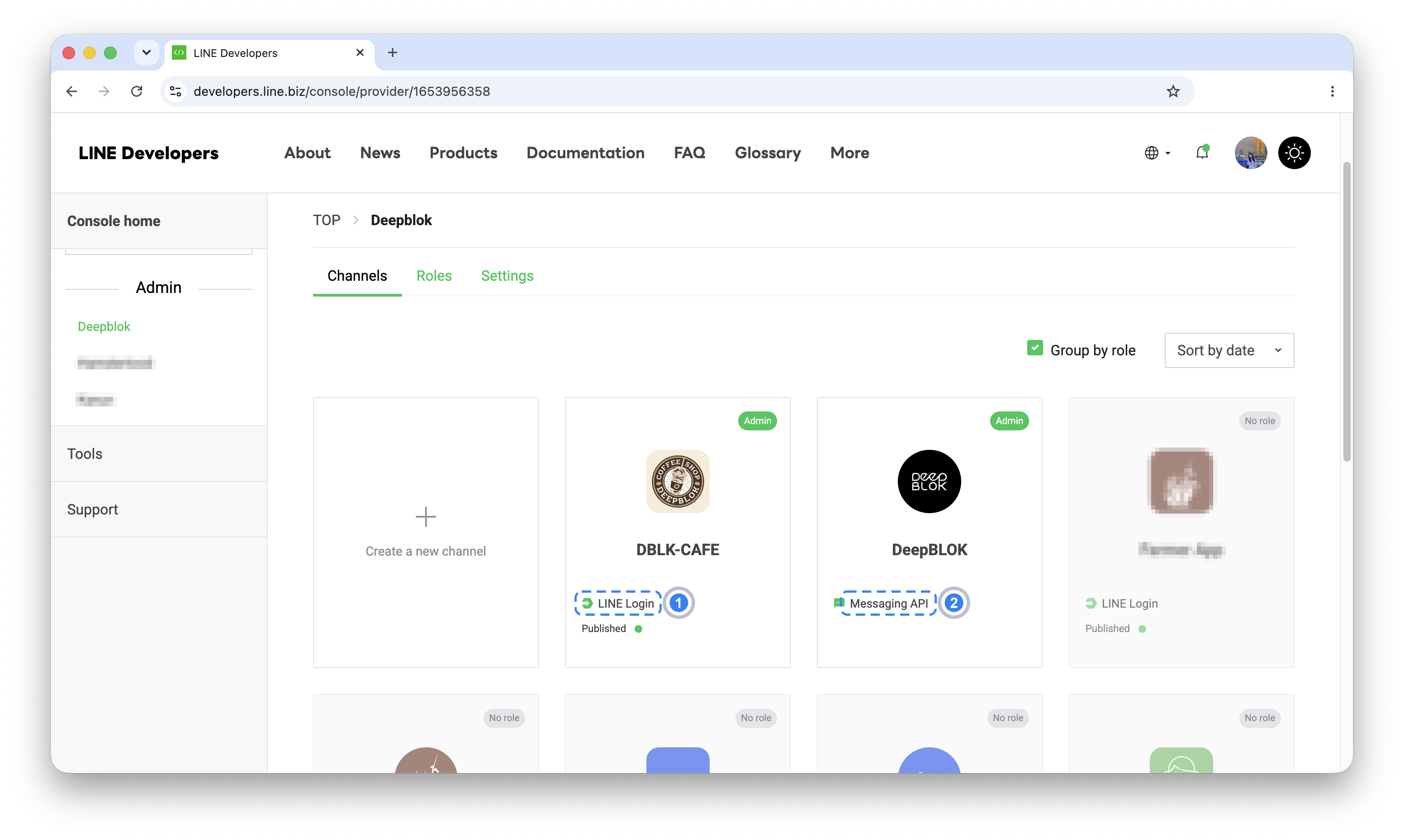
การเก็บค่าจากฝั่ง LINE
ทีม DeepBLOK จะบอกทีละขั้นระหว่างนัดหมาย แต่ถ้าอยากเตรียมล่วงหน้า ทั้งหมดใช้เวลาประมาณ 5 นาที และแบ่งเป็น 2 ช่วงตาม channel 2 กล่อง
ค่าชุดที่ 1 จากหน้า Messaging API
1. เปิด LINE Official Account Manager แล้วเข้า Settings กดไอคอนรูปเฟืองที่มุมขวาบนของหน้า
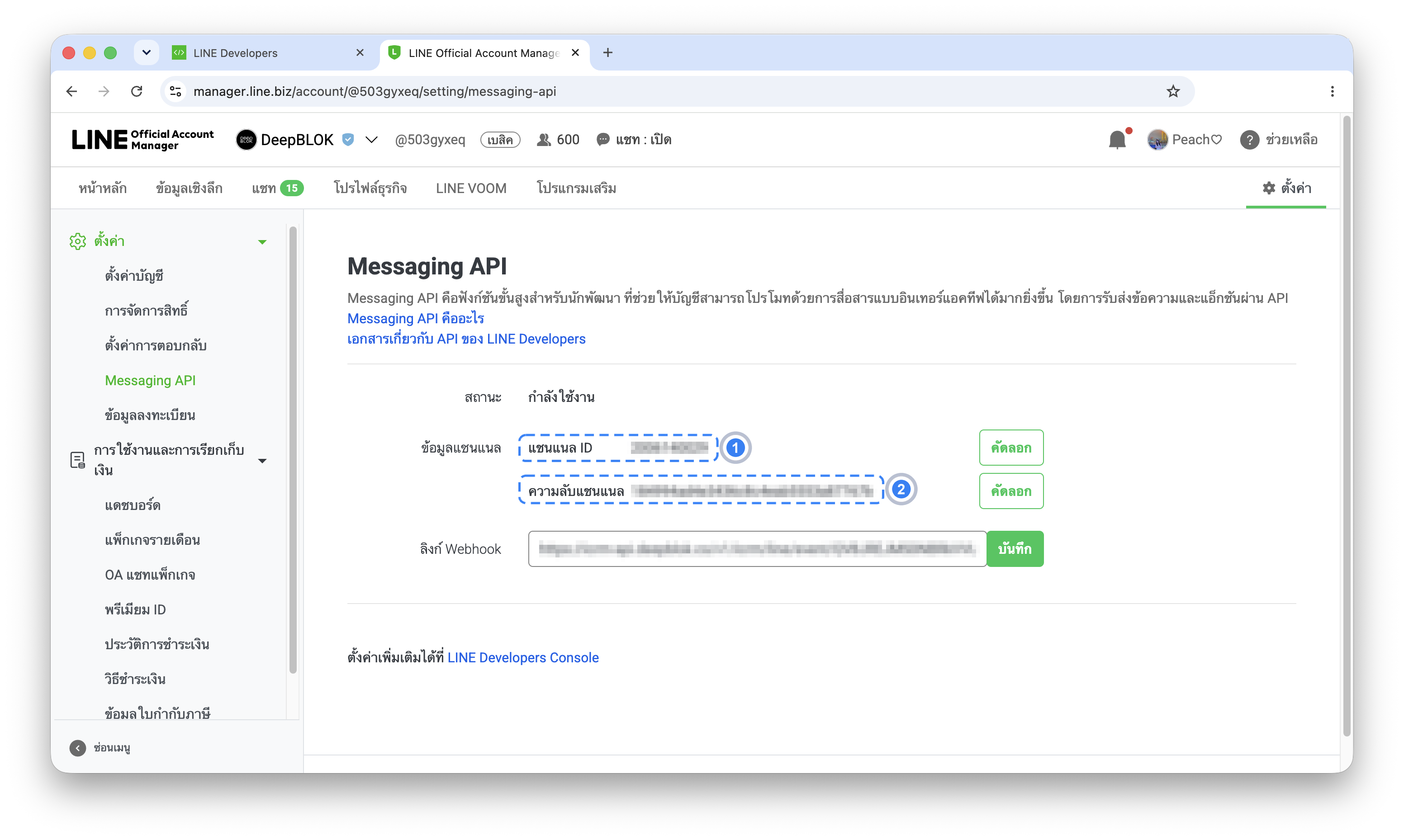
2. เลือก Messaging API จากเมนูด้านซ้าย แล้วคัดลอกค่า 2 ค่า หน้านี้แสดงค่า 2 ค่าของ channel ประเภท Messaging API พร้อมปุ่มคัดลอกข้างค่าแต่ละตัว หน้านี้เป็นของ LINE และแสดงตามภาษาที่ตั้งไว้ในบัญชี จึงขึ้นว่า แชนเนล ID และ ความลับแชนเนล ในโหมดไทย ตรงกับ Channel ID และ Channel Secret คัดลอกทั้ง 2 ค่าส่งให้ทีม DeepBLOK
หากหน้านี้ยังไม่มีค่าขึ้นมาให้ แปลว่าบัญชียังไม่ได้เปิดใช้งาน Messaging API ให้กดเปิดใช้งานในหน้าเดียวกันนี้ก่อน แล้วค่าทั้ง 2 จะปรากฏขึ้น
ค่าชุดที่ 2 จาก channel ประเภท LINE Login
3. เปิด LINE Developers Console แล้วเลือก provider ของแบรนด์ จากหน้า Messaging API มีลิงก์พาไป LINE Developers Console ได้โดยตรง เมื่อเข้าไปแล้วเลือก provider ที่สร้างไว้ จากนั้นกด Create a new channel
4. เลือกประเภทของ channel เป็น LINE Login ในหน้าต่างที่ให้เลือกประเภท ให้เลือก LINE Login เป็นกล่องที่รองรับหน้าจอที่ลูกค้าเปิดในแอป LINE
5. ตั้งค่าประเทศ 2 ช่อง Region to provide the service และ Company or owner's country / region เลือก Thailand ทั้ง 2 ช่อง
6. กรอกชื่อและเลือกชนิดของแอป Channel name และ Channel description ใส่ชื่อแบรนด์ ส่วน App types ให้ติ๊กทั้ง Web app และ Mobile app การติ๊กไม่ครบทั้ง 2 รายการเป็นสาเหตุที่พบบ่อยของหน้าจอลูกค้าที่เปิดไม่ขึ้นในภายหลัง
7. ติ๊กยอมรับเงื่อนไข แล้วกด Create มีช่องยอมรับเงื่อนไข 2 ช่องอยู่ท้ายฟอร์ม ติ๊กครบแล้วกดปุ่มสีเขียว Create
8. เปลี่ยนสถานะเป็น Publish แล้วคัดลอกค่า 2 ค่า channel ที่เพิ่งสร้างจะขึ้นสถานะ Developing ให้กดเปลี่ยนเป็น Publish ก่อน จากนั้นคัดลอก Channel ID และ Channel Secret ของ channel นี้ส่งให้ทีม