

หน้า Billing คือที่ที่แบรนด์ของคุณดูค่าบริการที่ต้องจ่ายให้ DeepBLOK ได้ด้วยตัวเอง ไม่ต้องรออีเมลหรือทักถามทีมงาน หน้านี้ตอบ 2 คำถามที่ฝ่ายบัญชีถามบ่อยที่สุด คือรอบนี้ต้องจ่ายเท่าไหร่ภายในวันไหน และเอกสารตัวจริงโหลดได้จากไหน
⚡ ทางลัด: แถบซ้ายล่างสุด
Billing→ ถ้ามีแถบแจ้งเตือนสีแดงอยู่ด้านบน แปลว่ามีใบที่เกินกำหนดแล้ว → ส่วนใบแจ้งหนี้อ่านคอลัมน์วันครบกำหนดเพื่อดูว่าต้องจ่ายภายในวันไหน → กดปุ่มดาวน์โหลดท้ายแถวเพื่อเอาไฟล์ไปให้ฝ่ายบัญชี
สิ่งที่ต้องมีก่อนเริ่ม
- เมนู
Billingในแถบซ้าย อยู่ล่างสุดใต้ตั้งค่าระบบและมีป้ายNewกำกับ ชื่อเมนูนี้เป็นBillingทั้งในโหมดไทยและโหมดอังกฤษ ถ้าบัญชีของคุณเปิดเข้าไปแล้วไม่เห็นเมนูนี้ ให้แจ้งทีม DeepBLOK ที่ดูแลบัญชีของคุณ - ข้อมูลบริษัทที่ครบถ้วน ชื่อบริษัท เลขประจำตัวผู้เสียภาษี และที่อยู่ ต้องตรงกับที่ฝ่ายบัญชีใช้ เพราะข้อมูลชุดนี้คือข้อมูลที่ไปปรากฏบนเอกสารจริง
- อีเมลของฝ่ายบัญชี ถ้าต้องการให้เอกสารส่งถึงฝ่ายบัญชีเองทุกรอบโดยไม่ต้องมีใครมาโหลด
- สิทธิ์ในการเข้าถึงข้อมูล การอ่านตารางและดาวน์โหลดเอกสารเป็นการอ่านข้อมูลอย่างเดียว แต่การกด
แก้ไขข้อมูลเป็นการเปลี่ยนข้อมูลที่ไปอยู่บนเอกสารจริง จึงควรตกลงกันในทีมก่อนว่าใครเป็นคนแก้
สิ่งที่อยู่บนหน้า Billing
📌 ข้อควรรู้: 2 ตารางล่างไม่ใช่เอกสารชุดเดียวกัน
ใบแจ้งหนี้เกิดขึ้นก่อนจ่าย เป็นตัวบอกว่าต้องจ่ายเท่าไหร่ภายในวันไหน ส่วนใบเสร็จรับเงิน/ใบกำกับภาษีเกิดขึ้นหลังจ่าย เป็นหลักฐานว่าจ่ายแล้ว ถ้าฝ่ายบัญชีขอเอกสารมา ให้ถามก่อนว่าต้องการใบไหน
แถบแจ้งเตือนและการ์ดรอบบิลถัดไป
2 การ์ดบนสุดของหน้าตอบคำถามว่าต้องจ่ายเมื่อไหร่ได้เร็วกว่าการไล่อ่านตาราง
แถบแจ้งเตือนสีแดง ขึ้นเฉพาะเมื่อมีใบแจ้งหนี้ที่เลยวันครบกำหนดแล้ว บอกจำนวนรายการที่เกินกำหนดและยอดรวมของรายการเหล่านั้น พร้อมระบุว่าการชำระล่าช้ามีผลถึงค่าปรับและการให้บริการ ที่มุมขวาของแถบมีปุ่ม ดูใบแจ้งหนี้ สำหรับเลื่อนไปที่ตารางด้านล่าง ถ้าไม่มีใบที่เกินกำหนด แถบนี้จะไม่ขึ้นเลย
การ์ดรอบบิลถัดไป อยู่ใต้แถบแจ้งเตือน บรรทัดบนคือชื่อบริการที่ถูกเรียกเก็บในรอบนั้น ถ้ามีหลายบริการจะแสดงชื่อแรกแล้วต่อท้ายว่ามีอีกกี่รายการ บรรทัดล่างคือ รอบบิลถัดไป พร้อมวันที่ ซึ่งเป็นวันที่ระบบจะออกใบแจ้งหนี้ใบถัดไป
📌 ข้อควรรู้: ชื่อบริการบนการ์ดนี้เป็นภาษาอังกฤษเสมอ เพราะเป็นชื่อบริการของ DeepBLOK ไม่ใช่ป้ายชื่อบนหน้าจอที่แปลตามภาษาที่เลือก
⚠️ ข้อควรระวัง: ถ้าเห็นแถบแจ้งเตือนสีแดงแล้วไม่แน่ใจว่ายอดนั้นคือค่าอะไร ให้ทักทีม DeepBLOK ที่ดูแลบัญชีของคุณก่อนถึงวันของรอบบิลถัดไป
วิธีการอ่านตารางใบแจ้งหนี้
ตาราง ใบแจ้งหนี้ มี 5 คอลัมน์ และคอลัมน์ที่ตอบคำถามว่าต้องจ่ายภายในวันไหนคือคอลัมน์สุดท้าย
📌 ข้อควรรู้: เลขที่เอกสารในระบบมีอยู่หลายรูปแบบ เพราะมีทั้งเลขที่ออกด้วยรูปแบบเดิมและรูปแบบใหม่อยู่ในตารางเดียวกัน ให้ใช้เลขตามที่แสดงบนแถวนั้นเป็นเลขอ้างอิง ไม่ต้องยึดว่าต้องขึ้นต้นด้วยอะไร
สถานะของใบแจ้งหนี้
ที่มุมขวาของหัวข้อ ใบแจ้งหนี้ มีตัวเลือก สถานะ ให้กรองตารางเฉพาะสถานะที่ต้องการ มี 4 สถานะ และแต่ละสถานะมีสีของป้ายกำกับไว้ คือ รอชำระ สีฟ้า ชำระแล้ว สีเขียว และ เกินกำหนด สีแดงอ่อน
วิธีดาวน์โหลดเอกสารไปให้ฝ่ายบัญชี
ท้ายแถวของแต่ละรายการมีปุ่มดาวน์โหลดอยู่ แต่หน้าตาของปุ่มไม่เหมือนกันทุกแถว ขึ้นอยู่กับว่าใบนั้นชำระแล้วหรือยัง
⚠️ ข้อควรระวัง: บนแถวที่ยังไม่ได้ชำระ จะไม่มีคำว่า
ดาวน์โหลดให้เห็นเลย เพราะปุ่มถูกย่อเหลือเป็นไอคอนเมื่อมีปุ่มชำระเงินมาอยู่ข้างกัน ถ้าหาคำนี้ไม่เจอ ให้มองหาไอคอนลูกศรชี้ลงที่อยู่ขวาสุดของแถวแทน
เริ่มจากหาแถวของรอบที่ต้องการก่อน ใช้ตัวเลือก สถานะ กรองให้เหลือเฉพาะสถานะที่ต้องการ หรือดูจากคอลัมน์ วันที่ออก ว่าเป็นรอบเดือนไหน ถ้ารายการยาวกว่า 1 หน้า ให้เปลี่ยนจำนวนแถวที่ Rows per page ด้านล่างตารางจาก 10 เป็น 20 50 หรือ 100 มุมขวาของแถวเดียวกันบอกไว้ด้วยว่ากำลังดูแถวที่เท่าไหร่จากทั้งหมดกี่รายการ
เมื่อเจอแถวที่ต้องการแล้ว กดปุ่มดาวน์โหลดที่ท้ายแถวนั้นเพื่อโหลดไฟล์เอกสารลงเครื่อง
✅ เช็กว่าสำเร็จจริง: เปิดไฟล์ที่โหลดมาแล้วตรวจ 3 อย่าง คือชื่อบริษัทตรงกับที่ฝ่ายบัญชีใช้ เลขประจำตัวผู้เสียภาษีถูกต้อง และเลขที่เอกสารตรงกับแถวที่คุณกดโหลด ถ้าครบ 3 อย่างนี้ ส่งต่อให้ฝ่ายบัญชีได้เลย
ใบเสร็จรับเงินและใบกำกับภาษีดูได้ที่ไหน
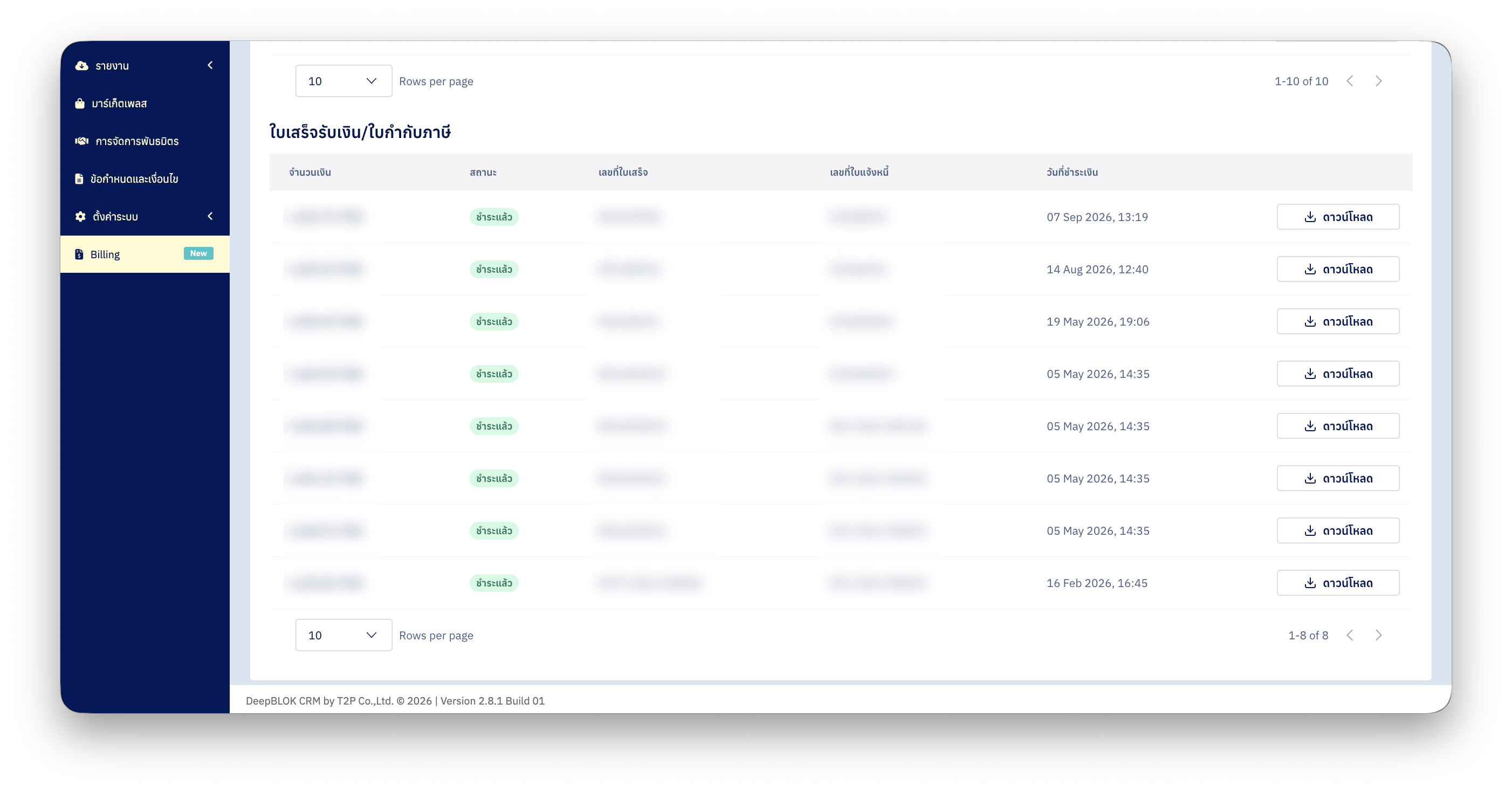
ตาราง ใบเสร็จรับเงิน/ใบกำกับภาษี อยู่ล่างสุดของหน้า เป็นเอกสารของรอบที่ชำระเงินเรียบร้อยแล้ว ตารางนี้มี 5 คอลัมน์เหมือนกัน แต่คอลัมน์ที่ 3 ถึง 5 ต่างจากตารางบน
📌 ข้อควรรู้:
เลขที่ใบแจ้งหนี้โผล่อยู่ในทั้ง 2 ตาราง เป็นเลขที่ใช้จับคู่ใบเสร็จกับใบแจ้งหนี้ของรอบเดียวกัน เวลาฝ่ายบัญชีขอเอกสารครบชุดของรอบใดรอบหนึ่ง ให้ใช้เลขนี้ตามหาแถวในตารางอีกใบ
ตารางนี้ไม่มีตัวเลือกกรอง สถานะ ให้เลื่อนดูจากคอลัมน์ วันที่ชำระเงิน แทน และปรับ Rows per page ได้เหมือนตารางบน ท้ายแถวของทุกรายการในตารางนี้เป็นปุ่ม ดาวน์โหลด ที่มีข้อความกำกับ เพราะเป็นรอบที่ชำระเงินไปแล้วทั้งหมด จึงไม่มีปุ่ม ชำระเงิน มาแย่งที่
วิธีตั้งค่าให้เอกสารส่งถึงฝ่ายบัญชีอัตโนมัติ
ถ้าไม่ต้องการให้ใครต้องเปิด Backoffice มาโหลดเอกสารทุกรอบ หน้านี้ตั้งอีเมลปลายทางให้ระบบส่งเอกสารไปเองได้ กด แก้ไขข้อมูล ที่มุมขวาของส่วน ข้อมูลสำหรับออกเอกสาร ระบบจะพาไปหน้า ข้อมูลสำหรับออกเอกสาร ซึ่งเป็นอีกหน้าหนึ่ง กลับมาหน้า Billing ได้ด้วยลิงก์ กลับ ที่มุมซ้ายบน
ขั้นที่ 1: ตรวจข้อมูลบริษัทให้ตรงกับที่ฝ่ายบัญชีใช้
ส่วนบนของหน้าคือข้อมูลที่ไปปรากฏบนเอกสารจริง
⚠️ ข้อควรระวัง:
ประเภทสาขาและเลขนิติบุคคลเป็น 2 ช่องที่ฝ่ายบัญชีตรวจก่อนเสมอ เพราะถ้าใส่ไม่ตรง เอกสารที่ออกมาจะใช้ตั้งเบิกไม่ได้ และการแก้ทีหลังต้องออกเอกสารใหม่ ไม่ใช่แก้ไฟล์เดิม
ขั้นที่ 2: ใส่อีเมลปลายทางของเอกสาร
เลื่อนลงมาที่ส่วน อีเมลสำหรับจัดส่งเอกสาร ส่วนนี้กำหนดว่าใบแจ้งหนี้และใบเสร็จรับเงินของทุกรอบจะถูกส่งไปที่อีเมลใด มี 2 ช่อง
ช่องที่เหมาะกับอีเมลของฝ่ายบัญชีคือ สำเนา (CC) เพราะผู้รับหลักยังเป็นผู้ดูแลบัญชีของแบรนด์ตามเดิม แต่ฝ่ายบัญชีได้เอกสารพร้อมกันทุกรอบโดยไม่ต้องมีใครส่งต่อ
ขั้นที่ 3: กดบันทึก
กด บันทึก ที่ด้านล่างของหน้า ถ้ายังไม่ต้องการให้การแก้ไขมีผล ให้กด ยกเลิก แล้วกลับไปหน้า Billing