

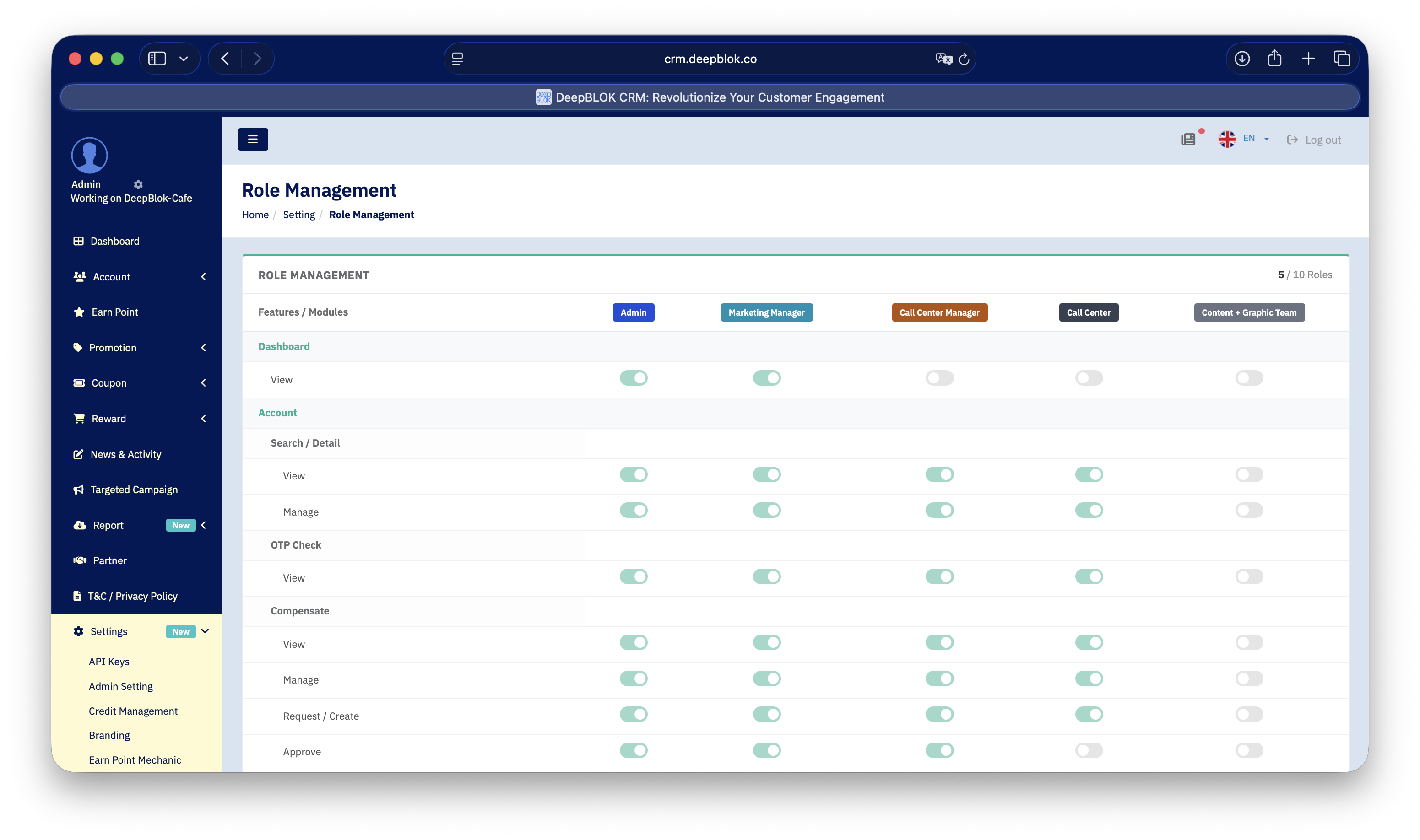
ก่อนจะเชิญเพื่อนร่วมทีมเข้าระบบ คุณต้องเลือกบทบาทให้เพื่อนร่วมทีม 1 บทบาท และบทบาทนั้นเป็นตัวกำหนดว่าเพื่อนร่วมทีมจะเห็นเมนูอะไรและกดปุ่มอะไรได้ ตารางสิทธิ์ทั้งหมดอยู่ที่หน้า จัดการสิทธิ์ผู้ใช้งาน (Role Management) ใต้เมนู ตั้งค่าระบบ (Settings) หน้านี้เปิดดูได้ตลอดเวลาและเป็นหน้าอ่านค่า ไม่ใช่หน้าแก้ไข จึงเปิดดูเทียบก่อนตัดสินใจได้อย่างปลอดภัย
⚡ ทางลัด:
ตั้งค่าระบบ→จัดการสิทธิ์ผู้ใช้งาน→ อ่านคอลัมน์ของบทบาทที่สนใจไล่ลงทีละโมดูล
ใช้เวลาอ่านหน้านี้ครั้งเดียวประมาณ 5 นาที แล้วคุณจะเลือกบทบาทให้พนักงานใหม่ได้เองทุกครั้งหลังจากนั้น
สิ่งที่ต้องมีก่อนเริ่ม
- บัญชีที่เข้าเมนู
ตั้งค่าระบบได้ — จากตารางสิทธิ์ที่เห็นในระบบ บทบาทAdminเป็นบทบาทที่เปิดสิทธิ์ไว้กว้างที่สุด ถ้าคุณเปิดเมนูย่อยจัดการสิทธิ์ผู้ใช้งานไม่พบ ให้ขอให้ผู้ที่ถือบทบาทAdminในทีมเปิดหน้านี้ให้ดู - รู้ก่อนว่าคนที่คุณจะให้สิทธิ์ต้องทำงานอะไรจริง ๆ — เช่น ดูข้อมูลลูกค้าเพื่อตอบคำถาม สร้างแคมเปญ หรืออนุมัติรายการปรับคะแนน การเริ่มจากงานทำให้เลือกบทบาทได้เร็วกว่าการเริ่มจากชื่อบทบาท
- ยังไม่ต้องมีบัญชีของคนนั้นในระบบ — อ่านและเลือกบทบาทให้เสร็จก่อน แล้วจึงสร้างบัญชีตามบทความเรื่องการสร้างบัญชี Admin ให้เพื่อนร่วมทีม จะได้ไม่ต้องแก้ทีหลัง
บทบาททั้ง 5 แบบในระบบ
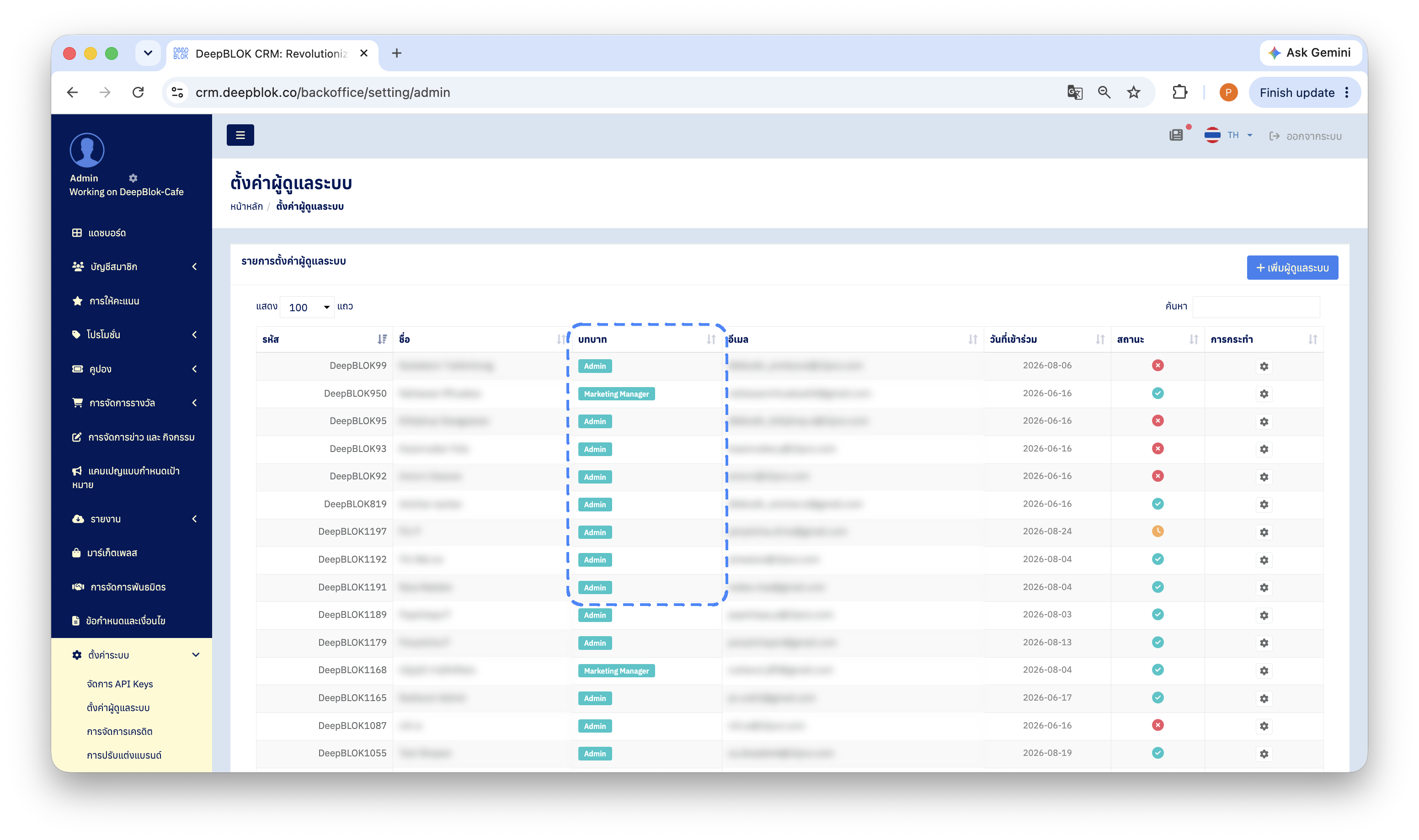
ระบบตั้งบทบาทมาให้แล้ว 5 แบบ และแสดงเป็น 5 คอลัมน์ในตารางสิทธิ์ แต่ละใบมีสีป้ายของตัวเองเพื่อให้มองแยกออกได้เร็วในหน้าอื่น เช่น คอลัมน์ Role ในหน้ารายการผู้ดูแลระบบ
1. Admin (ป้ายสีน้ำเงินเข้ม) บทบาทที่เปิดสิทธิ์ไว้กว้างที่สุดในตาราง ทั้งการดู การจัดการ การตั้งรายการ และการอนุมัติ เหมาะกับเจ้าของธุรกิจ ผู้จัดการร้าน หรือผู้ที่ต้องดูแลระบบทั้งหมด รวมถึงการสร้างและแก้ไขบัญชีผู้ดูแลระบบคนอื่น ควรมีจำนวนน้อยและมอบให้เท่าที่จำเป็น
2. Marketing Manager (ป้ายสีฟ้า) ในโมดูล Account บทบาทนี้เปิดสิทธิ์ไว้เท่ากับ Admin ทุกบรรทัด ทั้งการดู การจัดการ การตั้งรายการ และการอนุมัติ รวมถึง Segmentation ที่ใช้แบ่งกลุ่มลูกค้า เหมาะกับคนทำแคมเปญที่ต้องใช้ข้อมูลลูกค้าเต็มที่และต้องอนุมัติรายการเองได้
3. Call Center Manager (ป้ายสีส้ม) บทบาทสำหรับหัวหน้าทีมดูแลลูกค้า ในโมดูล Account เปิดสิทธิ์ไว้เหมือน Marketing Manager เกือบทั้งหมด รวมถึงการอนุมัติรายการชดเชยและปรับคะแนน ต่างกันที่ Segmentation ซึ่งปิดอยู่ จึงเป็นบทบาทที่ดูแลลูกค้ารายคนได้เต็มที่ แต่ไม่ได้ทำงานฝั่งแบ่งกลุ่มลูกค้า
4. Call Center (ป้ายสีดำ) บทบาทสำหรับพนักงานรับสายหรือตอบแชทลูกค้า เปิดสิทธิ์ View, Manage และ Request / Create ไว้ จึงตั้งรายการชดเชยและปรับคะแนนเข้ามาได้ แต่ Approve ปิดอยู่ และ Segmentation ปิดอยู่ เป็นบทบาทที่ออกแบบมาให้ทำงานหน้างานได้ครบโดยมีคนอื่นเป็นผู้อนุมัติ
5. Content + Graphic Team (ป้ายสีเทา) บทบาทสำหรับทีมคอนเทนต์และกราฟิก ในโมดูล Account ปิดสิทธิ์ไว้ทุกบรรทัด จึงเข้าถึงข้อมูลสมาชิกไม่ได้เลย เหมาะกับคนที่ต้องทำงานฝั่งเนื้อหาและภาพโดยไม่ต้องแตะข้อมูลลูกค้า ก่อนมอบบทบาทนี้ ให้เลื่อนอ่านโมดูลอื่นในหน้า จัดการสิทธิ์ผู้ใช้งาน เพื่อดูว่าเปิดสิทธิ์ส่วนใดไว้บ้าง
📌 ข้อควรรู้: มุมขวาบนของส่วนตารางสิทธิ์แสดงจำนวนบทบาทเป็น
5 / 10 Rolesหมายความว่าระบบรองรับได้ถึง 10 บทบาท และตอนนี้ตั้งไว้ 5 บทบาท ถ้าทีมของคุณต้องการชุดสิทธิ์ที่ไม่ตรงกับ 5 แบบนี้ ให้คุยกับทีม DeepBLOK ที่ดูแลบัญชีของคุณ
อ่านตารางสิทธิ์ให้ถูกใน 3 ชั้น
ตารางนี้อ่านจากซ้ายไปขวา คือดูว่าแถวนี้เป็นความสามารถอะไร แล้วไล่ไปดูว่าบทบาทที่คุณสนใจเปิดสิทธิ์นั้นไว้หรือไม่
- ชื่อโมดูล — ตัวหนังสือสีเขียวบนแถบพื้นเทา เช่น
DashboardและAccountคือชื่อเมนูใหญ่ในระบบ - ชื่อความสามารถย่อย — บรรทัดที่เยื้องเข้ามา 1 ระดับ เช่น
ค้นหา / รายละเอียดสมาชิก,ตรวจสอบ OTP,ชดเชย,ปรับปรุงคือหน้าหรือหน้าที่ย่อยในโมดูลนั้น - ชื่อการกระทำ — บรรทัดที่เยื้องลึกที่สุด เช่น
ViewและManageคือสิ่งที่ทำได้จริง และเป็นบรรทัดที่มีสวิตช์ให้อ่านค่า
ค่าของแต่ละช่องอ่านจากสีของสวิตช์ สวิตช์สีเขียวที่เลื่อนไปทางขวาคือเปิดสิทธิ์ สวิตช์สีเทาที่อยู่ทางซ้ายคือไม่ได้เปิดสิทธิ์
การกระทำ 4 แบบที่พบในตารางมีความหมายต่างกันชัดเจน และเป็นจุดที่ทำให้การเลือกบทบาทแม่นขึ้นมาก
📌 ข้อควรรู้:
Request / CreateกับApproveแยกกันโดยตั้งใจ และเห็นผลชัดที่บทบาทCall Centerซึ่งตั้งรายการชดเชยหรือปรับคะแนนเข้ามาได้ แต่อนุมัติเองไม่ได้ ต้องให้Admin,Marketing ManagerหรือCall Center Managerเป็นผู้อนุมัติ เป็นการแยกคนตั้งรายการออกจากคนอนุมัติในตัวเอง