

เมื่อคนในทีมย้ายหน้าที่ สิทธิ์ในระบบควรย้ายตามในวันเดียวกัน การเปลี่ยนบทบาททำที่หน้า แก้ไขผู้ดูแลระบบ (Admin Edit) และใช้เวลาไม่ถึง 1 นาที ไม่ต้องลบบัญชีเดิมแล้วสร้างใหม่ ประวัติการทำงานและรหัสผู้ดูแลระบบของคนนั้นยังอยู่ครบเหมือนเดิม
⚡ ทางลัด:
ตั้งค่าระบบ→ตั้งค่าผู้ดูแลระบบ→ ไอคอนเฟืองActionของแถวนั้น →Edit→เลือกบทบาท→บันทึก
การเปลี่ยนบทบาทกระทบเฉพาะสิทธิ์การใช้งาน ไม่กระทบรหัสผ่าน อีเมล หรือข้อมูลสมาชิกใด ๆ ที่คนนั้นเคยแก้ไขไว้
สิ่งที่ต้องมีก่อนเริ่ม
- บัญชีของคุณต้องเข้าเมนู
ตั้งค่าระบบและเปิดหน้าตั้งค่าผู้ดูแลระบบได้ — จากตารางสิทธิ์ในระบบ บทบาทAdminเป็นบทบาทที่เปิดสิทธิ์ไว้กว้างที่สุด ถ้าเปิดเมนูนี้ไม่พบ ให้ขอให้ผู้ที่ถือบทบาทAdminในทีมดำเนินการให้ - รู้แล้วว่าจะเปลี่ยนเป็นบทบาทไหน — ถ้ายังไม่แน่ใจว่าบทบาทไหนเหมาะกับงานใหม่ของคนนั้น ให้อ่านบทความเรื่องสิทธิ์ของแต่ละ Role ก่อน จะได้ไม่ต้องเปลี่ยนซ้ำ 2 รอบ
- รู้อีเมลหรือชื่อของคนที่จะแก้ไข — ใช้ช่อง
Searchที่มุมขวาบนของตารางเพื่อหาแถวให้เจอเร็วขึ้นเมื่อมีผู้ดูแลระบบหลายสิบคน - แจ้งเจ้าตัวไว้ล่วงหน้า — เมนูที่เพื่อนร่วมทีมเคยเห็นอาจหายไปหรือเพิ่มขึ้นหลังเปลี่ยนบทบาท การบอกก่อนช่วยลดการแจ้งปัญหาเข้ามาโดยไม่จำเป็น
เปลี่ยนบทบาทใน 5 ขั้นตอน
1. เปิดหน้ารายการผู้ดูแลระบบ
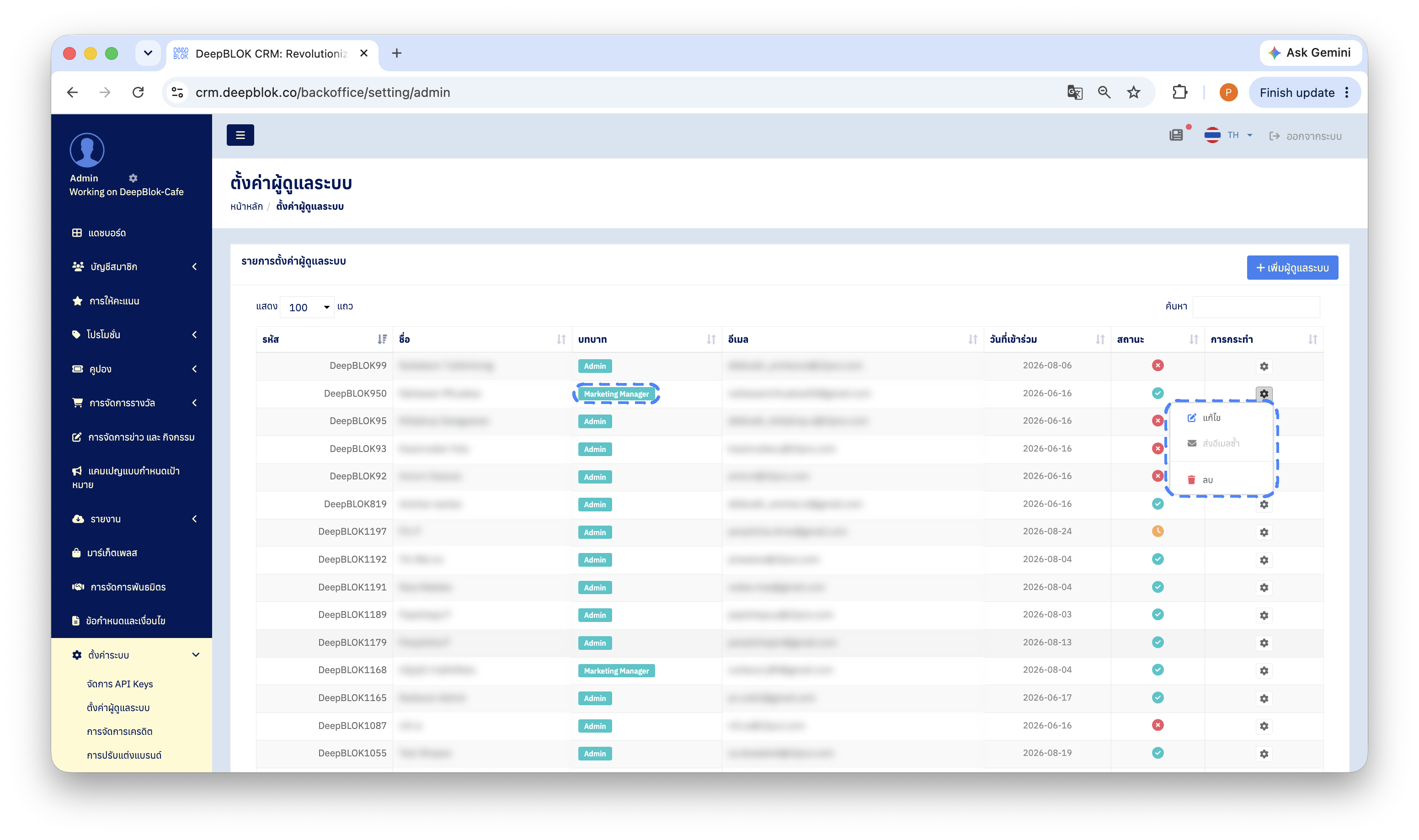
ที่เมนูด้านซ้าย เปิด ตั้งค่าระบบ (Settings) แล้วเลือกเมนูย่อย ตั้งค่าผู้ดูแลระบบ (Admin Setting) ระบบจะแสดงส่วน Admin Setting List ที่มีตารางผู้ดูแลระบบทั้งหมด พร้อมคอลัมน์ Code, Name, Role, Email, Join Date, Status และ Action
2. หาแถวของคนที่ต้องการแก้ไข
พิมพ์ชื่อหรืออีเมลลงในช่อง Search มุมขวาบนของตาราง แล้วยืนยันว่าถูกคนโดยดูคอลัมน์ Email ไม่ใช่ดูแค่ชื่อ เพราะชื่อซ้ำกันได้ แต่อีเมลไม่ซ้ำ
3. เปิดหน้าแก้ไขจากไอคอนเฟือง
ในคอลัมน์ Action ขวาสุด กด ไอคอนเฟือง ระบบจะแสดงเมนู 3 รายการ คือ Edit, Resend Email และ Delete (ตัวอักษรสีแดง) เลือก Edit ระบบจะเปิดหน้า แก้ไขผู้ดูแลระบบ (Admin Edit)
4. เลือกบทบาทใหม่ในส่วนกำหนดบทบาท
เลื่อนลงมาที่ส่วน กำหนดบทบาทผู้ใช้งาน (Role) (Role Assignment) แล้วเปิดดรอปดาวน์ เลือกบทบาท (Select Role) เลือกบทบาทที่ต้องการ
ถ้าต้องการทบทวนว่าบทบาทที่กำลังจะเลือกทำอะไรได้บ้าง ให้กดลิงก์สีเขียว ดูรายละเอียดสิทธิ์ของบทบาท (View Role Permissions Detail) ที่อยู่ข้างดรอปดาวน์ ระบบจะเปิดหน้าต่างตารางสิทธิ์ให้อ่านโดยไม่ต้องออกจากหน้านี้
ระหว่างอยู่หน้านี้ ให้ตรวจช่อง เลือกแบรนด์ที่ต้องการมอบหมายสิทธิ์ (Brand Assignment) ด้วย 1 ครั้ง ถ้าธุรกิจของคุณมีหลายแบรนด์ในระบบเดียว บทบาทที่ถูกแต่แบรนด์ผิดจะทำให้คนนั้นเปิดข้อมูลที่ต้องใช้ไม่ได้
5. กดบันทึก แล้วตรวจผลที่ตาราง
กดปุ่ม บันทึก (บันทึก Changes) สีน้ำเงินที่มุมขวาล่างของหน้า ระบบจะพากลับไปที่หน้ารายการผู้ดูแลระบบ
✅ เช็กว่าสำเร็จจริง: หาแถวของคนนั้นในตารางอีกครั้ง แล้วดูป้ายในคอลัมน์
Roleต้องเป็นชื่อบทบาทใหม่แล้ว จากนั้นให้เจ้าตัวออกจากระบบและเข้าใหม่ 1 ครั้ง แล้วเปิดเมนูที่ควรจะเห็นเพิ่มขึ้นหรือหายไป การเช็ก 2 ชั้นแบบนี้ยืนยันได้ทั้งว่าระบบบันทึกค่าแล้ว และว่าสิทธิ์ชุดใหม่มีผลกับการใช้งานจริง
ข้อสังเกตเรื่องปุ่มในหน้าแก้ไข: รีเซ็ตรหัสผ่าน ไม่เกี่ยวกับบทบาท
ในหน้า แก้ไขผู้ดูแลระบบ มีปุ่มอยู่ 2 ที่ และทำคนละหน้าที่กันคนละเรื่อง
📌 ข้อสังเกต: ช่อง
อีเมลในหน้านี้เป็นข้อความอ่านอย่างเดียว ไม่มีกรอบให้พิมพ์ทับ ปุ่มรีเซ็ตรหัสผ่านจึงวางอยู่ติดกับช่องนั้นเพื่อใช้กับงานเรื่องรหัสผ่านโดยเฉพาะ ถ้าคุณเข้ามาที่หน้านี้เพื่อเปลี่ยนบทบาทอย่างเดียว ให้เลื่อนผ่านไปที่ส่วนกำหนดบทบาทผู้ใช้งาน (Role)ด้านล่างได้เลย
ถ้าเผลอกด รีเซ็ตรหัสผ่าน ไปแล้ว หน้าต่างยืนยันจะแสดงอีเมลปลายทางเป็นตัวหนา ให้กด Cancel ได้ทันทีถ้ายังไม่ได้ยืนยัน แต่ถ้ากด Send Email ไปแล้ว ให้แจ้งเจ้าตัวว่าจะได้รับอีเมลที่มีรหัสผ่านชั่วคราว และให้เข้าระบบด้วยรหัสนั้นแล้วเปลี่ยนรหัสผ่านทันที
เปลี่ยนบทบาทของคน กับ เปลี่ยนสิทธิ์ของบทบาท เป็นคนละเรื่อง
เป็น 2 งานที่ฟังดูคล้ายกันแต่ทำคนละที่ และรู้ก่อนจะช่วยให้ส่งเรื่องได้ถูกที่ตั้งแต่ครั้งแรก
- เปลี่ยนว่าคนนี้ถือบทบาทไหน — ทำได้เองในหน้านี้ตาม 5 ขั้นตอนข้างบน
- เปลี่ยนว่าบทบาทหนึ่ง ๆ ทำอะไรได้บ้าง — หน้า
จัดการสิทธิ์ผู้ใช้งาน(Role Management) เป็นหน้าอ่านค่า และมีแถบข้อความระบุว่าView Only: Only Super Admin (DeepBLOK) can edit role permissions.การเปลี่ยนชุดสิทธิ์ของบทบาทจึงต้องแจ้งทีม DeepBLOK ที่ดูแลบัญชีของคุณ
ดังนั้นถ้ามีคนบอกว่า "สิทธิ์ยังไม่พอ" ให้ถามก่อนว่าเพื่อนร่วมทีมต้องทำอะไรไม่ได้ แล้วเปิดตารางสิทธิ์เทียบดูว่ามีบทบาทอื่นที่เปิดสิ่งนั้นไว้หรือไม่ ถ้ามี ให้เปลี่ยนบทบาทตามบทความนี้ ซึ่งจบได้ใน 1 นาที ถ้าไม่มีบทบาทไหนตรงเลย จึงค่อยส่งเรื่องให้ทีม DeepBLOK
ปัญหาที่พบบ่อย
คำถามที่พบบ่อย
ถาม: เปลี่ยนบทบาทแล้วรหัสผ่านของคนนั้นเปลี่ยนด้วยไหม
ตอบ: ไม่เปลี่ยน การเปลี่ยนบทบาททำที่ส่วน กำหนดบทบาทผู้ใช้งาน (Role) และบันทึกด้วยปุ่ม บันทึก ส่วนเรื่องรหัสผ่านเป็นคนละปุ่มคือ รีเซ็ตรหัสผ่าน ซึ่งต้องกดเองและมีหน้าต่างยืนยันก่อนเสมอ ถ้าคุณไม่ได้กดปุ่มนั้น รหัสผ่านเดิมของผู้ใช้งานยังใช้ได้ตามปกติ
ถาม: ต้องลบบัญชีเดิมแล้วสร้างใหม่ไหม เวลาคนย้ายทีม
ตอบ: ไม่ต้อง การเปลี่ยนบทบาทในบัญชีเดิมเร็วกว่าและปลอดภัยกว่า เพราะรหัสผู้ดูแลระบบและอีเมลเดิมยังอยู่ ทำให้ประวัติที่บันทึกชื่อผู้ดำเนินการไว้ยังอ่านย้อนหลังได้ต่อเนื่อง การลบบัญชีควรใช้กับกรณีที่คนนั้นไม่ต้องใช้ระบบอีกแล้วจริง ๆ ตามบทความเรื่องการลบบัญชี Admin ที่ไม่ใช้แล้ว
ถาม: 1 บัญชีถือหลายบทบาทพร้อมกันได้ไหม
ตอบ: ช่อง เลือกบทบาท เป็นดรอปดาวน์ที่รับค่าเดียว ให้วางแผนโดยยึดว่า 1 บัญชีถือ 1 บทบาท ถ้างานของคนนั้นคร่อม 2 บทบาท ให้เลือกบทบาทที่ครอบงานหลักไว้ก่อน แล้วแจ้งทีม DeepBLOK ที่ดูแลบัญชีของคุณเรื่องชุดสิทธิ์ที่ต้องการ
ถาม: ลดสิทธิ์ของคนที่กำลังทำงานค้างอยู่ จะกระทบงานที่เพื่อนร่วมทีมทำไว้ไหม
ตอบ: สิ่งที่บันทึกลงระบบไปแล้วยังอยู่ตามเดิม การเปลี่ยนบทบาทมีผลกับสิ่งที่เพื่อนร่วมทีมจะทำได้ต่อจากนี้ ถ้าเป็นการลดสิทธิ์ ควรนัดเวลากับเจ้าตัวและให้เพื่อนร่วมทีมบันทึกงานที่ค้างให้เรียบร้อยก่อน แล้วจึงเปลี่ยน
ขั้นตอนถัดไป
ถ้าเหตุผลที่ต้องเปลี่ยนบทบาทคือมีคนออกจากทีม ขั้นตอนถัดไปคือปิดบัญชีนั้นให้เรียบร้อย เพราะบัญชีที่ยังเปิดอยู่โดยไม่มีคนใช้คือสิทธิ์ที่ค้างอยู่ในระบบโดยไม่มีใครดูแล
อ่านต่อ