

ภารกิจเช็คอินคือข่าวที่ลูกค้ากดเข้าไปแล้วเจอกระดานเช็คอินแทนเนื้อหาธรรมดา ลูกค้ากดเช็คอินสะสมไปวันละครั้งจนครบจำนวนที่คุณตั้งไว้ แล้วรับรางวัลปิดท้าย ภารกิจไม่ได้อยู่ในเมนูของตัวเอง แต่เป็น 1 ในค่าของดรอปดาวน์ Command Action ในส่วน Part 3 : Command & Button ของหน้าสร้างข่าว ใช้เวลาประมาณ 20 นาทีถ้าเตรียมสิทธิพิเศษและไอคอนไว้แล้ว การตั้งภารกิจไม่กระทบข่าวอื่น คะแนน หรือคูปองที่คุณตั้งไว้ก่อนหน้า
⚡ ทางลัด:
การจัดการข่าวและกิจกรรม→+ Add New Content→Part 3 : Command & Button→Command ActionเลือกMission→Mission Type→Check-ins Required→Progress Reward→Check-in Completion Reward→Icons Setting→Colors Setting→SAVE→SAVE ALL
สิ่งที่ต้องมีก่อนเริ่ม
- ข่าว 1 ชิ้นที่กรอก
Part 1และPart 2ไว้แล้ว — ภารกิจเกาะอยู่บนข่าว ไม่ใช่ของที่สร้างแยก วิธีกรอก 2 ส่วนแรกอยู่ในบทความเรื่องการสร้างข่าวสารโปรโมชั่นให้แสดงในหน้าสมาชิก - ข้อความบนปุ่ม 6 ชุด — ภารกิจใช้ข้อความบนปุ่ม 3 สถานะ และแต่ละสถานะต้องกรอกทั้งภาษาอังกฤษและภาษาไทย เตรียมคำไว้ก่อนจะเร็วกว่าคิดหน้าจอ
- สิทธิพิเศษปิดท้าย 1 อย่าง — เป็นคะแนนหรือคูปองก็ได้ ถ้าจะใช้คูปอง ต้องสร้างคูปองไว้ในระบบก่อน ไม่อย่างนั้นดรอปดาวน์เลือกคูปองจะว่าง
- ไอคอน 2 ไฟล์ — ไอคอนรางวัลระหว่างทางและไอคอนรางวัลเมื่อครบ หน้าจอระบุไว้ว่าแนะนำ 500 × 500 px ไฟล์ละไม่เกิน 1 MB และรองรับเฉพาะ PNG
📌 ข้อควรรู้: ระบบใส่ไอคอนและชุดสีตั้งต้นมาให้แล้ว ถ้ายังไม่มีไฟล์ของตัวเอง ตั้งภารกิจให้เสร็จก่อนแล้วค่อยกลับมาเปลี่ยนภายหลังได้ แต่อย่าเพิ่งเปิดสถานะให้ลูกค้าเห็นจนกว่าจะตรวจหน้าจอบนมือถือแล้ว
สร้างภารกิจเช็คอินใน 6 ขั้นตอน
1. เลือก Mission ในดรอปดาวน์ Command Action
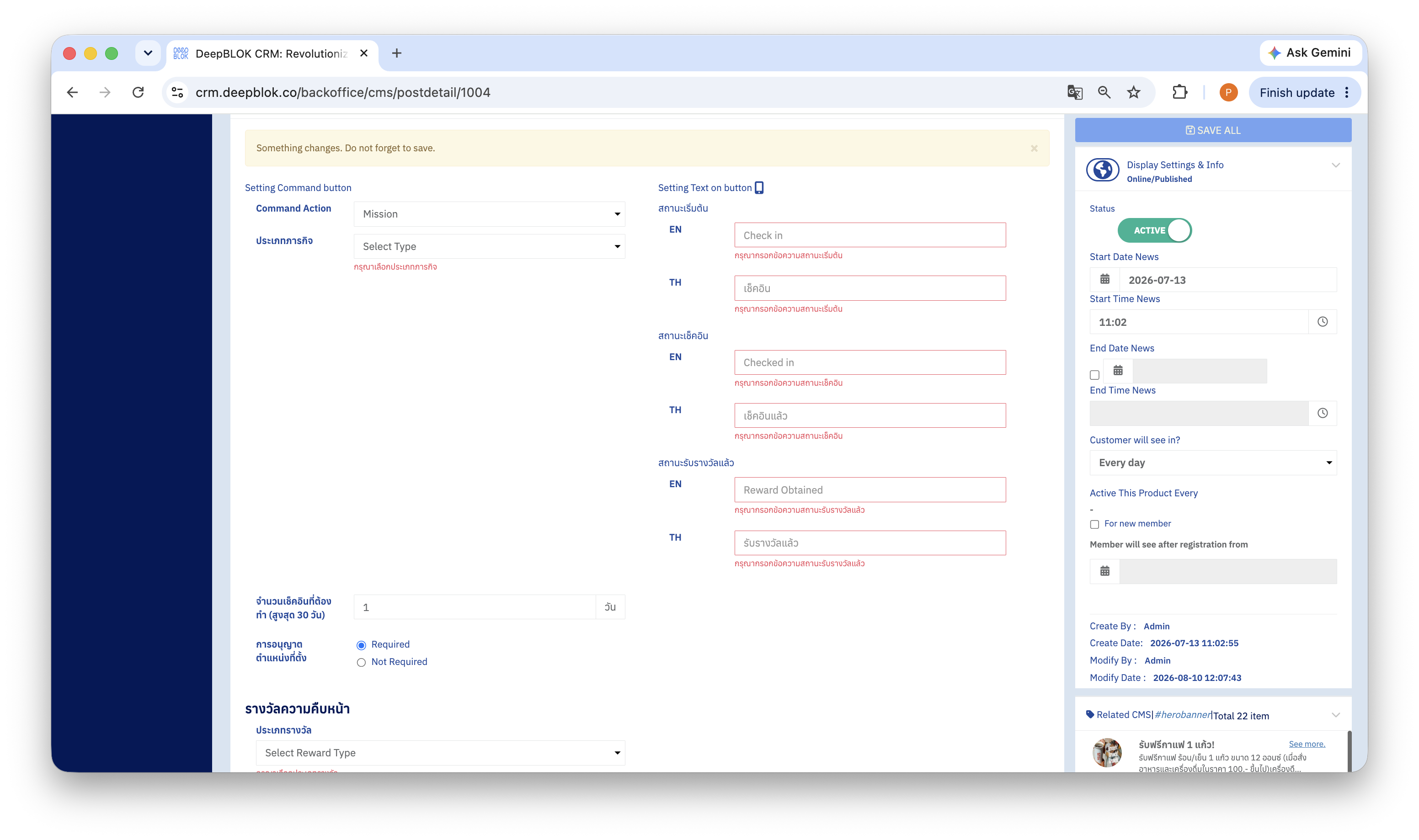
เปิดข่าวที่ต้องการ เลื่อนลงมาที่ส่วน Part 3 : Command & Button แล้วที่ดรอปดาวน์ Command Action เลือกค่า Mission
หน้าจอจะเปลี่ยนทั้งส่วนทันที ฝั่งซ้ายขึ้นชุดตั้งค่าภารกิจ และฝั่งขวาที่เดิมมีช่องข้อความบนปุ่มเพียงคู่เดียว จะแตกเป็น 3 กลุ่มตามสถานะของปุ่ม
2. เลือกประเภทภารกิจและจำนวนวัน
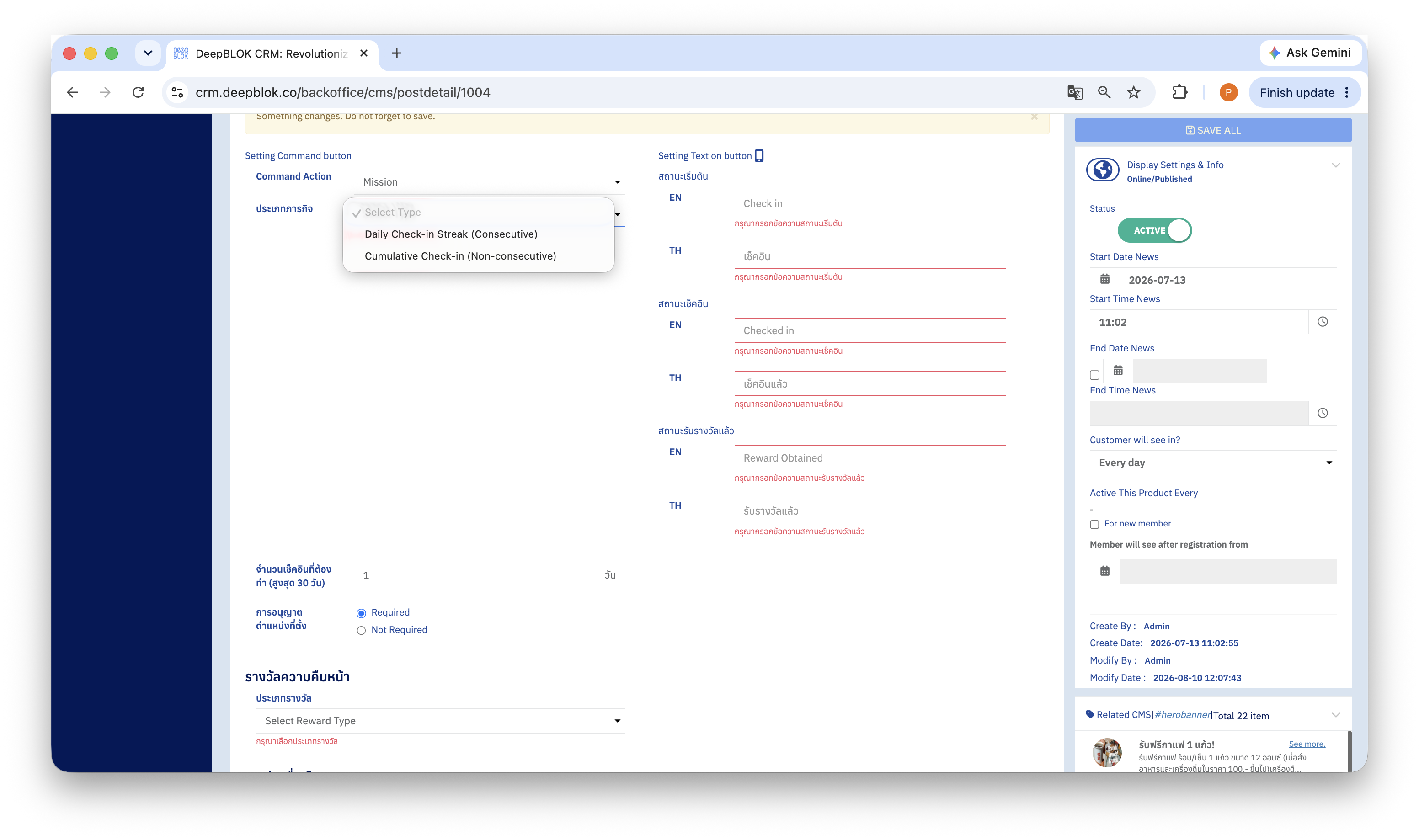
ดรอปดาวน์ Mission Type มี 2 ค่าให้เลือก และเป็นตัวตัดสินว่าลูกค้าที่ลืมเช็คอิน 1 วันจะเสียความคืบหน้าไปทั้งหมดหรือไม่
จากนั้นกรอกช่อง Check-ins Required (Max. 30 Days) ซึ่งเป็นจำนวนวันที่ต้องเช็คอินให้ครบ หน่วยข้างช่องเขียนว่า Day(s) และชื่อช่องระบุเพดานไว้แล้วว่าไม่เกิน 30 วัน
สุดท้าย Location Permission เป็นปุ่มตัวเลือก 2 ค่าคือ Required และ Not Required เลือก Required เมื่อต้องการให้ลูกค้าอนุญาตให้แอปเข้าถึงตำแหน่งก่อนจึงจะกดเช็คอินได้
⚠️ ข้อควรระวัง:
Location Permissionตั้งเป็นRequiredเท่ากับเพิ่มขั้นตอนให้ลูกค้า 1 ขั้น และลูกค้าที่ปิดสิทธิ์ตำแหน่งไว้ในเครื่องจะเช็คอินไม่ได้เลย เลือกค่านี้เฉพาะเมื่อภารกิจผูกกับการมาที่ร้านจริง ถ้าเป็นภารกิจให้เปิดแอปเฉย ๆ ให้ใช้Not Required
3. กรอกข้อความบนปุ่มให้ครบทั้ง 3 สถานะ
ฝั่ง Setting Text on button แบ่งเป็น 3 กลุ่ม ตามสิ่งที่ปุ่มต้องบอกลูกค้าในแต่ละจังหวะ แต่ละกลุ่มมีช่อง EN และ TH รวมทั้งหมด 6 ช่อง และทุกช่องเป็นช่องบังคับ
1. Default State ข้อความตอนที่ลูกค้ายังไม่ได้เช็คอินของวันนั้น เป็นปุ่มที่ต้องชวนให้กด ตัวอย่างที่ระบบใส่ไว้เป็นค่าตั้งต้นคือ Check in และ เช็คอิน
2. Checked-in State ข้อความหลังลูกค้ากดเช็คอินของวันนั้นไปแล้ว หน้าที่ของข้อความนี้คือยืนยันว่าวันนี้เรียบร้อยแล้ว ค่าตั้งต้นคือ Checked in และ เช็คอินแล้ว
3. Reward Obtained State ข้อความหลังลูกค้าเช็คอินครบและรับรางวัลไปแล้ว ค่าตั้งต้นคือ Reward Obtained และ รับรางวัลแล้ว
⚠️ ข้อควรระวัง: ถ้าเว้นช่องใดช่องหนึ่งไว้ ระบบจะขึ้นข้อความสีแดงใต้ช่องนั้นว่า
Please enter Default State.หรือชื่อสถานะที่ขาด และกดSAVEไม่ผ่าน ให้ไล่ดูทั้ง 3 กลุ่มจากบนลงล่างก่อนกดบันทึกทุกครั้ง
4. ตั้งรางวัลระหว่างทางที่ Progress Reward
หัวข้อ Progress Reward คือรางวัลที่ลูกค้าได้ทุกครั้งที่เช็คอินสำเร็จ 1 วัน ดรอปดาวน์ Reward Type มี 2 ค่าคือ No Reward และ Points
เลือก No Reward เมื่อต้องการให้รางวัลครั้งเดียวตอนจบ ส่วน Points จะเปิดช่องเพิ่มอีก 2 ช่อง
1. Point Amount จำนวนคะแนนที่ลูกค้าได้ต่อการเช็คอิน 1 ครั้ง
2. Reward Expiration อายุของคะแนนรายการนี้ มี 3 ตัวเลือกคือ Apply the same setting as in the system configuration ซึ่งใช้ตามการตั้งค่าของระบบ · Use the promotion's expiry date ซึ่งใช้วันหมดอายุของโปรโมชั่น · และ Expiry after earn point for ซึ่งเปิดช่องตัวเลขกับหน่วย Day ให้กำหนดเอง
คำแนะนำ: คูณ Point Amount ด้วยจำนวนวันใน Check-ins Required ก่อนกด บันทึก ทุกครั้ง ตัวเลขที่ดูเล็กต่อวันจะกลายเป็นจำนวนมากเมื่อคูณด้วย 30 วันและคูณด้วยจำนวนลูกค้าทั้งฐาน
5. ตั้งรางวัลปิดท้ายที่ Check-in Completion Reward
หัวข้อ Check-in Completion Reward คือรางวัลที่ลูกค้าได้เมื่อเช็คอินครบตามจำนวนวัน ดรอปดาวน์ Reward Type ของหัวข้อนี้มี 2 ค่าคือ Points และ Coupon — ไม่มีตัวเลือก No Reward ให้เลือก
เลือก Points แล้วช่องที่ตามมาจะเหมือนกับ Progress Reward ทุกประการ คือ Point Amount กับ Reward Expiration
เลือก Coupon แล้วช่องที่ตามมาจะเปลี่ยนเป็นชุดของคูปอง
1. Coupon Name ดรอปดาวน์เลือกคูปองที่สร้างไว้แล้วในระบบ ค่าตั้งต้นของช่องเขียนว่า Select coupon
2. Coupon Amount จำนวนคูปองที่ลูกค้า 1 คนจะได้เมื่อทำภารกิจครบ
3. กล่องสรุปคูปอง ใต้ดรอปดาวน์มีกล่องขอบเขียวที่ระบบเติมค่าให้เองหลังเลือกคูปอง ประกอบด้วย Coupon Name: Start Date: End Date: และ Remaining Coupon:
4. Reward Expiration อายุของคูปองใบนี้ ตัวเลือกชุดเดียวกับฝั่งคะแนน
⚠️ ข้อควรระวัง: อ่านตัวเลข
Remaining Coupon:ในกล่องสรุปทุกครั้งก่อนกดบันทึกถ้าเลขนี้น้อยกว่าจำนวนลูกค้าที่คาดว่าจะทำภารกิจครบ คูปองจะหมดกลางแคมเปญ ให้กลับไปเติมโค้ดในคลังคูปองก่อนเปิดภารกิจ