

ในการสร้าง Gamification แบรนด์จะต้องใช้ 3 องค์ประกอบ: Coupon Bucket (คลังโค้ดคูปอง) → Reward (รางวัลที่ลูกค้าจะได้) → Game (สร้างในเมนู News & Activity) เป็นการเชื่อมกับระบบ PUPUP ที่เปิดขึ้นมาเป็นแท็บใหม่ในเบราว์เซอร์
⚡ ทางลัด
สิ่งที่ต้องมีก่อนเริ่ม
- บัญชีที่เห็นเมนู
Coupon,RewardและNews & Activityครบทั้ง 3 เมนู — ถ้าขาดเมนูใดเมนูหนึ่ง ให้แจ้ง Admin ในทีมเพื่อเปิดสิทธิ์การเข้าถึงเมนู - สิทธิ์ Manage ของเมนู Reward — ถ้าบัญชีของคุณมีสิทธิ์ดูอย่างเดียว ปุ่มเพิ่มรางวัล ปุ่มบันทึก และปุ่มเผยแพร่จะถูกซ่อนทั้งหมด เหลือให้เห็นแค่ป้ายสถานะ ให้แจ้ง Admin ในทีมเพื่อขอสิทธิ์
- สิทธิ์เข้าระบบเกม PUPUP — ระบบเกมเป็นระบบแยกที่เปิดจากปุ่มในหน้า Content ถ้ากดแล้วแท็บใหม่ให้ล็อกอินหรือขึ้นว่าไม่มีสิทธิ์ ให้ติดต่อทีมซัพพอร์ต DeepBLOK โดยตรง
- รายการรางวัลที่จะแจก — ผูกได้ตั้งแต่ 3 ถึง 6 ชิ้น แนะนำให้เตรียมครบ 6 ชิ้น เพราะวงล้อมี 6 ช่องเสมอ ช่องที่เหลือจะขึ้นเป็นภาพกล่องของขวัญของระบบ · เตรียมข้อมูลด้วยว่าชิ้นละกี่โค้ด และเล่นได้วันละกี่ครั้ง
- ข้อความ Terms & Conditions ทั้งภาษาไทยและภาษาอังกฤษ — ข้อกำหนดและเงื่อนไขของเกมที่คุณกำลังจะสร้าง
- ไฟล์ภาพครบทั้ง 7 ภาพ — ดูรายละเอียดและขนาดภาพได้ในตารางด้านล่างนี้ (ภาพของตัวรางวัลอีก 2 ไฟล์เตรียมตอนสร้างรางวัลในขั้นที่ 2)
ตารางขนาดภาพที่ต้องเตรียม
ช่องอัปโหลดฝั่ง DeepBLOK ทุกช่องระบุไว้ว่า ไฟล์ต้องไม่เกิน 1 MB และเป็น JPEG หรือ PNG
📌 ข้อควรรู้: จะเลือก Hero banner หรือ Homenews? ขนาดภาพ Thumbnail/Banner ที่ถูกต้องขึ้นอยู่กับ News Tags ที่คุณจะเลือกใน Part 4 ตอนท้าย ถ้าอยากให้แบนเนอร์ขึ้นใหญ่บนสุดของหน้าหลัก LINE ให้เตรียม 780 × 690 และเลือกแท็ก
Herobannerถ้าอยากให้อยู่ในลิสต์ข่าว ให้เตรียม 430 × 220 และเลือกHomenews
เหตุผลที่ต้องทำ 3 ขั้นตอน และห้ามสลับลำดับ
แต่ละขั้นตอนต้องอ้างอิงของจากขั้นตอนก่อนหน้า ถ้าข้ามลำดับ ดรอปดาวน์ในขั้นถัดไปจะว่างเปล่า
สิ่งที่เกิดขึ้นตอนลูกค้าหมุนวงล้อ: ระบบดึงโค้ด 1 โค้ดออกจาก Coupon Bucket ที่ผูกไว้ แล้วส่งเข้าคูปองของลูกค้า — ดังนั้นถ้าโค้ดใน Bucket หมด รางวัลชิ้นนั้นก็หมดไปด้วย
ขั้นที่ 1: เตรียม Coupon Bucket ให้มีโค้ดพอ
ถังคูปองคือคลังโค้ดที่เกมจะดึงออกไปให้ลูกค้าตอนหมุนได้รางวัล ถ้ายังไม่มีถัง หรือถังที่มีอยู่โค้ดหมดแล้ว เกมจะแจกรางวัลไม่ได้
ขั้นนี้ทำที่เมนู คูปอง และมีวิธีทำละเอียดอยู่ในบทความแยก 2 บทความ
- สร้างถังใหม่ — บทความวิธีสร้าง Coupon Bucket สำหรับเก็บคูปอง
- สั่งให้ระบบสร้างโค้ดเข้าไปในถัง — บทความวิธีให้ระบบสร้างคูปองให้อัตโนมัติ
✅ วิธีเช็กว่าพร้อมไปขั้นต่อไป: ที่หน้า Coupon Bucket List คอลัมน์ Coupon Count ของถังที่จะใช้ต้องขึ้นตัวเลขจริง ไม่ใช่ 0 และไม่ใช่ข้อความ Waiting for update data · ถ้าต้องการดูจำนวนคงเหลือแบบละเอียด อ่านบทความดูจำนวนคูปองคงเหลือและคูปองที่ถูกใช้ไปแล้ว
ขั้นที่ 2: เตรียมรางวัลไว้ในกลุ่ม Gamification
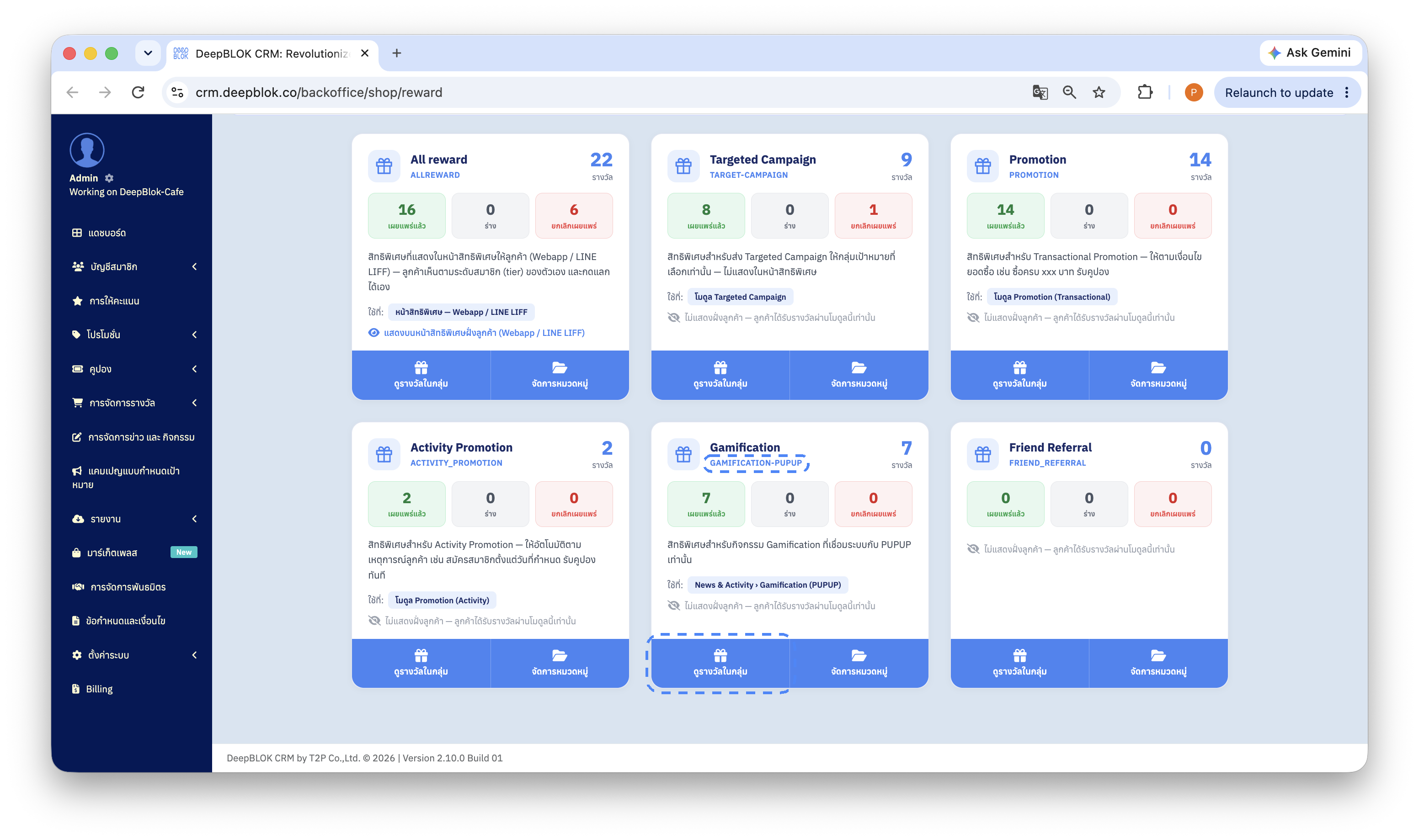
รางวัลคือสิ่งที่ลูกค้าได้เมื่อหมุนวงล้อแล้วถูกรางวัล วิธีสร้างรางวัลทีละขั้นอยู่ในบทความวิธีสร้างของรางวัลชิ้นแรกให้ลูกค้าแลก — แต่รางวัลของเกมมีเงื่อนไขเพิ่มมาจากรางวัลทั่วไปอยู่ข้อหนึ่ง คือ ต้องสร้างไว้ในกลุ่ม Gamification เพราะระบบ PUPUP ดึงรางวัลจากกลุ่มรหัส GAMIFICATION-PUPUP เท่านั้น รางวัลที่อยู่ผิดกลุ่มจะไม่ขึ้นในดรอปดาวน์ตอนผูกรางวัลในขั้นที่ 3.7
⚠️ ข้อควรระวัง: ให้เข้าทางการ์ด Gamification เสมอ กดเมนู การจัดการรางวัล ทางซ้าย (โหมดภาษาอังกฤษขึ้นว่า
Reward) แล้วกดปุ่มดูรางวัลในกลุ่มบนการ์ด Gamification ก่อน จากนั้นจึงกดเพิ่มรางวัลในหน้าที่เปิดขึ้นมา
นอกจากกลุ่มแล้ว ยังมีอีก 3 ค่าที่ต้องตั้งให้ตรงกับเกม
✅ วิธีเช็กว่าพร้อมไปขั้นต่อไป: ป้ายสถานะข้างชื่อรางวัลต้องขึ้น เผยแพร่แล้ว สีเขียว · รางวัลที่ยังเป็นร่างหรือถูกยกเลิกเผยแพร่จะไม่ขึ้นในดรอปดาวน์ตอนผูกรางวัลเข้ากับเกมในขั้นที่ 3.7
ขั้นที่ 3: สร้างแบนเนอร์และตัวเกม
ขั้นนี้ยาวที่สุด และเป็นขั้นที่คุณจะสลับไปมาระหว่าง 2 ระบบ คือ DeepBLOK Backoffice และ PUPUP
3.1 สร้างข่าวใหม่ใน News & Activity
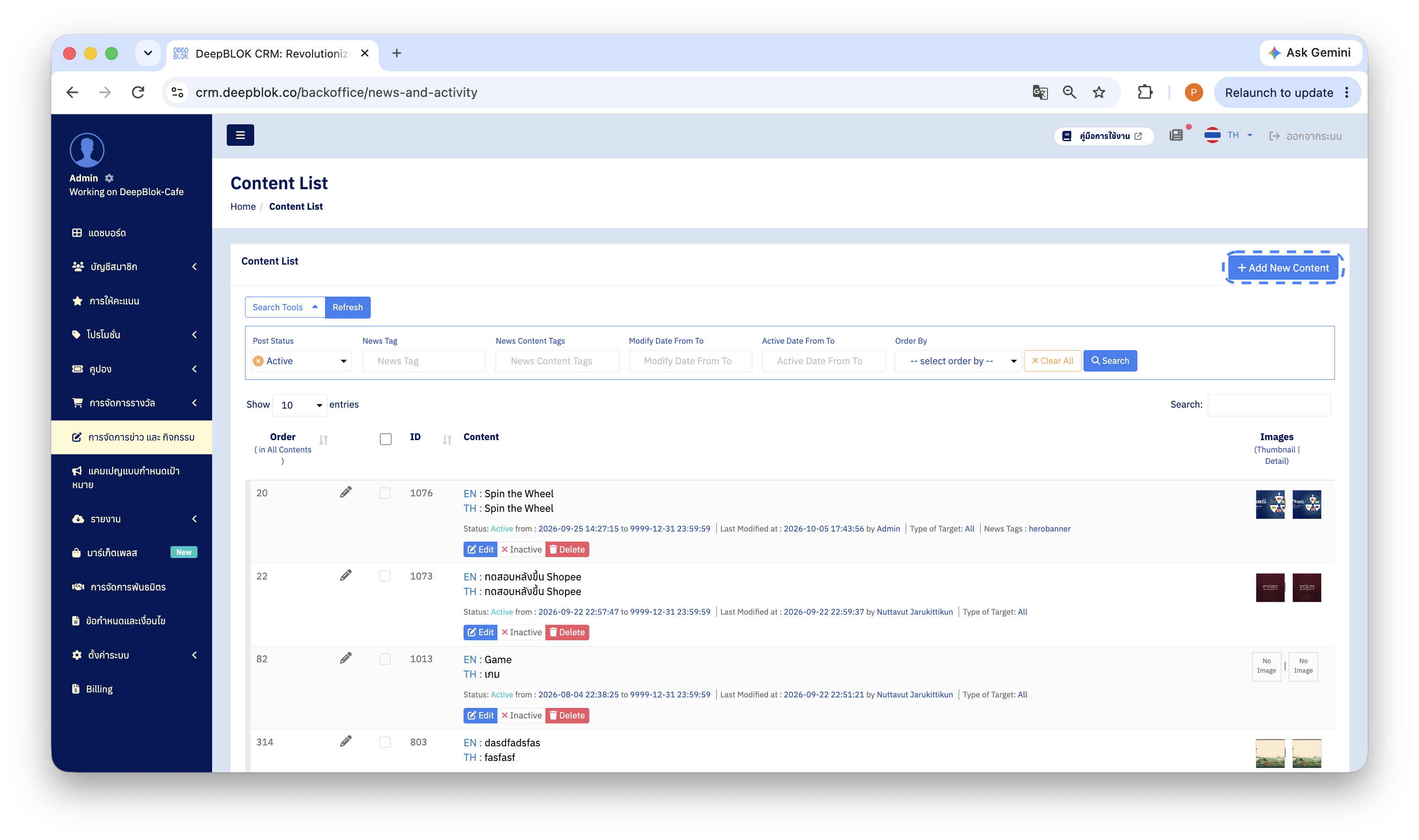
กดเมนู News & Activity ทางซ้าย จะได้หน้า Content List กดปุ่ม สีน้ำเงิน + Add New Content มุมขวาบน
หน้าแก้ไขข่าวแบ่งเป็น 4 ส่วน (Part 1–4) แต่ละส่วนมีปุ่ม SAVE สีน้ำเงินของตัวเอง และเมื่อส่วนไหนกรอกครบแล้วจะขึ้น เครื่องหมายถูกสีเขียว ที่หัวข้อส่วนนั้น
3.2 Part 1: หัวข้อและเนื้อหา ทั้ง 2 ภาษา
ใน Part 1 : Title and Content จะมีแท็บภาษา 2 แท็บคือ English และ ไทย ต้องกรอก Title และ Description ให้ครบทั้ง 2 แท็บ
💡 ข้อควรรู้: ถ้าเนื้อหา 2 ภาษาใกล้เคียงกัน กดลิงก์
Copy from | ไทยที่มุมขวาของช่อง Description เพื่อคัดลอกข้อความจากอีกภาษามาแก้ต่อ
กดปุ่ม SAVE ของ Part 1 ก่อนไปส่วนถัดไป