

ผลของทุกแคมเปญที่ส่งออกไปอ่านได้จากหน้า Targeted Campaign List โดยไม่ต้องเปิดแคมเปญขึ้นมา ตารางในหน้านี้มี 3 คอลัมน์ตัวเลขที่บอกผลตั้งแต่ข้อความไปถึงลูกค้า จนถึงคูปองถูกใช้จริง ใช้เวลาอ่านประมาณ 5 นาทีต่อรอบการทบทวน และไม่มีขั้นตอนใดในบทความนี้ที่เปลี่ยนแปลงข้อมูลของแคมเปญ
⚡ ทางลัด:
แคมเปญแบบกำหนดเป้าหมาย→ ชิปPublished→ อ่านคอลัมน์ReachedClickedและUsedในแถวของแคมเปญนั้น → กดView Reportถ้าต้องการรายละเอียดเพิ่ม
สิ่งที่ต้องมีก่อนเริ่ม
- สิทธิ์เข้าถึงเมนูแคมเปญแบบกำหนดเป้าหมาย — ถ้าไม่เห็นเมนูนี้บนแถบซ้าย ให้ขอสิทธิ์จาก Admin ของทีมก่อน
- แคมเปญที่ส่งไปแล้วอย่างน้อย 1 รายการ — ตัวเลขจะขึ้นเฉพาะกับแคมเปญที่สถานะเป็น
Published - บันทึกว่าแต่ละรอบส่งถึงกลุ่มไหน — ตารางบอกตัวเลข แต่ไม่ได้บอกว่าทำไมตัวเลขเป็นแบบนั้น บริบทเรื่องกลุ่มเป้าหมายและช่วงเวลาต้องมาจากบันทึกของทีม
📌 ข้อควรรู้: ตัวเลขในตารางเป็นของแต่ละแคมเปญแยกกัน ไม่ใช่ภาพรวมของแบรนด์ ถ้าต้องการภาพรวมรายเดือน เช่น จำนวนสมาชิกหรือยอดขาย ให้ดูที่กระดานสรุปประจำเดือนแทน
อ่านผลแคมเปญใน 3 ขั้นตอน
1. เปิดรายการแคมเปญและกรองเฉพาะที่ส่งแล้ว
บนแถบเมนูด้านซ้าย กด แคมเปญแบบกำหนดเป้าหมาย (Targeted Campaign) เพื่อเข้าหน้า Targeted Campaign List
ด้านบนของตารางมีชิปกรองสถานะ 6 อัน แต่ละอันมีตัวเลขจำนวนรายการกำกับ กดชิป Published เพื่อกรองเฉพาะแคมเปญที่ส่งเรียบร้อยแล้ว เพราะเป็นสถานะเดียวที่มีผลลัพธ์ให้อ่าน
ชิปอื่นก็มีประโยชน์ในการทบทวนงาน ชิป Fail บอกว่ามีรอบไหนส่งไม่สำเร็จบ้าง และชิป Scheduled บอกว่ามีอะไรรอออกอยู่ในคิว ควรเปิดดูทั้ง 3 ชิปนี้ในการทบทวนแต่ละรอบ
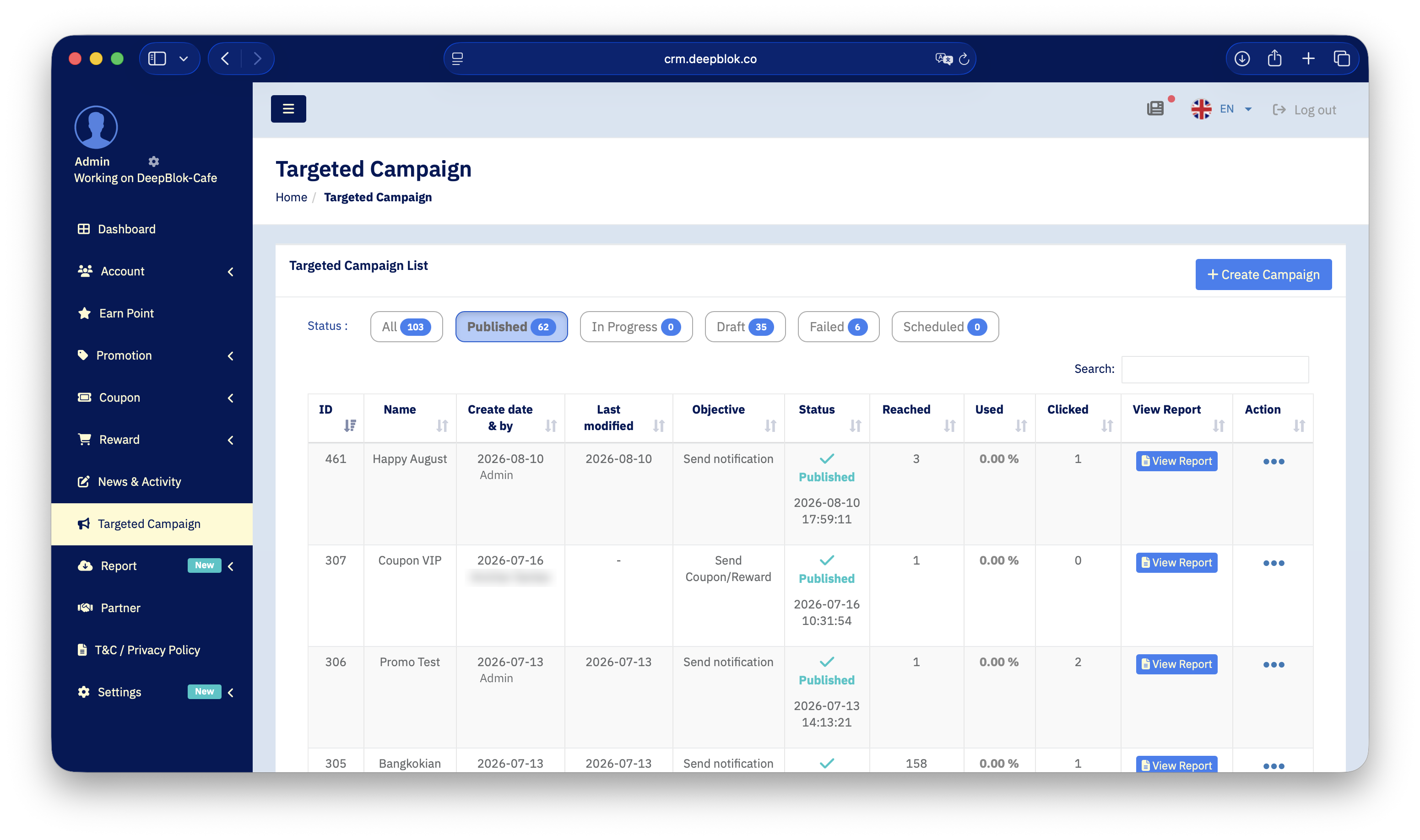
2. อ่าน 3 คอลัมน์ตามลำดับ ซ้ายไปขวา
3 คอลัมน์นี้เรียงตามเส้นทางของลูกค้าพอดี คือได้รับ กด และใช้ ให้อ่านตามลำดับนั้น
คอลัมน์อื่นในแถวเดียวกันช่วยให้บริบทครบขึ้น คือ Name ชื่อแคมเปญ Create date & by วันที่สร้างและคนสร้าง Objective ว่าเป็นแคมเปญส่งคูปองหรือส่งแจ้งเตือน และ Status ที่แสดงวันเวลาที่ส่งจริงไว้ใต้คำว่า Published
3. เปิด View Report เมื่อต้องการรายละเอียดเพิ่ม
ทางขวาของแถวมีปุ่ม View Report ประจำแต่ละแคมเปญ ใช้เปิดรายงานของแคมเปญนั้นโดยเฉพาะ ส่วนคอลัมน์ Action ที่เป็นจุด 3 จุดใช้จัดการรายการนั้น
สำหรับการทบทวนประจำสัปดาห์หรือประจำเดือน 3 คอลัมน์ในตารางมักเพียงพอแล้ว เพราะเปรียบเทียบข้ามแคมเปญได้ในหน้าจอเดียว ให้เปิดรายงานรายตัวเมื่อมีแคมเปญที่ตัวเลขผิดจากที่คาดมากจนต้องหาสาเหตุ
✅ เช็กความเข้าใจ: ถ้าแคมเปญหนึ่งมี
Reachedสูงแต่Clickedต่ำมาก ปัญหาน่าจะอยู่ที่ข้อความและภาพ ไม่ใช่ที่กลุ่มเป้าหมาย และถ้าClickedสูงแต่Usedต่ำ ปัญหาน่าจะอยู่ที่ตัวสิทธิพิเศษหรือเงื่อนไขการใช้ ถ้าตอบ 2 ข้อนี้ได้โดยไม่ต้องเลื่อนกลับขึ้นไปอ่าน แปลว่าพร้อมใช้ตารางนี้ทบทวนงานจริงแล้ว
ข้อสังเกตเรื่องการอ่านตัวเลข: ตัวเลขบอกจุดที่หลุด ไม่ได้บอกสาเหตุ
3 คอลัมน์นี้มีประโยชน์ที่สุดเมื่ออ่านเป็นลำดับต่อเนื่อง เพราะช่องว่างระหว่างคอลัมน์คือจุดที่ลูกค้าหลุดหายไป
คำแนะนำ: เปลี่ยนทีละอย่างต่อ 1 รอบ ถ้าเปลี่ยนทั้งกลุ่มเป้าหมาย เวลาส่ง และสิทธิพิเศษพร้อมกัน ตัวเลขที่ดีขึ้นจะไม่บอกว่าอะไรเป็นตัวที่ได้ผล
ปัญหาที่พบบ่อย
คำถามที่พบบ่อย
ถาม: Used คิดเป็นเปอร์เซ็นต์ของอะไร
ตอบ: คอลัมน์นี้แสดงอัตราการใช้คูปองเป็นเปอร์เซ็นต์ หน้าจอไม่ได้ระบุตัวหารไว้ว่าเป็นจำนวนคูปองที่ส่งหรือจำนวนลูกค้าที่ได้รับ วิธีที่ปลอดภัยคือใช้ตัวเลขนี้เปรียบเทียบระหว่างแคมเปญของคุณเอง ซึ่งอยู่บนฐานเดียวกัน มากกว่าจะนำไปคำนวณเป็นจำนวนใบ
ถาม: ตัวเลขอัปเดตบ่อยแค่ไหน
ตอบ: หน้าจอไม่ได้ระบุรอบการอัปเดตไว้ ในทางปฏิบัติให้ดูตัวเลขซ้ำอีกครั้งในวันถัดไปก่อนสรุปผลของแคมเปญที่เพิ่งส่ง โดยเฉพาะคอลัมน์ Used ซึ่งขึ้นอยู่กับพฤติกรรมการมาใช้ของลูกค้าที่ใช้เวลาหลายวัน
ถาม: ควรทบทวนผลแคมเปญบ่อยแค่ไหน
ตอบ: รอบที่ใช้ได้กับแบรนด์ส่วนใหญ่คือสัปดาห์ละครั้งสำหรับ Reached และ Clicked เพราะ 2 ตัวนี้นิ่งเร็ว และเดือนละครั้งสำหรับ Used เพราะคูปองมีอายุยาวกว่า จดตัวเลขไว้ทุกรอบ เพราะตารางแสดงค่าล่าสุดเท่านั้น ไม่ได้เก็บประวัติให้เทียบย้อนหลัง
ถาม: แคมเปญที่สถานะ Fail ควรทำอย่างไร
ตอบ: ตรวจ 2 อย่างก่อน คือจำนวนโค้ดคงเหลือของสิทธิพิเศษนั้น และสถานะของสิทธิพิเศษว่ายังเปิดใช้งานอยู่หรือไม่ จากนั้นสร้างแคมเปญใหม่ เพราะรายการที่หน้าจอระบุว่าแก้ไขได้คือสถานะ Draft เท่านั้น
ขั้นตอนถัดไป
ตัวเลขระดับแคมเปญบอกว่ารอบไหนได้ผล แต่ไม่ได้บอกว่าธุรกิจโดยรวมดีขึ้นหรือไม่ — สิ่งที่ควรทำต่อคือเปิดกระดานสรุปประจำเดือนแล้วเทียบเดือนที่ยิงแคมเปญถี่กับเดือนที่ไม่ได้ยิง เพราะนั่นคือตัวเลขที่ตอบว่าการทำแคมเปญคุ้มหรือไม่
อ่านต่อ