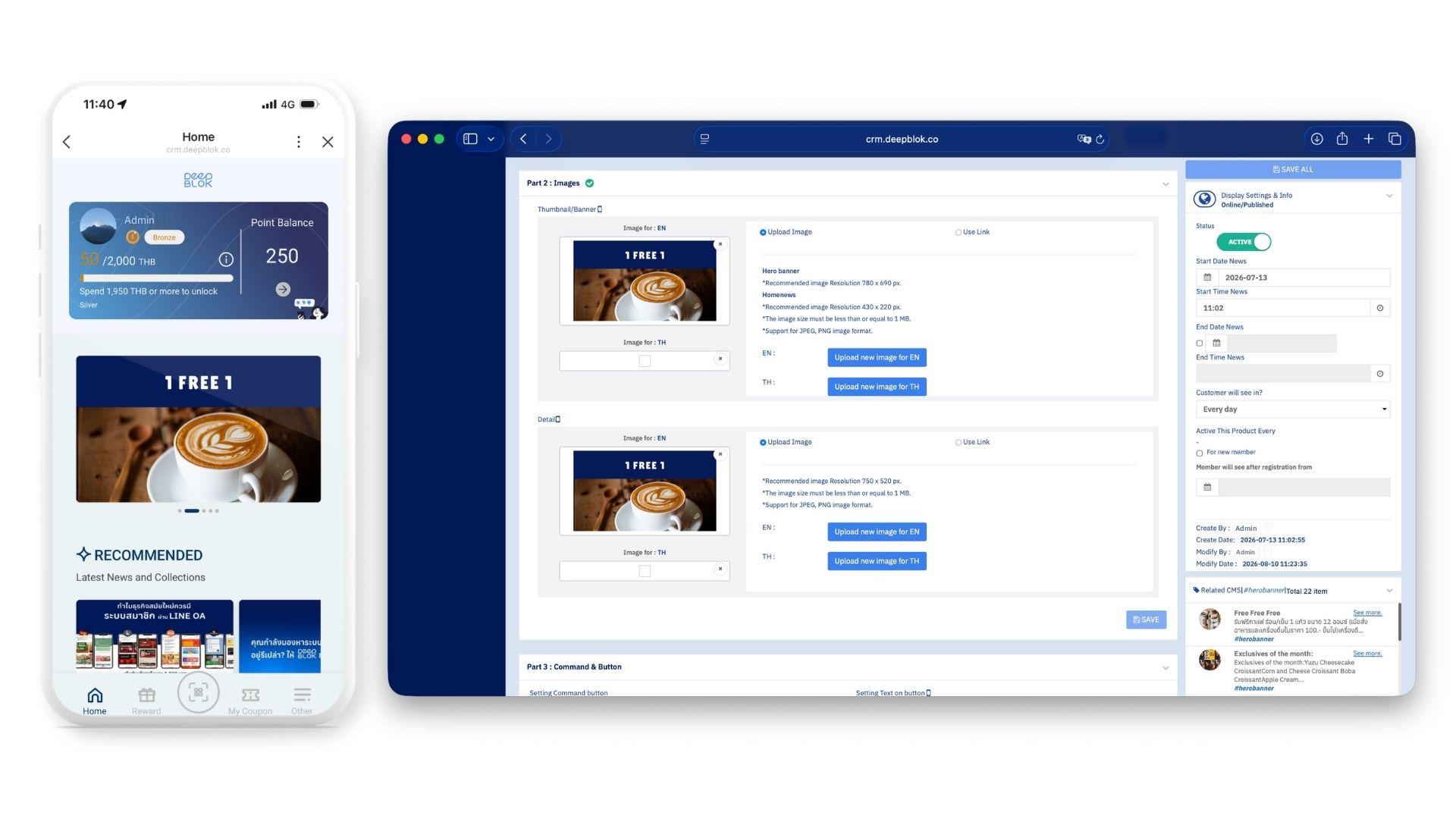
ข่าวสารและโปรโมชั่นที่ลูกค้าเห็นในหน้าสมาชิกถูกสร้างจากเมนู การจัดการข่าวและกิจกรรม (News & Activity) บนแถบเมนูด้านซ้าย 1 ข่าวประกอบด้วย 4 ส่วนที่กรอกแยกกัน คือเนื้อหา ภาพประกอบ ปุ่มบนหน้ารายละเอียด และการตั้งค่าการแสดงผล ใช้เวลาประมาณ 15 นาทีถ้าเตรียมข้อความและภาพไว้ครบแล้ว การสร้างข่าวไม่กระทบคะแนน คูปอง หรือสิทธิพิเศษที่ตั้งไว้แล้ว เพราะข่าวเป็นเพียงสิ่งที่แสดงให้ลูกค้าเห็นเท่านั้น
⚡ ทางลัด:
การจัดการข่าวและกิจกรรม→+ Add New Content→Part 1กรอกหัวข้อและเนื้อหาทั้งEnglishและไทย→Part 2อัปโหลดภาพ →Part 3เลือกCommand Actionแล้วกรอกช่องที่โผล่ตามมา → กดSAVEในทุกส่วน →SAVE ALL
สิ่งที่ต้องมีก่อนเริ่ม
- สิทธิ์เข้าถึงเมนูการจัดการข่าวและกิจกรรม — ถ้าไม่เห็นเมนูนี้บนแถบซ้าย ให้ขอสิทธิ์จาก Admin ของทีมก่อน
- ข้อความ 2 ภาษา — หัวข้อและเนื้อหาต้องกรอกทั้งภาษาอังกฤษและภาษาไทย ระบบเลือกแสดงตามภาษาที่ลูกค้าตั้งไว้ในเครื่อง ไม่ใช่ภาษาที่คุณคาดว่าลูกค้าจะใช้
- ภาพประกอบ 4 ไฟล์ — ภาพหน้าปก (อังกฤษ + ไทย) และภาพในหน้ารายละเอียด (อังกฤษ + ไทย) ทุกช่องระบุไว้ว่า ไฟล์ละไม่เกิน 1 MB และรองรับ JPEG กับ PNG
- ความชัดเจนว่าอยากให้ลูกค้าทำอะไรต่อ — อ่านเฉย ๆ เปิดเว็บ ไปหน้าสิทธิพิเศษ หรือทำภารกิจเช็คอิน เพราะข้อนี้ตัดสินการตั้งค่าใน
Part 3และตัดสินว่าต้องเตรียมสิทธิพิเศษหรือลิงก์ปลายทางไว้ก่อนหรือไม่
📌 ข้อควรรู้: ถ้ายังไม่มีภาพประกอบ ยังสร้างข่าวและบันทึกไว้ก่อนได้ แล้วค่อยกลับมาอัปโหลดภาพภายหลัง แต่อย่าเพิ่งเปิดสถานะให้ลูกค้าเห็น เพราะข่าวที่ไม่มีภาพหน้าปกจะขึ้นเป็นกรอบว่างบนหน้าสมาชิก
สร้างข่าวใน 6 ขั้นตอน
1. เปิดเมนูการจัดการข่าวและกิจกรรม
บนแถบเมนูด้านซ้าย กด การจัดการข่าวและกิจกรรม (News & Activity) ระบบจะพาไปที่หน้า Content List ซึ่งรวมข่าวทั้งหมดของแบรนด์ไว้
📌 ข้อสังเกต: เอกสารคู่มือรุ่นเก่าเรียกเมนูนี้ว่า
Content Managementส่วนระบบที่ใช้งานอยู่ตอนนี้เรียกว่า การจัดการข่าวและกิจกรรม (News & Activity) ทั้ง 2 ชื่อหมายถึงเมนูเดียวกัน สังเกตได้จากชื่อหน้าที่เปิดขึ้นมา ถ้าหัวข้อหน้าเขียนว่าContent Listแปลว่ามาถูกที่แล้ว
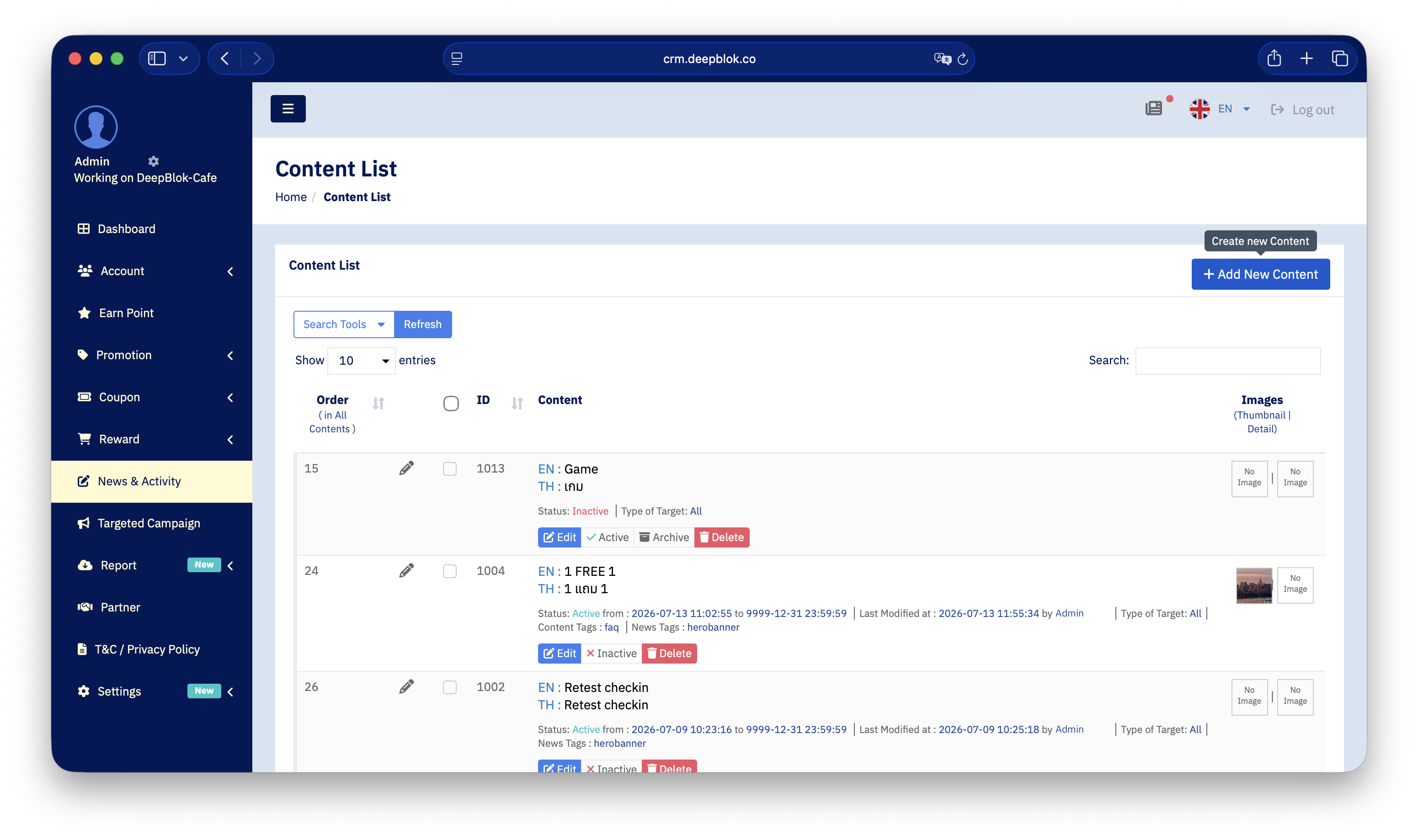
2. กดปุ่ม Add New Content
มุมขวาบนของตาราง กดปุ่มสีน้ำเงิน + Add New Content ระบบจะเปิดหน้ากรอกข้อมูลข่าวใหม่ ซึ่งแบ่งเป็น 4 ส่วนเรียงจากบนลงล่าง
1. Part 1 : Title and Content หัวข้อและเนื้อหาของข่าว กรอกแยกภาษา
2. Part 2 : Images ภาพหน้าปกและภาพในหน้ารายละเอียด
3. Part 3 : Command & Button ปุ่มที่จะแสดงในหน้ารายละเอียดข่าว และปลายทางเมื่อลูกค้ากด
4. Part 4 : Display Info ตำแหน่งที่ข่าวไปแสดงและกลุ่มลูกค้าที่จะเห็น
ทางขวามือมีแถบ Display Settings & Info ซึ่งคุมสถานะและช่วงวันที่ของข่าว รายละเอียดของแถบนี้และของ Part 4 อยู่ในบทความเรื่องการตั้งวันเริ่ม-วันจบและตำแหน่งที่แสดงข่าว
3. กรอกหัวข้อและเนื้อหาใน Part 1
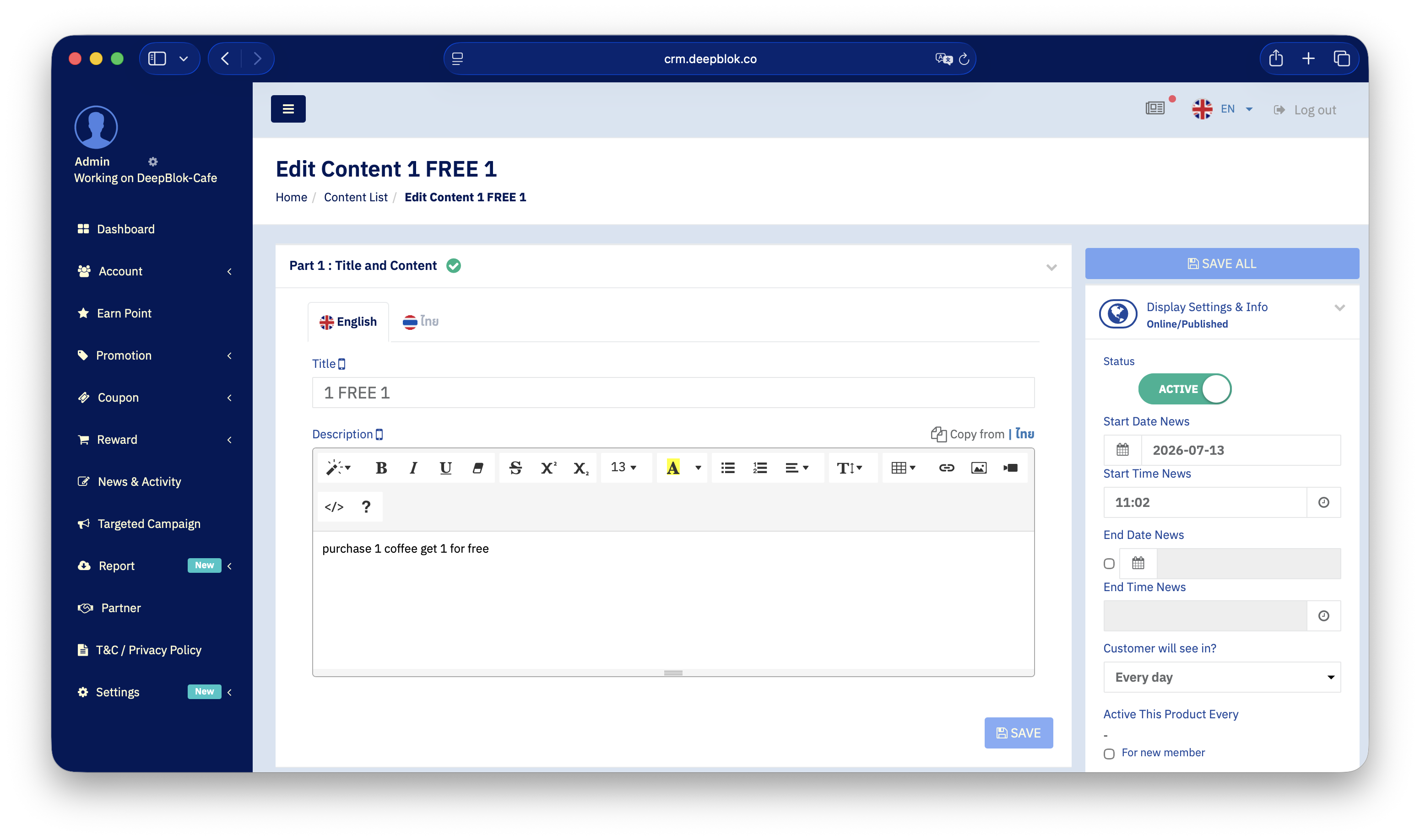
Part 1 : Title and Content มีแท็บภาษา 2 แท็บอยู่ด้านบน คือ English และ ไทย ต้องกรอกทั้ง 2 แท็บ
ในแต่ละแท็บมี 2 ช่อง
1. Title หัวข้อข่าวที่ลูกค้าเห็นทั้งในรายการข่าวและบนหน้ารายละเอียด เขียนให้จบใจความในบรรทัดเดียว เพราะบนมือถือพื้นที่แสดงหัวข้อสั้นกว่าที่เห็นบนจอคอมพิวเตอร์มาก
2. Description เนื้อหาข่าว มีแถบเครื่องมือจัดข้อความเต็มรูปแบบให้ใช้ ทั้งตัวหนา ตัวเอียง ขีดเส้นใต้ ไฮไลต์ รายการหัวข้อ ตาราง ลิงก์ ภาพ และวิดีโอ
ที่มุมขวาของคำว่า Description มีลิงก์ Copy from | ไทย ซึ่งคัดลอกเนื้อหาจากอีกภาษาหนึ่งมาวางให้ ใช้เป็นจุดตั้งต้นแล้วแก้เป็นอีกภาษาได้ เร็วกว่าการวางใหม่ทั้งหมด