

ภาพข่าวสารทั้งหมดอยู่ในส่วน Part 2 : Images ของหน้าเนื้อหา ที่เมนู การจัดการข่าวและกิจกรรม (News & Activity) 1 ข่าวใช้ภาพได้ 2 ประเภท — ภาพแบนเนอร์ที่ลูกค้าเห็นในหน้ารายการ และภาพรายละเอียดที่เห็นตอนกดเข้าไปอ่าน แต่ละประเภทแยกไฟล์ภาษาไทยและอังกฤษ รวมเป็น 4 ไฟล์ต่อ 1 ข่าว ใช้เวลาประมาณ 10 นาทีถ้าเตรียมไฟล์ไว้แล้ว การอัปโหลดภาพ ไม่กระทบชื่อข่าว เนื้อหา หรือช่วงวันที่เผยแพร่ที่ตั้งไว้แล้ว แต่ขนาดของภาพแบนเนอร์ขึ้นอยู่กับแท็กที่คุณจะเลือกใน Part 4 อ่านหัวข้อถัดไปให้จบก่อนลงมือทำไฟล์
⚡ ทางลัด:
การจัดการข่าวและกิจกรรม→+ Add New Content→Part 2 : Images→ อัปโหลดThumbnail/Banner(EN + TH) → อัปโหลดDetail(EN + TH) →SAVEในส่วน →Part 4เลือกNews Tags→SAVE ALL
สิ่งที่ต้องมีก่อนเริ่ม
- บัญชีที่เห็นเมนู
การจัดการข่าวและกิจกรรม— ถ้าเมนูนี้ไม่ขึ้นในแถบซ้าย ให้ขอ Admin ในทีมเปิดสิทธิ์ให้ก่อน - ตัดสินใจก่อนว่าข่าวนี้จะขึ้นตรงไหนในหน้าหลักของลูกค้า — แบนเนอร์ใหญ่บนสุด หรืออยู่ในลิสต์ข่าวด้านล่าง เพราะ 2 แบบนี้ใช้ ขนาดภาพคนละขนาด และเลือกผิดคือต้องทำไฟล์ใหม่
- ไฟล์ภาพ 4 ไฟล์ ต่อ 1 ข่าว — แบนเนอร์ (ไทย + อังกฤษ) และภาพรายละเอียด (ไทย + อังกฤษ) ทุกช่องรับ JPEG หรือ PNG ไฟล์ละไม่เกิน 1 MB
- ถ้าคุณยังไม่มีอาร์ตเวิร์กภาษาอังกฤษ ให้เตรียมไฟล์ที่ไม่มีตัวหนังสือ แล้วใช้ไฟล์เดียวกันทั้ง 2 ช่องไปก่อน ดีกว่าปล่อยช่องใดช่องหนึ่งว่าง
ตารางขนาดภาพทั้งหมดที่ต้องเตรียม
ทุกช่องระบุไว้ว่า ไฟล์ต้องไม่เกิน 1 MB และเป็น JPEG หรือ PNG และทุกช่องมีเวอร์ชัน EN กับ TH แยกกัน
เลือกก่อน: Hero banner หรือ Homenews
นี่คือการตัดสินใจที่ต้องทำ ก่อนเปิดโปรแกรมทำภาพ เพราะ 2 แบบนี้สัดส่วนต่างกันมาก
1. Hero banner — 780 × 690 px (เกือบจัตุรัส) ภาพใหญ่ที่อยู่บนสุดของหน้าหลัก เป็นสไลด์ที่ลูกค้าเลื่อนดูได้ เห็นเป็นอย่างแรกทันทีที่เปิดระบบสมาชิก ใช้กับโปรโมชั่นหลักของเดือน แคมเปญใหญ่ หรือเกมที่อยากให้คนเล่นเยอะ ๆ
2. Homenews — 430 × 220 px (แนวนอนยาว ประมาณ 2:1) การ์ดข่าวในลิสต์ที่อยู่ถัดลงมาจากแบนเนอร์ ใช้กับข่าวทั่วไป ประกาศ สาขาใหม่ หรือโปรโมชั่นรองที่ไม่ต้องแย่งพื้นที่กับแคมเปญหลัก
⚠️ ข้อควรระวัง: 1 ข่าวเลือกได้มากกว่า 1 แท็ก แต่ช่อง
Thumbnail/Bannerมีช่องเดียวต่อ 1 ภาษา ถ้าคุณติดทั้ง 2 แท็ก ระบบจะใช้ไฟล์เดียวกันในทั้ง 2 ตำแหน่ง ซึ่งจะทำให้ภาพถูกยืดหรือถูกครอปในตำแหน่งหนึ่ง ถ้าอยากได้ภาพพอดีทั้ง 2 ที่ ให้แยกเป็น 2 ข่าว ข่าวละแท็ก
อัปโหลด Artwork ใน 5 ขั้นตอน
1. เปิดหน้าเนื้อหาที่ต้องการ
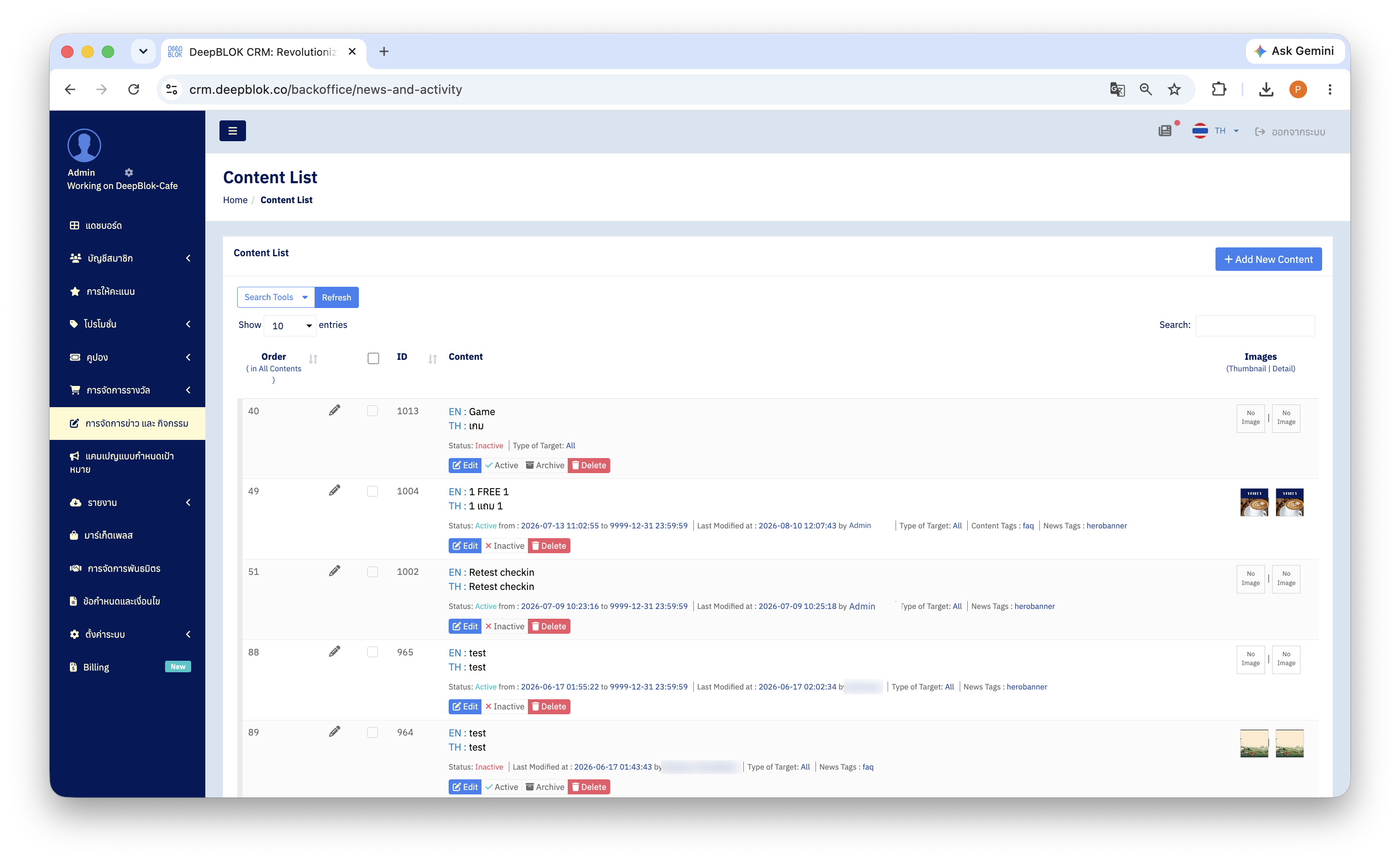
ที่แถบเมนูซ้าย กด การจัดการข่าวและกิจกรรม (News & Activity) จะเข้าสู่หน้า Content List
- ถ้าเป็นข่าวใหม่ ให้กดปุ่ม สีน้ำเงิน
+ Add New Contentที่มุมขวาบน - ถ้าเป็นข่าวที่มีอยู่แล้ว ให้หาแถวของข่าวนั้น แล้วกดปุ่ม สีน้ำเงิน
Editในแถวนั้น ในแถวจะมีปุ่มอื่นอยู่ด้วยคือActiveหรือInactiveสำหรับเปิดปิดการแสดงผลArchiveสำหรับเก็บเข้าคลัง และDeleteสีแดงสำหรับลบ — ปุ่มที่พาไปยังช่องอัปโหลดภาพคือEditเท่านั้น
คอลัมน์ Images ทางขวาสุดของตารางคือเครื่องมือตรวจงานที่เร็วที่สุด — คอลัมน์นี้มีหัวข้อย่อยว่า Thumbnail | Detail และแสดงภาพย่อของทั้ง 2 ช่อง ช่องไหนยังว่างจะขึ้นคำว่า No Image ไล่สายตาลงคอลัมน์นี้ทีเดียว จะเห็นทันทีว่าข่าวไหนยังขาดภาพ โดยไม่ต้องเปิดเข้าไปดูทีละข่าว
2. เลื่อนลงมาที่ Part 2 : Images
หน้าเนื้อหาแบ่งเป็น 4 ส่วนที่พับเก็บได้ เรียงลงมา
1. Part 1 : Title and Content — ชื่อข่าวและเนื้อหา แยกแท็บภาษาอังกฤษและภาษาไทย
2. Part 2 : Images — ช่องอัปโหลดภาพทั้งหมด ส่วนที่บทความนี้พูดถึง
3. Part 3 : Command & Button — ปุ่มที่ลูกค้าจะกดในหน้ารายละเอียด
4. Part 4 : Display Info — แท็ก กลุ่มเป้าหมาย และการเผยแพร่
กดที่หัวข้อ Part 2 : Images เพื่อกางส่วนนี้ออก ส่วนที่ยังมีช่องว่างอยู่จะมีสัญลักษณ์ ! สีส้มกำกับไว้ที่หัวข้อ ใช้เป็นตัวเช็กความคืบหน้าได้ว่ายังเหลือส่วนไหนที่กรอกไม่ครบ
3. อัปโหลดภาพแบนเนอร์ทั้งไทยและอังกฤษ
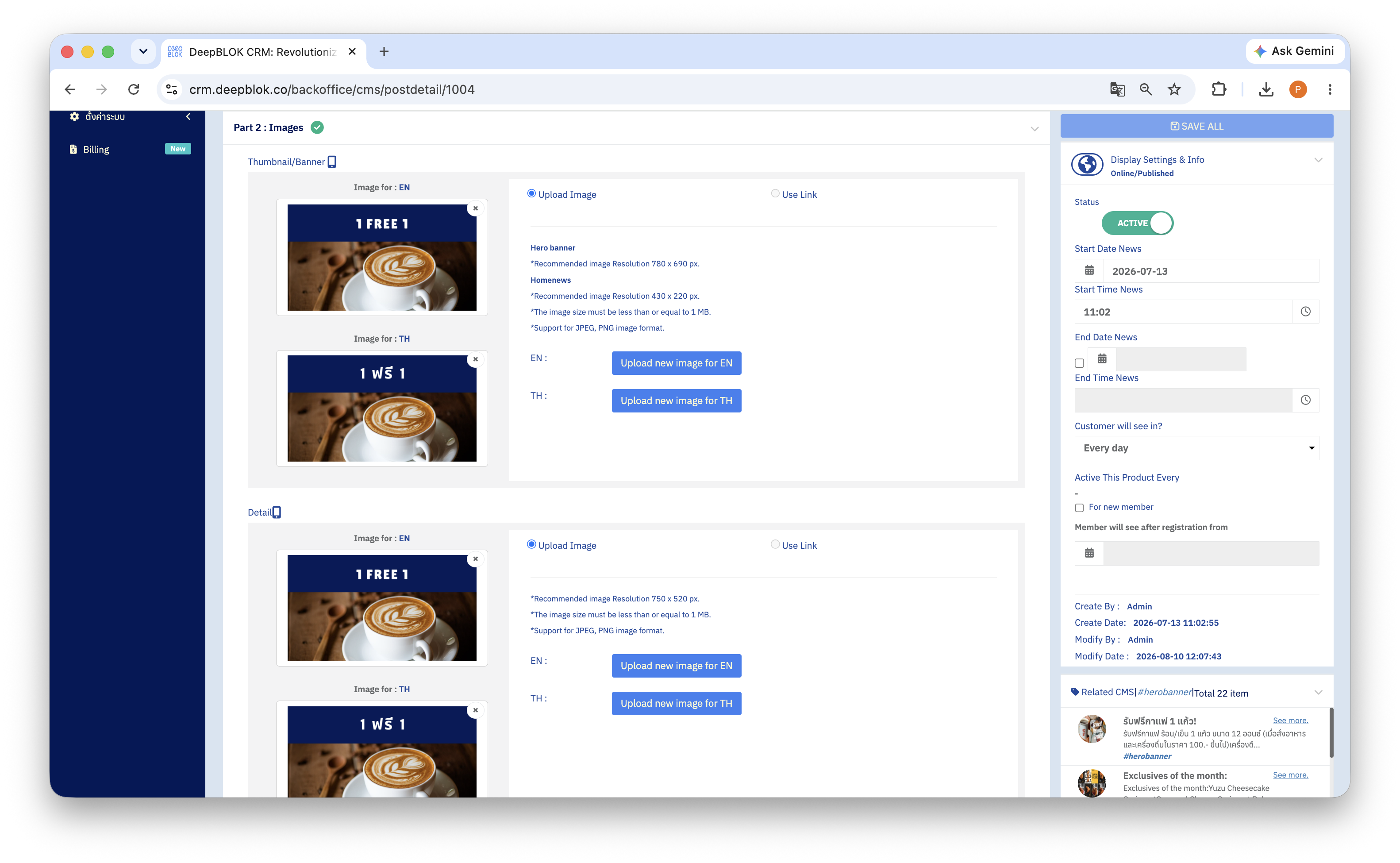
ในกลุ่ม Thumbnail/Banner จะมีช่องอัปโหลด 2 ช่อง — Image for : EN และ Image for : TH ด้านขวามีตัวเลือกแบบวงกลม 2 ตัวคือ Upload Image (อัปโหลดไฟล์จากเครื่อง ระบบเลือกไว้ให้เป็นค่าเริ่มต้น) และ Use Link (ใส่ที่อยู่ของภาพที่อยู่บนเซิร์ฟเวอร์อื่น) เลือก Upload Image แล้วกดปุ่มสีน้ำเงิน Upload new image for EN และ Upload new image for TH
ใต้ตัวเลือกจะมีสเปกขนาดพิมพ์กำกับไว้ ทั้ง Hero banner และ Homenews วางเรียงกันอยู่ในช่องเดียว ให้ยึดขนาดของแบบที่คุณตัดสินใจไว้ในหัวข้อก่อนหน้า
📌 ข้อสังเกต: ช่องอัปโหลดช่องเดียวจะแสดงขนาดที่แนะนำไว้ 2 ชุด เพราะช่องนี้รองรับตำแหน่งการแสดงผล 2 แบบ ระบบรอให้คุณไปเลือกแท็กใน
Part 4ก่อน แล้วภาพจะไปแสดงตามตำแหน่งของแท็กนั้น ให้ยึดขนาดตามแท็กที่คุณจะเลือก ไม่ใช่ตามตัวเลขชุดแรกที่เห็น
ถ้าต้องการเปลี่ยนหรือเอาภาพเดิมออก ให้กดเครื่องหมาย × ที่มุมขวาบนของกรอบภาพตัวอย่างนั้น ช่องจะกลับไปเป็นสถานะว่าง แล้วอัปโหลดไฟล์ใหม่ทับได้ทันที
4. อัปโหลดภาพรายละเอียดทั้งไทยและอังกฤษ
เลื่อนลงมาที่กลุ่ม Detail ซึ่งมีช่อง Image for : EN และ Image for : TH เหมือนกัน ขนาดที่ใช้คือ 750 × 520 px ทั้ง 2 ช่อง
ภาพนี้คือภาพที่ลูกค้าเห็นเมื่อกดเข้าไปอ่านรายละเอียดข่าว จะอยู่บนสุดของหน้า เหนือชื่อข่าวและเนื้อหา ถ้าโปรโมชั่นของคุณมีเงื่อนไขหรือรายละเอียดที่ต้องอ่าน ภาพนี้คือที่ที่ควรใส่ข้อมูลมากกว่าแบนเนอร์
เมื่ออัปโหลดครบทั้ง 4 ช่องแล้ว กดปุ่ม SAVE ที่อยู่ มุมขวาล่างของส่วน Part 2 เอง