

การแจ้งเตือนลูกค้าเฉพาะกลุ่มทำที่เมนู แคมเปญแบบกำหนดเป้าหมาย (Targeted Campaign) บนแถบเมนูด้านซ้าย ข้อความจะไปถึงลูกค้าเป็น Flex message ใน LINE ของแบรนด์ พร้อมภาพและปุ่มที่คุณกำหนดปลายทางเองได้ หนึ่งแคมเปญใช้เวลาประมาณ 20 นาทีถ้าเตรียมภาพและรายชื่อกลุ่มไว้แล้ว การส่งแจ้งเตือนไม่แจกคูปองและไม่หักคะแนนของลูกค้า ถ้าต้องการแนบคูปองไปด้วย ให้ดูบทความเรื่องการส่งคูปองให้ลูกค้าเฉพาะกลุ่มจาก Segmentation
⚡ ทางลัด:
แคมเปญแบบกำหนดเป้าหมาย→+ Create Campaign→ เลือกSend Notification→OK→ ตั้งชื่อแคมเปญ →บันทึก→ เลือกกลุ่มลูกค้าในTarget User→บันทึก→ เปิดสวิตช์Send notificationแล้วกรอกข้อความ ภาพ และปุ่ม →Update→Publish
สิ่งที่ต้องมีก่อนเริ่ม
- สิทธิ์เข้าถึงเมนูแคมเปญแบบกำหนดเป้าหมาย — ถ้าไม่เห็นเมนูนี้บนแถบซ้าย ให้ขอสิทธิ์จาก Admin ของทีมก่อน
- กลุ่มลูกค้าที่จะส่งถึง — เลือกได้ 2 ทาง คือเลือกจากกลุ่มที่ระบบเตรียมไว้ (Segmentation) หรือระบุเป็นรายบุคคลด้วยเลขบัญชีสมาชิก
- ภาพสำหรับ Rich message ขนาด 1,040 × 1,040 px — รองรับ PNG และ JPEG เป็นภาพจัตุรัส ไม่ใช่ภาพแนวนอนเหมือนแบนเนอร์ในหน้าสมาชิก
- ข้อความหัวเรื่องและข้อความบนปุ่ม — ทั้ง 2 ช่องจำกัดที่ 100 ตัวอักษร
- ปลายทางที่ลูกค้าจะไปเมื่อกดปุ่ม — หน้าภายในระบบสมาชิก หรือ URL ภายนอก
📌 ข้อควรรู้: หัวเรื่องที่กรอกในช่อง
Notification Titleคือข้อความที่ขึ้นทั้งบนแถบแจ้งเตือนของเครื่องและในรายการแชทของ LINE ลูกค้าจำนวนมากตัดสินว่าจะเปิดหรือไม่จากบรรทัดนี้บรรทัดเดียว จึงควรเขียนให้บอกประโยชน์ตรง ๆ มากกว่าเขียนเป็นชื่อแคมเปญ
ส่ง Notification ใน 5 ขั้นตอน
1. สร้างแคมเปญและเลือกวัตถุประสงค์
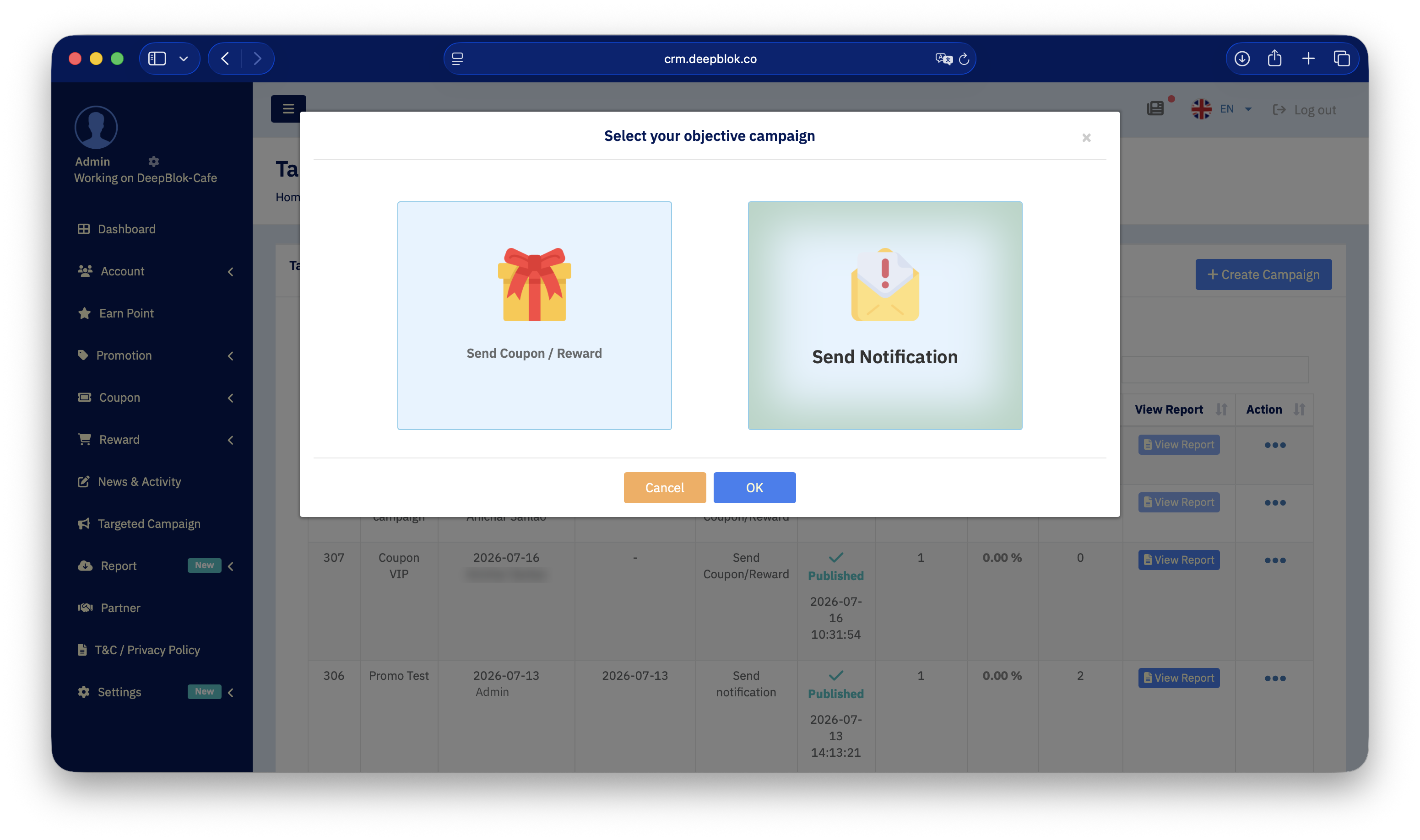
บนแถบเมนูด้านซ้าย กด แคมเปญแบบกำหนดเป้าหมาย (Targeted Campaign) ระบบจะพาไปที่หน้า Targeted Campaign List จากนั้นกดปุ่มสีน้ำเงิน + Create Campaign ที่มุมขวาบน
ระบบจะเปิดหน้าต่างชื่อ Select your objective campaign ที่มี 2 ทางเลือกวางเรียงกัน
1. Send Coupon / Reward ส่งคูปองหรือสิทธิพิเศษเข้าไปในหน้าคูปองของลูกค้า
2. Send Notification ส่งข้อความแจ้งเตือนผ่าน LINE อย่างเดียว ไม่มีคูปองแนบไป
กดการ์ด Send Notification ให้ขึ้นเป็นตัวเลือกที่ถูกเลือก แล้วกด OK ปุ่ม Cancel สีส้มข้าง ๆ ใช้ปิดหน้าต่างโดยไม่สร้างแคมเปญ
⚠️ ข้อควรระวัง: วัตถุประสงค์ที่เลือกในหน้าต่างนี้จะกลายเป็นชิปแสดงค่าที่แก้ไม่ได้ในหน้าถัดไป ถ้าเลือกผิดแล้วรู้ตัวภายหลัง ให้บันทึกเป็น
Save as draftแล้วสร้างแคมเปญใหม่ จะเร็วกว่าการหาทางแก้ค่าเดิม
2. ตั้งชื่อแคมเปญแล้วกดบันทึก
หน้า Create Campaign เปิดขึ้นมาโดยแบ่งเป็น 3 ส่วนเรียงลงมา ส่วนบนสุดมีช่องที่ต้องกรอก
1. Targeted Campaign Name ชื่อแคมเปญ จำกัด 100 ตัวอักษร มีตัวนับแสดงจำนวนที่ใช้ไปอยู่ใต้ช่อง ระบบระบุว่าใช้ตัวเลขและสัญลักษณ์บางตัวได้ เช่น จุด และขีดกลาง ชื่อนี้เป็นชื่อภายในสำหรับให้ทีมค้นเจอในรายการ ลูกค้าไม่เห็น จึงควรใส่เดือนหรือรอบไว้ด้วย เช่น แจ้งเตือนโปรสิ้นเดือน-ส.ค.
2. Campaign Objective ชิปแสดงวัตถุประสงค์ที่เลือกไว้ อ่านได้อย่างเดียว
กดปุ่ม บันทึก ที่มุมขวาล่างของส่วนนี้
📌 ข้อสังเกต: ก่อนกด
บันทึกในส่วนแรก ส่วนTarget Userและส่วนSend notificationด้านล่างจะขึ้นข้อความสีแดงว่าPlease update Target Campaign first.แทนที่จะแสดงช่องให้กรอก นี่เป็นการทำงานปกติของหน้านี้ ระบบตั้งใจให้กรอกทีละส่วนจากบนลงล่าง เมื่อกดบันทึกส่วนแรกแล้ว 2 ส่วนที่เหลือจะเปิดให้ใช้งานทันที
3. เลือกกลุ่มลูกค้าในส่วน Target User
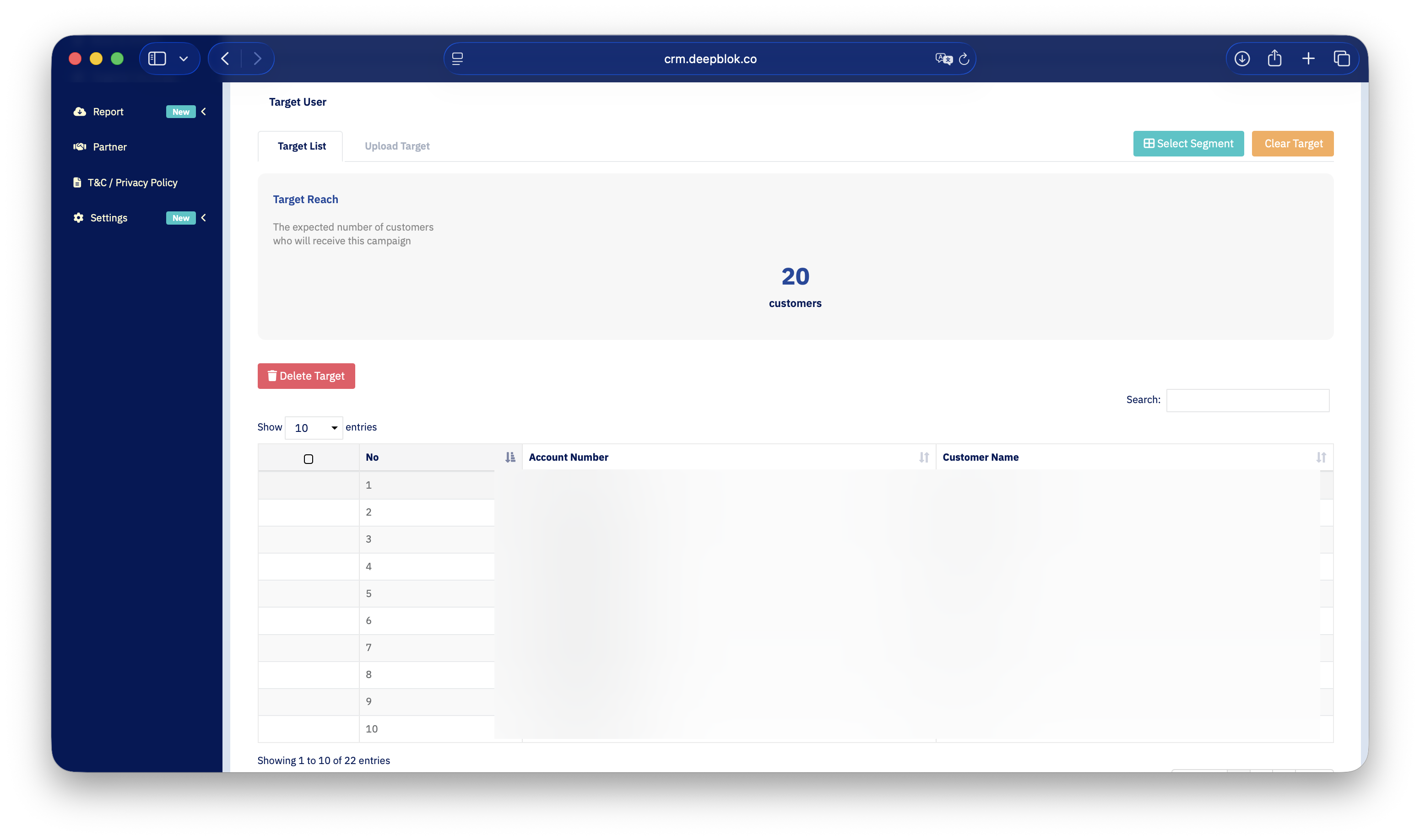
ส่วน Target User มี 2 แท็บให้เลือกวิธีระบุกลุ่ม
1. Target List / Segmentation เลือกจากกลุ่มลูกค้าที่มีอยู่ในระบบ กดปุ่ม Select Segmentation สีเขียวอมฟ้า แล้วเลือกกลุ่มจากตารางที่บอกชื่อกลุ่มคู่กับจำนวนลูกค้าในกลุ่มนั้น ขั้นตอนแบบละเอียดอยู่ในบทความเรื่องการส่งคูปองให้ลูกค้าเฉพาะกลุ่มจาก Segmentation
2. Upload Target ระบุลูกค้าเป็นรายบุคคลด้วยเลขบัญชีสมาชิก พิมพ์คั่นด้วยเครื่องหมายจุลภาคได้สูงสุด 1,000 บัญชี หรืออัปโหลดไฟล์ CSV ได้สูงสุด 99,999 บัญชี ขั้นตอนแบบละเอียดอยู่ในบทความเรื่องการส่งคูปองให้ลูกค้าแบบระบุรายบุคคล
เมื่อเลือกกลุ่มแล้ว ส่วนนี้จะแสดง Target Reach พร้อมตัวเลขจำนวนลูกค้าที่คาดว่าจะได้รับแคมเปญนี้ ให้อ่านตัวเลขนี้ทุกครั้งก่อนไปขั้นถัดไป เพราะเป็นตัวเดียวที่บอกว่ากำลังจะส่งถึงคนกี่คนจริง ๆ
จากนั้นกดปุ่ม บันทึก ของส่วนนี้
4. เปิดสวิตช์ Send notification แล้วประกอบข้อความ
เลื่อนลงมาที่ส่วนล่างสุด แล้วเปิดสวิตช์ Send notification สวิตช์นี้ปิดอยู่เป็นค่าตั้งต้น เมื่อเปิดจะเป็นสีเขียวและช่องกรอกทั้งชุดจะปรากฏขึ้น
กดปุ่ม Update ที่มุมขวาล่างของส่วนนี้เมื่อกรอกครบ
⚠️ ข้อควรระวัง: สีปุ่มกับสีตัวอักษรบนปุ่มเป็นคนละกล่องสีกัน และอยู่คนละบรรทัด กล่องแรกอยู่ใต้หัวข้อ
Button colorส่วนกล่องที่ 2 อยู่ทางขวาของช่องButton textถ้าเลือกสีเข้มทั้งคู่ ข้อความบนปุ่มจะอ่านไม่ออกบนมือถือ ให้ดูตัวอย่างที่แสดงผลข้างช่องอัปโหลดภาพทุกครั้งก่อนส่ง