

ข่าวที่สร้างไว้แล้วจะขึ้นให้ลูกค้าเห็นก็ต่อเมื่อผ่าน 2 ด่าน คือ ช่วงเวลา ที่ตั้งไว้ในแถบ Display Settings & Info ด้านขวา และ ตำแหน่ง ที่ตั้งไว้ในช่อง News Tags ของส่วน Part 4 : Display Info ทั้ง 2 อย่างอยู่คนละที่กันบนหน้าเดียวกัน ใช้เวลาตั้งค่าประมาณ 5 นาที และแก้ได้ตลอดโดยไม่ต้องสร้างข่าวใหม่
⚡ ทางลัด:
การจัดการข่าวและกิจกรรม→Editที่แถวข่าวนั้น →Part 4 : Display Infoใส่News Tags→SAVE→ แถบขวา ตั้งStatusเป็นACTIVEและStart Date News→ ติ๊กEnd Date Newsถ้ามีวันจบ →SAVE ALL
สิ่งที่ต้องมีก่อนเริ่ม
- ข่าวที่สร้างไว้แล้ว — บทความนี้ตั้งค่าให้ข่าวที่มีอยู่ ถ้ายังไม่ได้สร้าง ให้เริ่มที่บทความเรื่องการสร้างข่าวสารโปรโมชั่นให้แสดงในหน้าสมาชิก แล้วกลับมา
- วันเริ่มและวันจบของโปรโมชั่น — เตรียมไว้ก่อนจะเร็วกว่า เพราะ 2 ช่องนี้อยู่คนละบรรทัดกันและช่องวันจบต้องติ๊กเปิดก่อนถึงจะกรอกได้
- ข้อตกลงว่าข่าวนี้ควรอยู่ตรงไหน — แบนเนอร์ใหญ่บนสุด หรือการ์ดข่าวถัดลงมา เพราะตำแหน่งเป็นตัวกำหนดขนาดภาพที่ต้องเตรียม
⚠️ ข้อควรระวัง: ตำแหน่งกับขนาดภาพผูกกัน ช่อง
Thumbnail/Bannerระบุขนาดแนะนำไว้ 2 ชุด คือ 780 × 690 px สำหรับแบนเนอร์ใหญ่ และ 430 × 220 px สำหรับการ์ดข่าว ถ้าเปลี่ยนตำแหน่งทีหลังโดยไม่เปลี่ยนภาพ ภาพจะถูกย่อขยายจนสัดส่วนเพี้ยน
ตั้งช่วงเวลาและตำแหน่งใน 4 ขั้นตอน
1. เปิดข่าวที่ต้องการตั้งค่า
บนแถบเมนูด้านซ้าย กด การจัดการข่าวและกิจกรรม (News & Activity) ที่หน้า Content List หาแถวของข่าวที่ต้องการ แล้วกดปุ่ม Edit สีน้ำเงิน
แต่ละแถวในตารางบอกสถานะปัจจุบันไว้ครบอยู่แล้ว บรรทัดใต้หัวข้อจะเขียนว่า Status: ตามด้วย Active สีเขียวหรือ Inactive สีแดง แล้วต่อด้วย from วันเวลาเริ่ม to วันเวลาจบ และปิดท้ายด้วย News Tags : ซึ่งบอกตำแหน่งที่ข่าวนั้นไปแสดง อ่านบรรทัดนี้บรรทัดเดียวก็รู้แล้วว่าข่าวไหนกำลังขึ้นอยู่และขึ้นตรงไหน
2. เลือกตำแหน่งที่ News Tags ในส่วน Part 4
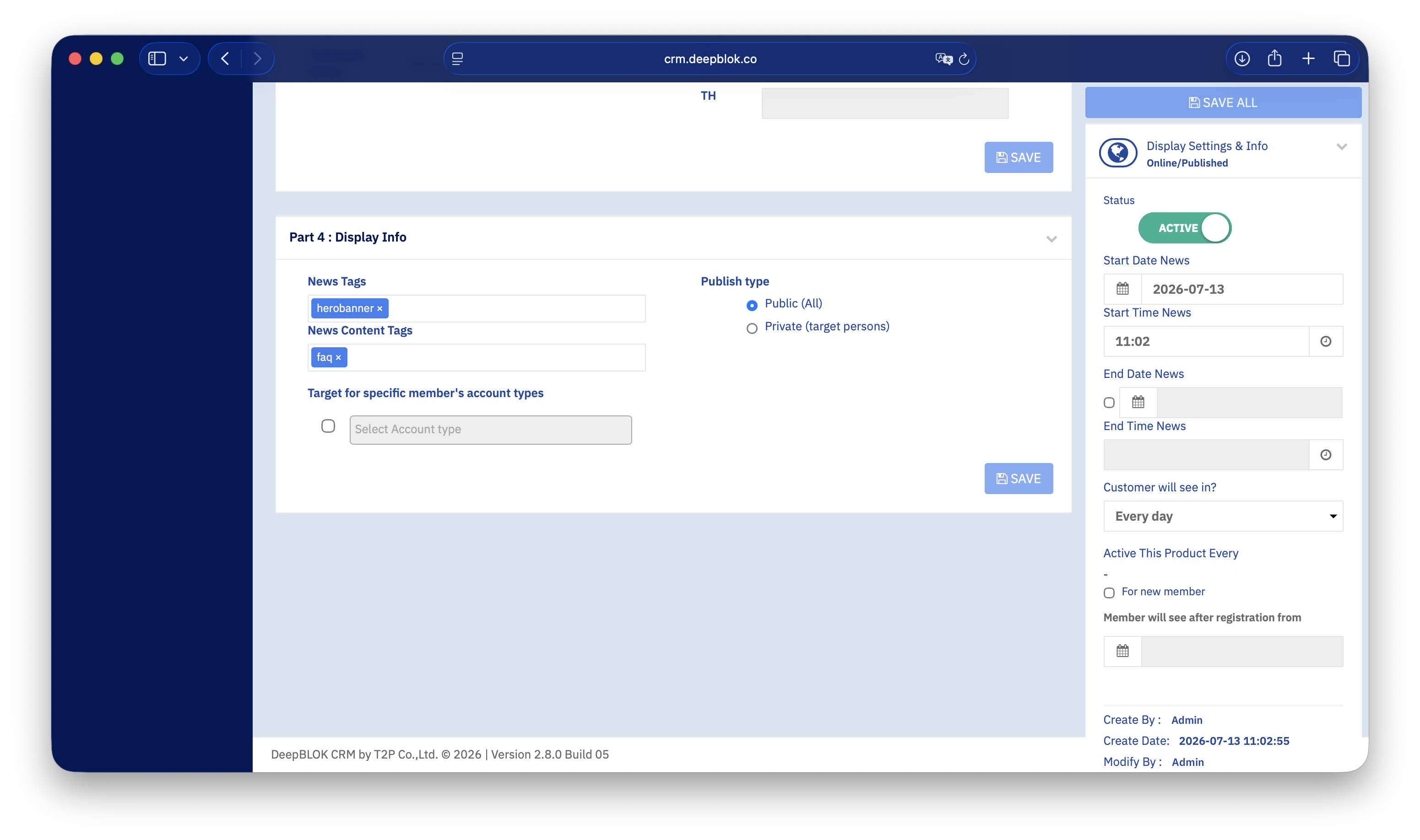
เลื่อนลงไปที่ส่วน Part 4 : Display Info ช่องแรกคือ News Tags ซึ่งเป็นช่องใส่ป้ายกำกับแบบเลือกได้หลายค่า ป้ายที่ใส่ไว้จะแสดงเป็นชิปเล็ก ๆ พร้อมเครื่องหมาย × สำหรับลบ
ค่าที่พบในระบบจริงมี 4 ค่า และทุกค่าเป็นตัวพิมพ์เล็กทั้งหมด
1. herobanner แบนเนอร์ใหญ่บนสุดของหน้าสมาชิก เป็นตำแหน่งที่ลูกค้าเห็นก่อนใคร เหมาะกับโปรโมชั่นหลักของช่วงนั้น
2. homenews การ์ดข่าวในหน้าหลัก ถัดลงมาจากแบนเนอร์ เหมาะกับข่าวรองที่อยากให้เห็นแต่ไม่ต้องแย่งพื้นที่กับโปรหลัก
3. onboarding ชุดข่าวที่แสดงกับสมาชิกใหม่ ใช้คู่กับช่อง For new member ในแถบขวามือ
4. faq กลุ่มเนื้อหาคำถามที่พบบ่อย ไม่ใช่ตำแหน่งโปรโมชั่น
ข่าว 1 ชิ้นใส่ได้หลายป้ายพร้อมกัน ในระบบจริงพบข่าวที่ถือทั้ง 4 ป้ายในเวลาเดียวกัน แต่ก่อนจะใส่หลายป้าย ให้ดูขนาดภาพก่อน เพราะภาพหน้าปกมีไฟล์เดียวแต่ 2 ตำแหน่งใช้สัดส่วนต่างกัน
กด SAVE ที่มุมขวาล่างของส่วนนี้เมื่อใส่ป้ายเสร็จ
3. ตั้งสถานะและช่วงวันที่ในแถบด้านขวา
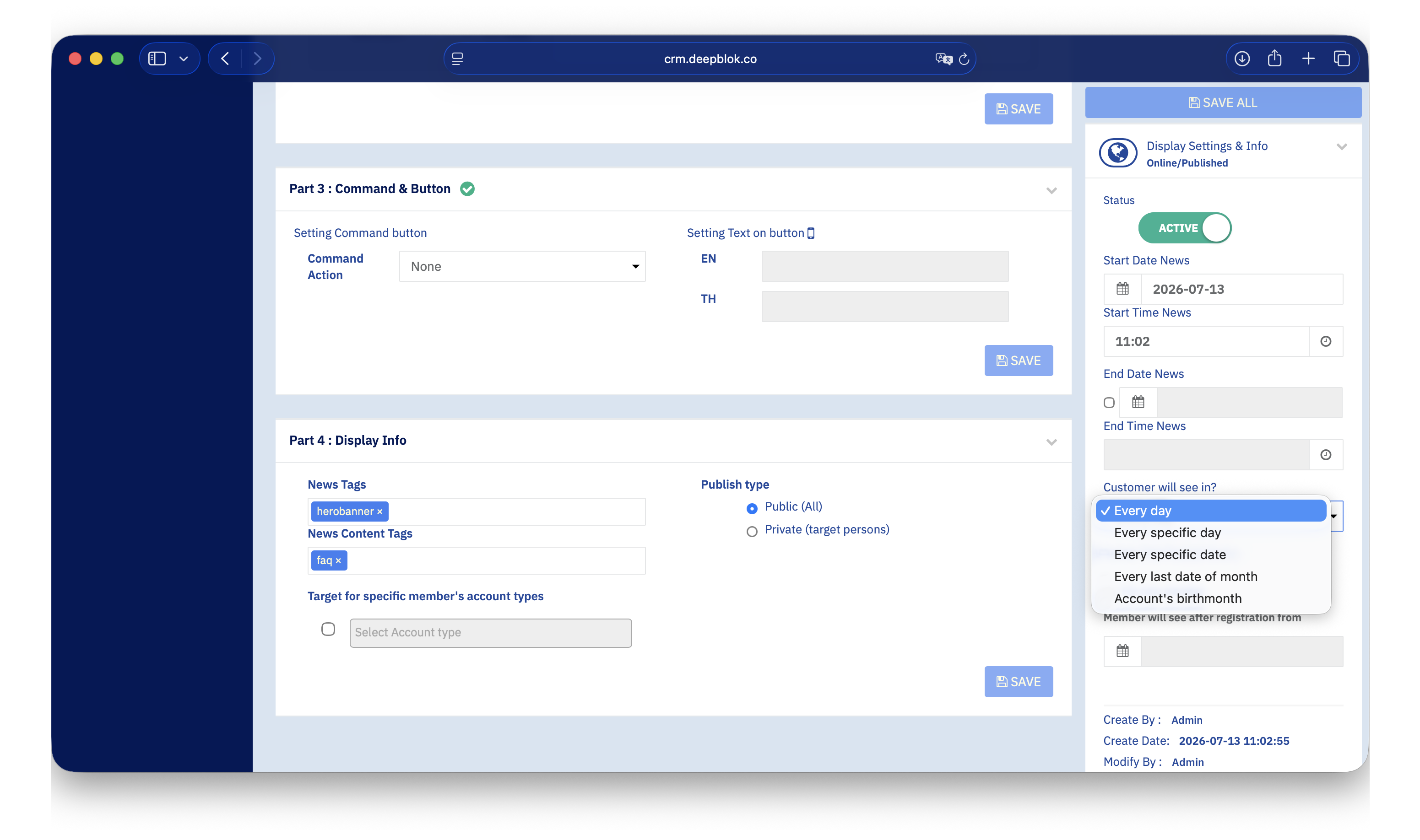
แถบด้านขวาชื่อ Display Settings & Info มีคำว่า Online/Published กำกับอยู่ใต้หัวข้อ ในแถบนี้มีค่าที่ต้องตั้งเรียงจากบนลงล่างดังนี้
ด้านล่างของแถบยังมีข้อมูลผู้สร้างและผู้แก้ไขล่าสุด ซึ่งช่วยตามงานเวลามีคนแก้หลายคน
📌 ข้อควรรู้: ช่อง
End Date Newsที่ยังไม่ติ๊กแปลว่าข่าวไม่มีวันจบและจะขึ้นค้างไว้เรื่อย ๆ ในตารางContent Listข่าวแบบนี้จะแสดงวันจบเป็น9999-12-31 23:59:59ซึ่งเป็นค่าปกติของระบบ ไม่ใช่ข้อมูลผิดพลาด
4. กด SAVE ALL
เมื่อตั้งค่าครบแล้ว กดปุ่ม SAVE ALL สีน้ำเงินเต็มความกว้างที่อยู่บนสุดของแถบขวามือ
✅ เช็กว่าสำเร็จจริง: กลับไปที่หน้า
Content Listแล้วอ่านบรรทัดใต้หัวข้อของข่าวนั้น ต้องเห็นStatus:เป็นActiveสีเขียว ช่วงfrom ... to ...ตรงกับที่ตั้งไว้ และNews Tags :แสดงป้ายที่เพิ่งใส่ จากนั้นเปิด LINE ของแบรนด์บนมือถือ แล้วดูว่าข่าวขึ้นตรงตำแหน่งที่ตั้งใจจริงหรือไม่