

เมื่อมีรายชื่อลูกค้าเจาะจงอยู่แล้ว เช่น ผู้ที่ร่วมกิจกรรมหน้าร้าน ผู้ที่ร้องเรียนแล้วทีมอยากชดเชย หรือรายชื่อจากอีเวนต์ วิธีที่ตรงที่สุดคือระบุลูกค้าเป็นรายบุคคลในแท็บ Upload Target ของหน้าสร้างแคมเปญ แทนการเลือกเป็นกลุ่ม ทำได้ 2 แบบคือพิมพ์เลขบัญชีสมาชิกเองได้สูงสุด 1,000 บัญชี หรืออัปโหลดไฟล์ CSV ได้สูงสุด 99,999 บัญชี ใช้เวลาประมาณ 20 นาที
⚡ ทางลัด:
แคมเปญแบบกำหนดเป้าหมาย→+ Create Campaign→Send Coupon / Reward→ ตั้งชื่อ เลือกสิทธิพิเศษ →บันทึก→ แท็บUpload Target→ พิมพ์เลขบัญชีคั่นด้วยจุลภาค หรือกดdownloadเพื่อเอาไฟล์ตัวอย่างแล้วอัปโหลดกลับ →บันทึก→ ตรวจแถบสีเขียวว่ายืนยันได้กี่คน →Publish
สิ่งที่ต้องมีก่อนเริ่ม
- สิทธิ์เข้าถึงเมนูแคมเปญแบบกำหนดเป้าหมาย — ถ้าไม่เห็นเมนูนี้บนแถบซ้าย ให้ขอสิทธิ์จาก Admin ของทีมก่อน
- เลขบัญชีสมาชิกของลูกค้าแต่ละคน — ระบบจับคู่ลูกค้าจากเลขบัญชีสมาชิก ซึ่งเป็นเลขยาว ตัวอย่างในระบบเป็นเลข 16 หลัก
- สิทธิพิเศษที่จะส่งและวันหมดอายุคูปอง — ตั้งในส่วนแรกของหน้าแคมเปญเหมือนกับบทความเรื่องการส่งคูปองให้ลูกค้าเฉพาะกลุ่มจาก Segmentation
- โปรแกรมตารางสำหรับเปิดไฟล์ CSV — ถ้าเลือกวิธีอัปโหลดไฟล์
⚠️ ข้อควรระวัง: ช่องนี้รับเลขบัญชีสมาชิก ไม่ใช่เบอร์โทรศัพท์ ไม่ใช่ชื่อ และไม่ใช่อีเมล ถ้าวางเบอร์โทรลงไป ระบบจะยืนยันลูกค้าไม่ได้และแคมเปญจะส่งไปไม่ถึงใคร ตรวจจากความยาวของเลขก่อนวางทุกครั้ง
ส่งคูปองตามรายชื่อใน 4 ขั้นตอน
1. สร้างแคมเปญและเลือกสิทธิพิเศษ
ทำเหมือนบทความเรื่องการส่งคูปองให้ลูกค้าเฉพาะกลุ่มจาก Segmentation ทุกประการ คือกด แคมเปญแบบกำหนดเป้าหมาย (Targeted Campaign) กด + Create Campaign เลือกการ์ด Send Coupon / Reward แล้วกด OK
ในส่วนแรกของหน้า Create Campaign ให้ตั้ง Targeted Campaign Name เลือกสิทธิพิเศษด้วยปุ่ม Add Reward และตั้ง Reward Expire date จากนั้นกด บันทึก ส่วนที่เหลือของหน้าจะปลดล็อกให้ใช้งาน
2. เปิดแท็บ Upload Target
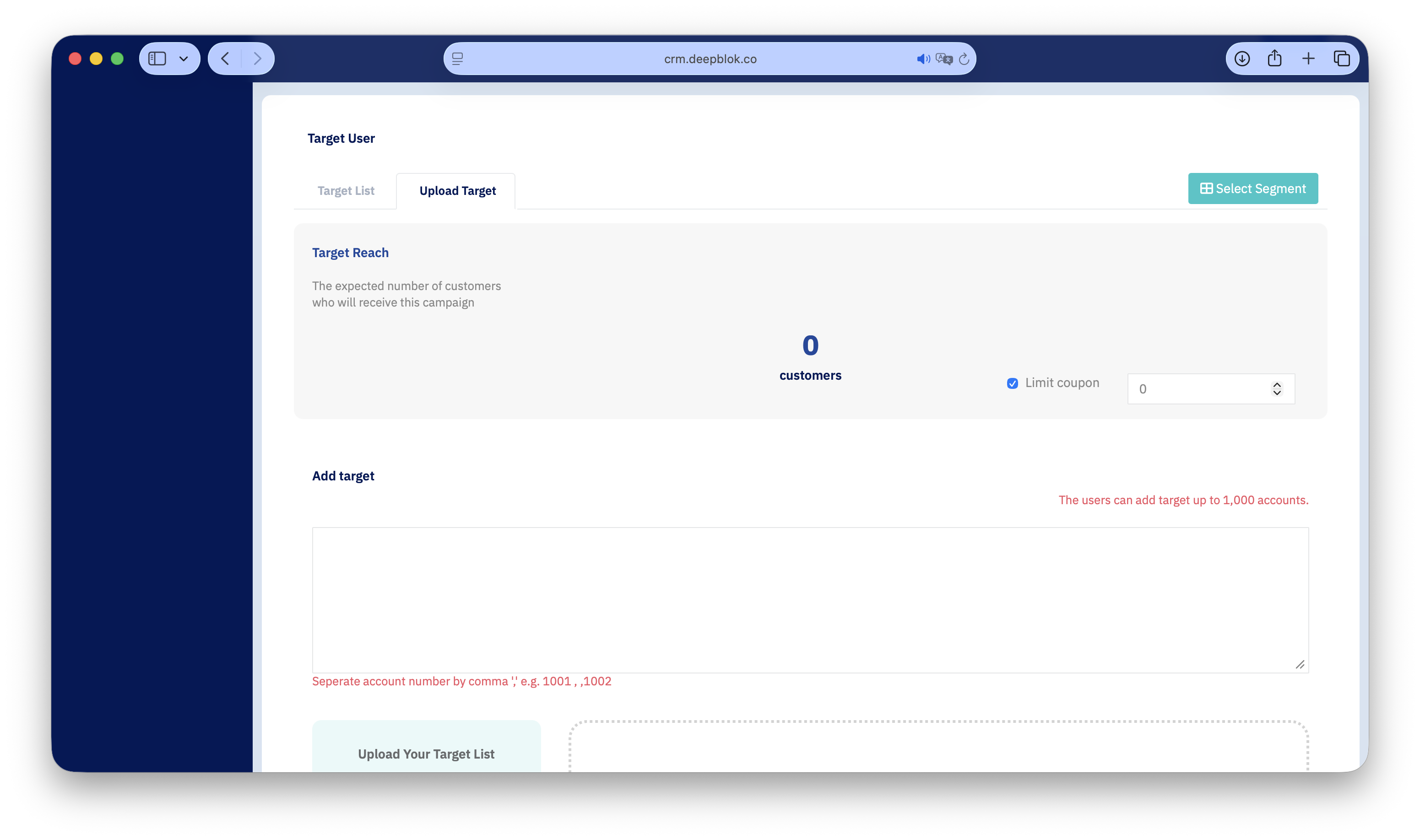
ที่ส่วน Target User จะเห็น 2 แท็บ ให้กดแท็บที่ 2 คือ Upload Target
แท็บนี้แสดงกล่อง Target Reach อยู่ด้านบน พร้อมตัวเลขจำนวนลูกค้าที่คาดว่าจะได้รับ ซึ่งยังเป็น 0 อยู่ และมีช่องติ๊ก Limit coupon สำหรับจำกัดจำนวนคูปองที่จะแจกออกไป
ด้านล่างลงมาคือหัวข้อ Add target ซึ่งเป็นที่กรอกรายชื่อ
3. เลือกวิธีใส่รายชื่อ แล้วกดบันทึก
มี 2 วิธี เลือกวิธีที่เหมาะกับจำนวนรายชื่อที่มี
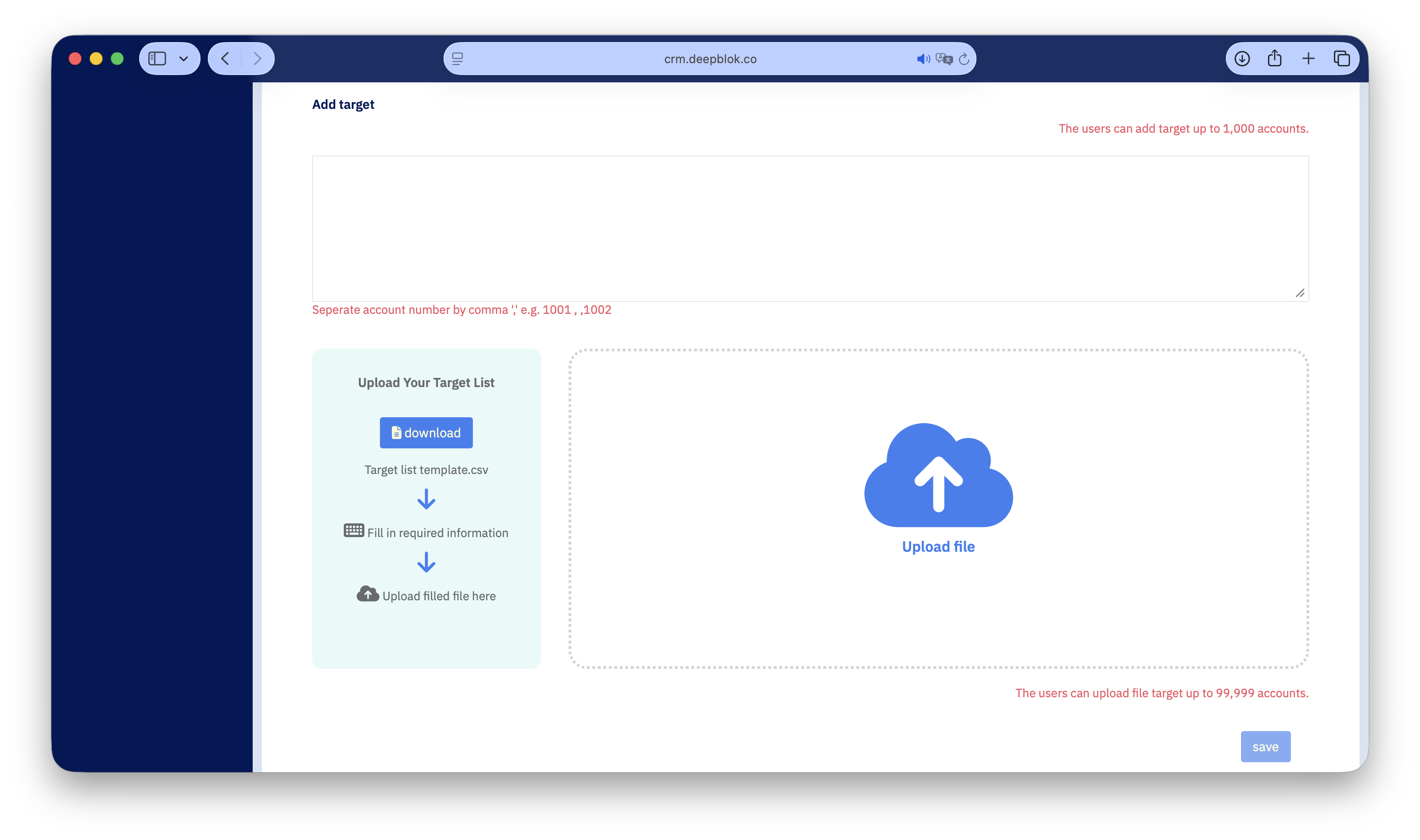
1. พิมพ์เลขบัญชีลงในช่องโดยตรง วางเลขบัญชีสมาชิกลงในช่องข้อความใต้หัวข้อ Add target โดยคั่นแต่ละเลขด้วยเครื่องหมายจุลภาค ระบบระบุไว้ด้านบนช่องว่ารองรับได้สูงสุด 1,000 บัญชี วิธีนี้เหมาะกับรายชื่อที่มีไม่เกินหลักร้อย
2. อัปโหลดไฟล์ CSV ใต้ช่องข้อความมีการ์ดชื่อ Upload Your Target List ที่ไล่ลำดับให้ 3 ขั้น คือกดปุ่มสีน้ำเงิน download เพื่อรับไฟล์ Target list template.csv จากนั้นกรอกข้อมูลลงในไฟล์ แล้วอัปโหลดกลับที่กรอบเส้นประทางขวาซึ่งเขียนว่า Upload file วิธีนี้รองรับได้สูงสุด 99,999 บัญชี
เมื่อใส่รายชื่อเสร็จ กดปุ่ม บันทึก ที่มุมขวาล่างของส่วนนี้
📌 ข้อควรรู้: ใช้ไฟล์ตัวอย่างที่กดดาวน์โหลดมาเสมอ อย่าสร้างไฟล์ CSV ขึ้นเองจากศูนย์ เพราะไฟล์ตัวอย่างมีหัวคอลัมน์ที่ระบบต้องการอยู่แล้ว การสร้างเองมักพลาดที่ชื่อหัวคอลัมน์มากกว่าที่ตัวข้อมูล
4. ตรวจจำนวนที่ยืนยันได้ แล้วส่ง
หลังกด บันทึก ระบบจะขึ้น แถบสีเขียวเต็มความกว้าง ใต้ช่องข้อความ เขียนว่า N Customer Verified โดย N คือจำนวนบัญชีที่ระบบจับคู่กับสมาชิกจริงได้สำเร็จ
เทียบตัวเลขนี้กับจำนวนรายชื่อที่ใส่เข้าไปทุกครั้ง ถ้าใส่ 120 บัญชีแล้วแถบขึ้น 118 แปลว่ามี 2 บัญชีที่ระบบจับคู่ไม่ได้ ให้ตรวจรายการเดิมก่อนส่ง เพราะแคมเปญที่ส่งไปแล้วแก้ไม่ได้
ถ้าต้องการจำกัดจำนวนคูปอง ให้กลับขึ้นไปติ๊ก Limit coupon แล้วใส่จำนวน เช่น ใส่รายชื่อไว้ 300 บัญชี แต่ต้องการแจกเพียง 100 ใบ
จากนั้นเลือกว่าจะเปิดสวิตช์ Send notification เพื่อแจ้งเตือนใน LINE ด้วยหรือไม่ แล้วกดปุ่ม Publish ที่แถบล่างสุดของหน้า
✅ เช็กว่าสำเร็จจริง: กลับไปที่หน้า
Targeted Campaign Listแคมเปญต้องขึ้นสถานะPublishedและตัวเลขในคอลัมน์Reachedควรตรงกับจำนวนในแถบสีเขียวที่เห็นก่อนส่ง จากนั้นเปิดหน้าคูปองในระบบสมาชิกจากเครื่องของลูกค้า 1 รายในรายชื่อ คูปองต้องอยู่ในรายการพร้อมวันหมดอายุที่ถูกต้อง
ข้อสังเกตเรื่อง 2 วิธี: เพดานจำนวนต่างกันมาก
2 วิธีในขั้นที่ 3 ไม่ได้ต่างกันแค่ความสะดวก แต่ต่างกันที่เพดานจำนวนถึงเกือบร้อยเท่า
คำแนะนำ: ถ้ารายชื่อเกิน 20-30 รายการ ให้ใช้ไฟล์ CSV แม้จะยังไม่ถึงเพดาน 1,000 เพราะไฟล์ที่เหลืออยู่คือหลักฐานเดียวที่บอกได้ว่ารอบนั้นส่งถึงใครบ้าง
ปัญหาที่พบบ่อย
คำถามที่พบบ่อย
ถาม: เลขบัญชีสมาชิกดูได้จากที่ไหน
ตอบ: เลขนี้อยู่ในข้อมูลของสมาชิกแต่ละคนในระบบ ถ้าทีมยังไม่เคยดึงรายการนี้มาก่อน ให้สอบถามทีมงาน DeepBLOK ที่ดูแลแบรนด์ของคุณเรื่องวิธีดึงรายการเลขบัญชีออกมาเป็นไฟล์ จะเร็วกว่าการคัดลอกทีละคน และลดโอกาสพิมพ์ผิดที่ทำให้แถบยืนยันไม่ครบ
ถาม: ใส่รายชื่อเกิน 1,000 บัญชีในช่องข้อความได้ไหม
ตอบ: ไม่ได้ ระบบระบุเพดานไว้ที่ 1,000 บัญชีสำหรับการพิมพ์ลงช่อง ถ้ามีมากกว่านั้นให้ใช้วิธีอัปโหลดไฟล์ CSV ซึ่งรองรับได้ถึง 99,999 บัญชี
ถาม: ส่งให้ลูกค้าคนเดียวได้ไหม
ตอบ: ได้ ใส่เลขบัญชีเพียงเลขเดียวในช่อง Add target แล้วกด บันทึก แถบสีเขียวจะขึ้นว่า 1 Customer Verified วิธีนี้ใช้ได้ดีกับการชดเชยลูกค้าเป็นรายกรณี และควรใส่เลขที่อ้างอิงได้ไว้ในชื่อแคมเปญด้วยเพื่อให้ตามย้อนหลังได้
ถาม: ใช้แท็บ Upload Target กับแคมเปญแบบแจ้งเตือนอย่างเดียวได้ไหม
ตอบ: ได้ แท็บนี้อยู่ในส่วน Target User ซึ่งเป็นส่วนเดียวกันของทั้งแคมเปญแบบส่งคูปองและแบบแจ้งเตือน วิธีกรอกส่วนแจ้งเตือนอยู่ในบทความเรื่องการส่ง Notification หาลูกค้าเฉพาะกลุ่ม