

รายงานทั้งหมดของระบบสั่งสร้างเองได้จากหน้า ศูนย์รวมรายงาน แล้วออกมาเป็นไฟล์ .csv ที่เปิดใน Excel หรือ Google Sheets ได้ทันที ไม่ต้องรอให้ใครส่งให้ และไม่ต้องรอรอบสิ้นวัน
⚡ ทางลัด:
รายงาน→ศูนย์รวมรายงาน→ เลือกชื่อรายงาน → ระบุช่วงเวลา →สร้างรายงาน→ รอสถานะเป็นพร้อมใช้งาน→ดาวน์โหลด
⚠️ ข้อสังเกตเรื่องปี: ตารางนี้แสดงปีคนละแบบตามภาษาที่เลือก โหมดไทยขึ้นเป็น พ.ศ. เช่น 2569-08-22 ส่วนโหมดอังกฤษขึ้นเป็น ค.ศ. 2026-08-22 ซึ่งเป็นแถวเดียวกัน เวลาอ่านวันหมดอายุให้ดูก่อนว่ากำลังอยู่โหมดภาษาไหน
สิ่งที่ต้องมีก่อนเริ่ม
- สิทธิ์เข้าถึงรายงานที่ต้องการ — สิทธิ์นี้ตั้งเป็นรายคนต่อรายงานหนึ่งฉบับ ช่อง
ชื่อรายงานจึงแสดงเฉพาะรายงานที่บัญชีของคุณได้รับสิทธิ์ หากไม่เห็นรายงานที่ต้องการ ให้ขอผู้ดูแลระบบในทีมเปิดสิทธิ์ให้ก่อน - รู้ว่าต้องการข้อมูลช่วงไหน — รายงานส่วนใหญ่ต้องระบุช่วงวันที่หรือเดือน จึงควรตอบข้อนี้ก่อนเข้าไปสั่งสร้าง
- โปรแกรมที่เปิดไฟล์
.csvได้ — Excel หรือ Google Sheets ก็เพียงพอ
การดาวน์โหลดรายงานใน 4 ขั้นตอน
ขั้นตอนที่ 1 เลือกชื่อรายงาน
กด รายงาน ในแถบเมนูด้านซ้าย เมนูจะขยายออกมา 3 รายการ ให้กด ศูนย์รวมรายงาน ระบบจะเปิดหน้าชื่อ ศูนย์รายงาน ซึ่งแบ่งเป็น 2 ส่วน ส่วนบนชื่อ เงื่อนไขการค้นหารายงาน ใช้ตั้งเงื่อนไข ส่วนล่างชื่อ ประวัติการดาวน์โหลด เก็บไฟล์ที่สั่งสร้างไว้แล้ว ชื่อที่ใช้เรียกหน้านี้ไม่ตรงกันทุกจุด เมนูเขียนว่า ศูนย์รวมรายงาน หัวข้อของหน้าเขียนว่า ศูนย์รายงาน และเส้นทางด้านบนเขียนว่า หน้าแรก › ศูนย์ดาวน์โหลด › ศูนย์รายงาน ทั้ง 3 คำหมายถึงหน้าเดียวกัน
กดที่ช่อง ชื่อรายงาน รายชื่อรายงานจะจัดเป็นหมวดให้ เช่น Member Management และ Check-in Activity ชื่อหมวดเป็นตัวสีเทาซึ่งกดไม่ได้ ให้เลือกที่ชื่อรายงานใต้หมวดนั้น ชื่อหมวดเป็นภาษาอังกฤษเสมอแม้อยู่ในโหมดไทย ส่วนชื่อรายงานใต้หมวดแปลเป็นไทยให้
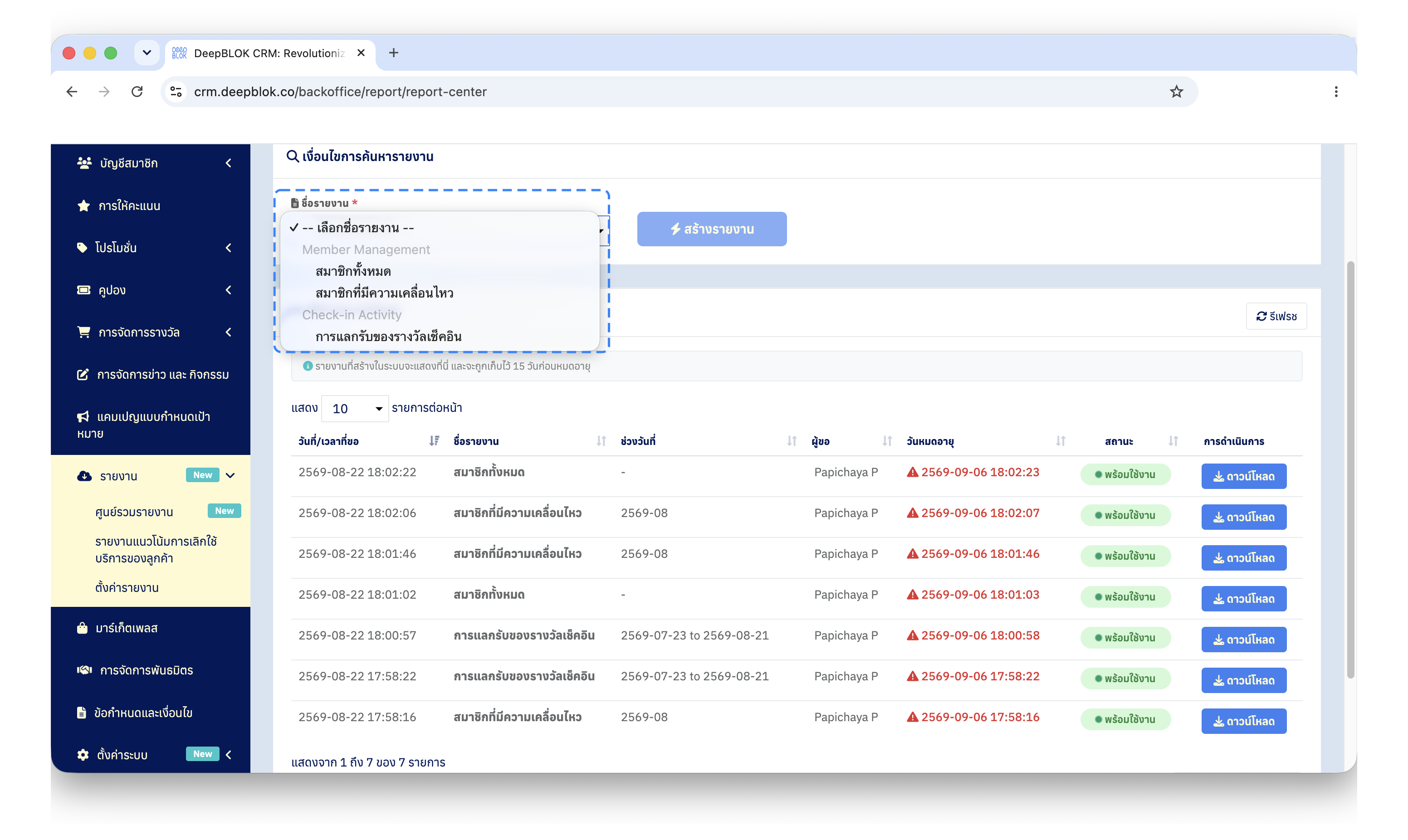
📌 ข้อควรรู้เรื่องรายการที่ว่างเปล่า: ถ้ากดช่องนี้แล้วมีแต่บรรทัด -- เลือกชื่อรายงาน -- บรรทัดเดียว แปลว่าบัญชีที่กำลังใช้อยู่ยังไม่ได้รับสิทธิ์รายงานฉบับใดเลย ไม่ใช่ว่าระบบไม่มีรายงาน ให้ขอผู้ดูแลระบบเปิดสิทธิ์ให้ก่อน แล้วกลับมาที่หน้านี้อีกครั้ง
ขั้นตอนที่ 2 ระบุช่วงเวลาที่ต้องการ
เมื่อเลือกรายงานแล้ว ช่องระบุช่วงเวลาจะปรากฏขึ้นทางขวาของช่องชื่อรายงาน รูปของช่องนี้เปลี่ยนตามรายงานที่เลือก ไม่ใช่ช่องเดียวกันทุกฉบับ
ช่องที่มีเครื่องหมายดอกจันสีแดงกำกับคือช่องที่ต้องกรอก ซึ่งหน้านี้กำกับไว้ครบทุกช่อง คือ ชื่อรายงาน · วันที่เริ่มต้น · วันที่สิ้นสุด · เดือน / ปี ปุ่ม สร้างรายงาน จะยังเป็นสีจางอยู่จนกว่าจะเลือกชื่อรายงานแล้ว
ขั้นตอนที่ 3 กด Generate Report แล้วรอให้สถานะเป็น Ready
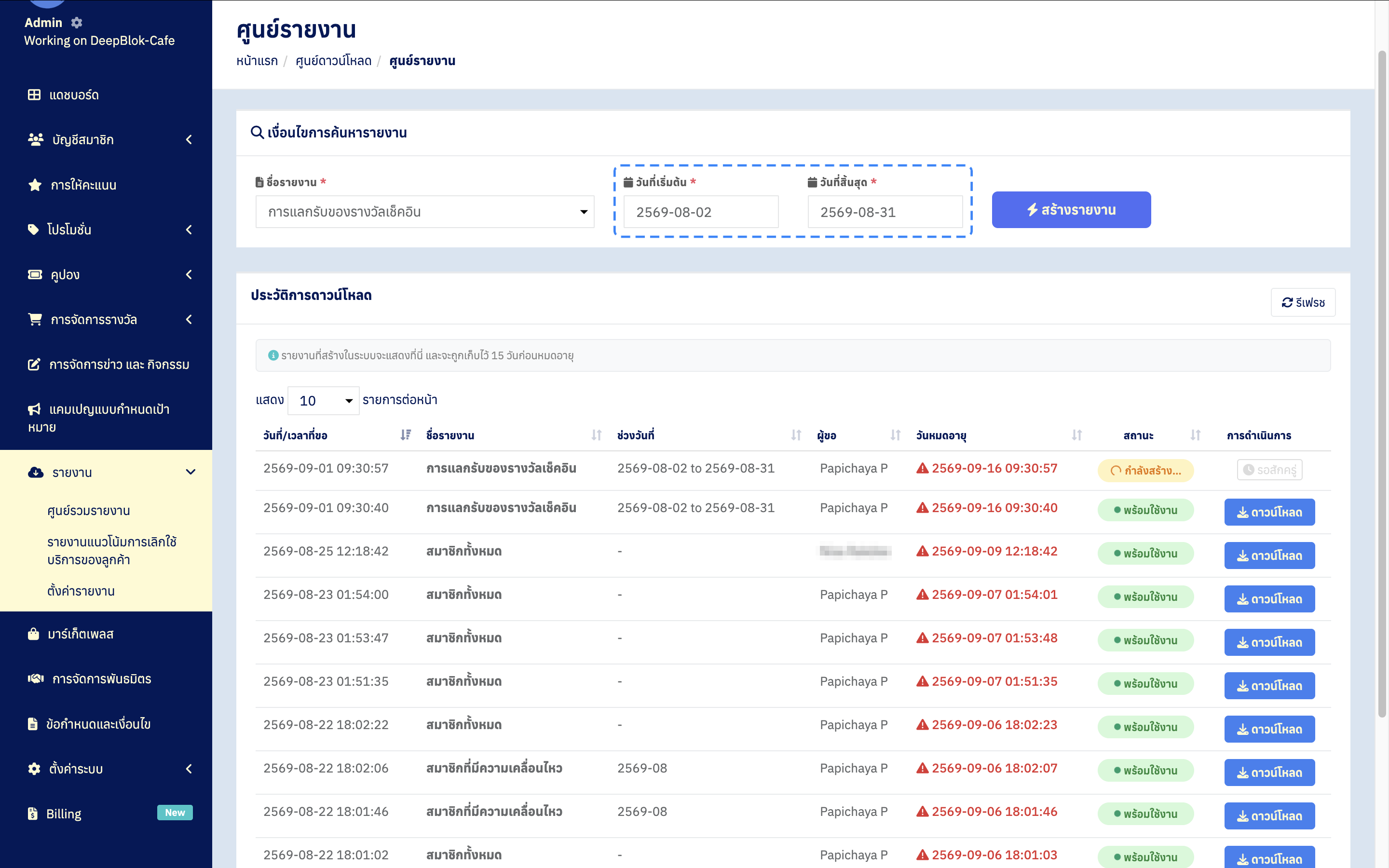
กดปุ่ม สร้างรายงาน ระบบจะเพิ่มแถวใหม่ไว้บนสุดของตาราง ประวัติการดาวน์โหลด ทันที ตารางนี้มี 7 คอลัมน์ คือ วันที่/เวลาที่ขอ เวลาที่สั่ง · ชื่อรายงาน ชื่อรายงาน · ช่วงวันที่ ช่วงเวลาที่สั่งไว้ · ผู้ขอ คนที่สั่ง · วันหมดอายุ วันที่ไฟล์หมดอายุ · สถานะ สถานะ และ การดำเนินการ ปุ่มท้ายแถว
สถานะเดินตามปกติ 2 จังหวะ ตอนแรกขึ้นเป็นป้ายสีเหลือง กำลังสร้าง… และปุ่มท้ายแถวเป็นปุ่มสีเทาเขียนว่า รอสักครู่ ซึ่งกดไม่ได้ เมื่อไฟล์เสร็จ ป้ายจะเปลี่ยนเป็นสีเขียว พร้อมใช้งาน และปุ่มเปลี่ยนเป็นปุ่มสีฟ้า ดาวน์โหลด
นอกจาก 2 จังหวะนี้ ยังมีสถานะที่พบได้อีกคือ ล้มเหลว (Failed) ซึ่งแปลว่าระบบสร้างไฟล์ไม่สำเร็จ แถวนั้นจะไม่มีปุ่มดาวน์โหลดให้ ให้สั่งสร้างใหม่อีกครั้ง
ถ้ารอแล้วป้ายยังไม่เปลี่ยน ให้กด รีเฟรช ที่มุมขวาของ ประวัติการดาวน์โหลด