

รายงานในระบบมีทั้งยอดขายรายสาขา ข้อมูลสมาชิก และการเคลื่อนไหวของคะแนนอยู่ในนั้น จึงไม่ใช่ทุกคนในทีมที่ควรเห็นทุกฉบับ DeepBLOK ตั้งสิทธิ์ได้ละเอียดถึงระดับ รายคนต่อรายงานหนึ่งฉบับ โดยตั้งจากเมนู รายงาน แล้วเข้า ตั้งค่ารายงาน เปิดสิทธิ์ให้คนหนึ่งใช้เวลาไม่ถึงหนึ่งนาที บทความนี้พาดูทั้งการเพิ่มคนและการถอนคนออก พร้อมขั้นตอนที่คนลืมกดบ่อยที่สุด
⚡ ทางลัด:
รายงาน→ตั้งค่ารายงาน→ กดป้ายในคอลัมน์ผู้มีสิทธิ์เข้าถึงของรายงานนั้น → ค้นหาชื่อ →+ เพิ่มผู้ใช้
สิ่งที่ต้องมีก่อนเริ่ม
- สิทธิ์เข้าเมนู
ตั้งค่ารายงาน— เป็นเมนูสำหรับผู้ดูแลระบบ หากไม่เห็นเมนูนี้ แปลว่าบัญชีของคุณยังตั้งค่าให้คนอื่นไม่ได้ ต้องขอให้ผู้ดูแลระบบในทีมทำแทน - ชื่อหรือรหัสผู้ดูแลของคนที่จะเปิดสิทธิ์ให้ — ระบบค้นหาจากรหัสและชื่อ จึงควรมีข้อมูลนี้ไว้ก่อน
- ความชัดเจนว่าจะเปิดรายงานฉบับไหน — สิทธิ์ผูกกับรายงานทีละฉบับ ไม่ได้เปิดทีเดียวครอบคลุมทั้งชุด
ข้อควรคิดก่อนเปิดสิทธิ์
รายงานเหล่านี้เป็นข้อมูลที่ควรอยู่ในมือเท่าที่จำเป็นกับหน้าที่ของแต่ละคน หลักที่ใช้ได้ทั่วไปคือเปิดเฉพาะฉบับที่คนนั้นต้องใช้ทำงานจริง ไม่ใช่เปิดทั้งชุดไว้ก่อนเพราะสะดวกกว่า
อีกข้อคือเมื่อมีคนย้ายทีมหรือลาออก ให้กลับมาถอนสิทธิ์ออกด้วย เพราะการถอนเป็นขั้นตอนที่ต้องเข้ามาทำเอง และหากทีมมีขั้นตอนขออนุมัติการเปิดสิทธิ์อยู่แล้ว ให้ทำตามขั้นตอนนั้นให้เรียบร้อยก่อนเข้ามากดในระบบ
หน้า Report Setting และคอลัมน์ในตาราง
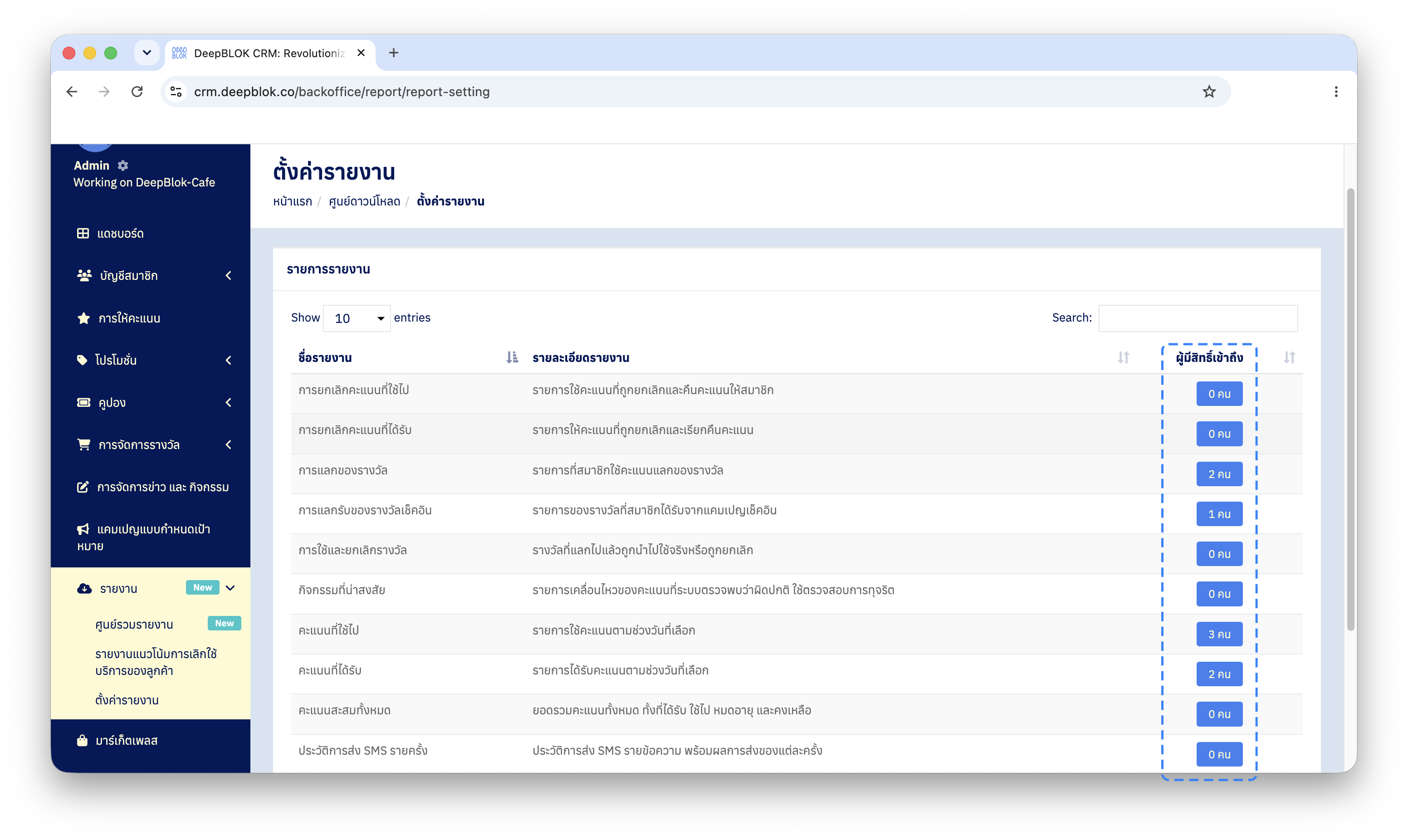
กด รายงาน ในแถบเมนูด้านซ้าย แล้วเลือกเมนูย่อย ตั้งค่ารายงาน ระบบจะเปิดหน้าที่มีตาราง รายการรายงาน อยู่ข้างใน ตารางนี้แสดงรายงานทุกฉบับที่ตั้งสิทธิ์ได้ ซึ่งมี 15 ฉบับ แบ่งเป็น 2 หน้า พร้อมช่อง Search เหนือตารางและเลขหน้าท้ายตาราง
ป้ายในคอลัมน์สุดท้ายทำ 2 หน้าที่ในตัวเดียว คือบอกจำนวนคน และเป็นปุ่มสำหรับเข้าไปแก้ไข กดที่ป้ายได้เลย
การเปิดสิทธิ์ให้คนใหม่ใน 3 ขั้นตอน
ขั้นตอนที่ 1 กดป้ายในคอลัมน์ผู้มีสิทธิ์เข้าถึง
หาแถวของรายงานที่ต้องการ ถ้ารายงานมีหลายฉบับจนหาไม่เจอ ใช้ช่อง Search เหนือตารางช่วยได้ แล้วกดป้ายสีฟ้าในคอลัมน์ ผู้มีสิทธิ์เข้าถึง ของแถวนั้น ระบบจะเปิดหน้า สิทธิ์การเข้าถึงรายงาน
⚠️ ข้อสังเกตเรื่องหน้าที่หน้าตาเหมือนกัน: หน้า สิทธิ์การเข้าถึงรายงาน ของทุกรายงานหน้าตาเหมือนกันหมด ต่างกันที่ชื่อรายงานใต้หัวข้อ ชื่อรายงาน ด้านบนเพียงจุดเดียว ให้อ่านชื่อนั้นให้ตรงกับรายงานที่ตั้งใจทุกครั้ง ก่อนจะเพิ่มหรือถอนใครออก
ขั้นตอนที่ 2 ค้นหาชื่อ แล้วกดเพิ่มผู้ใช้
ส่วนบนของหน้าเขียนหัวข้อไว้ว่า ค้นหาผู้ใช้แล้วกด Enter เพื่อให้สิทธิ์ ในช่องมีข้อความกำกับว่า พิมพ์รหัสหรือชื่อแอดมิน พิมพ์ชื่อหรือรหัสแอดมินลงไป แล้วกด Enter เพื่อเลือก ชื่อที่เลือกจะกลายเป็นป้ายอยู่ในช่อง แสดงเป็นรูปแบบ รหัสแอดมิน : ชื่อ
จากนั้นกดปุ่มสีฟ้า + เพิ่มผู้ใช้ ที่อยู่ทางขวาของช่อง ปุ่มนี้เป็นสีจางกดไม่ได้จนกว่าจะมีชื่อขึ้นเป็นป้ายในช่องแล้ว จึงใช้ดูได้ว่าเลือกชื่อสำเร็จหรือยัง
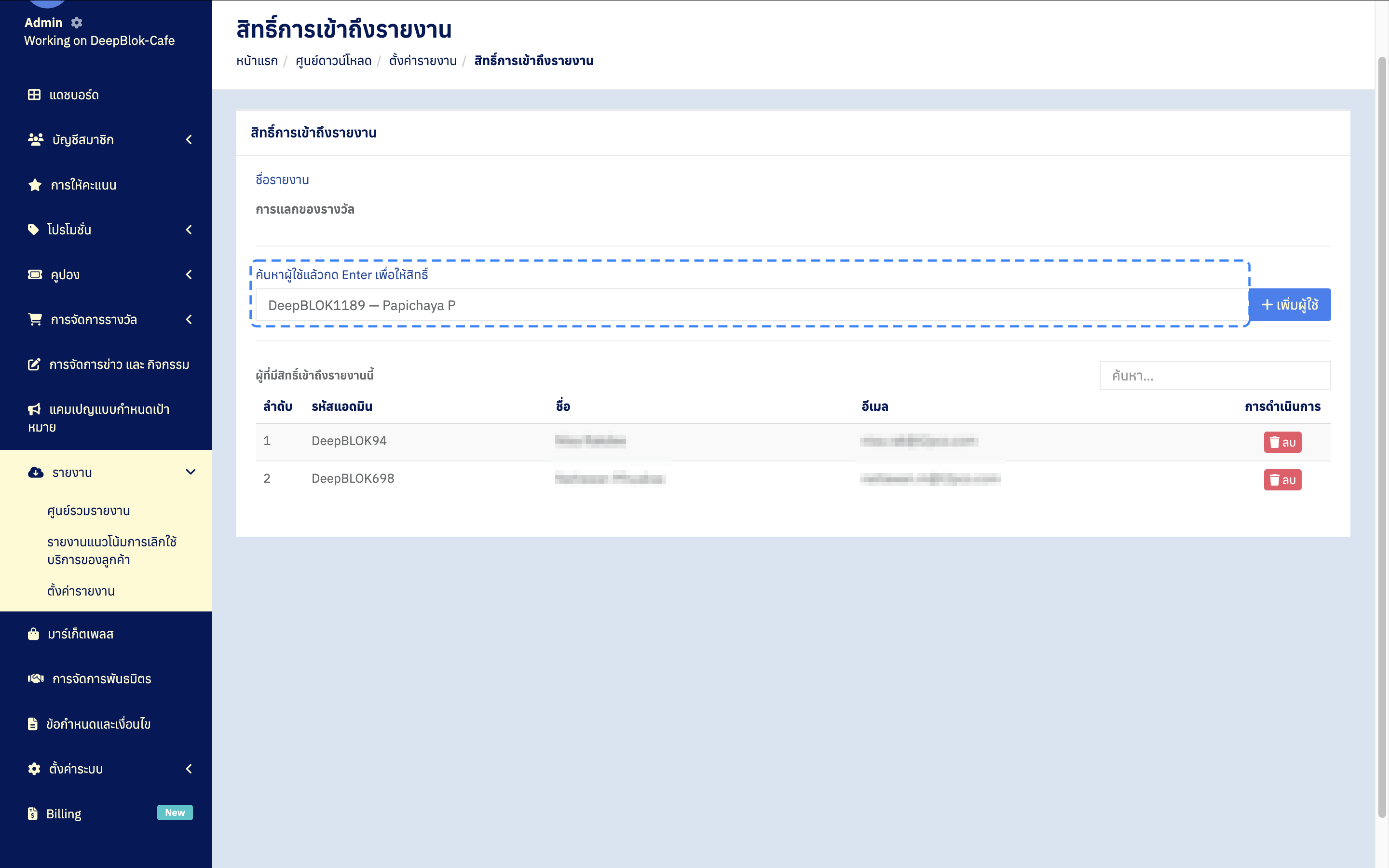
จุดนี้คือขั้นตอนที่พลาดกันบ่อยที่สุด เลือกชื่อจนขึ้นเป็นป้ายแล้วยังไม่พอ ต้องกด + เพิ่มผู้ใช้ ด้วย ป้ายที่ค้างอยู่ในช่องเป็นเพียงรายการที่รอเพิ่ม ยังไม่มีผลจนกว่าจะกดปุ่ม
ขั้นตอนที่ 3 ตรวจสอบรายชื่อในตารางด้านล่าง
ใต้ช่องค้นหาลงมาคือส่วน ผู้ที่มีสิทธิ์เข้าถึงรายงานนี้ ซึ่งเป็นตารางรายชื่อคนที่มีสิทธิ์อยู่จริง มี 5 คอลัมน์ คือ ลำดับ ลำดับ · รหัสแอดมิน รหัสผู้ดูแล · ชื่อ ชื่อ · อีเมล อีเมล และ การดำเนินการ ที่มีปุ่มถอนสิทธิ์
✅ ตรวจสอบว่าเรียบร้อยแล้ว: ชื่อที่เพิ่งเพิ่มต้องปรากฏเป็นแถวใหม่ในตาราง ผู้ที่มีสิทธิ์เข้าถึงรายงานนี้ และเมื่อย้อนกลับไปหน้า ตั้งค่ารายงาน ตัวเลขในป้าย ผู้มีสิทธิ์เข้าถึง ของรายงานฉบับนั้นต้องเพิ่มขึ้นหนึ่ง ถ้าตัวเลขเท่าเดิม แปลว่ายังไม่ได้กด + เพิ่มผู้ใช้
การถอนสิทธิ์ออกจากรายงาน
เข้าหน้า สิทธิ์การเข้าถึงรายงาน ของรายงานฉบับนั้นด้วยวิธีเดียวกับขั้นตอนที่ 1 แล้วหาแถวของคนที่ต้องการถอนในตารางด้านล่าง คอลัมน์ การดำเนินการ ท้ายแถวมีปุ่มสีแดงเขียนว่า ลบ พร้อมไอคอนถังขยะ
ก่อนกด ให้ตรวจสอบทั้ง รหัสแอดมิน และ อีเมล ในแถวนั้นให้ตรงกับคนที่ตั้งใจ เพราะชื่อซ้ำกันได้ แต่รหัสและอีเมลไม่ซ้ำ กดแล้วระบบจะขึ้นหน้าต่างให้ยืนยันอีกชั้นหนึ่ง จึงยังมีจังหวะกดยกเลิกได้ถ้าพบว่าเลือกผิดแถว