

เมื่อพนักงานลาออกหรือย้ายไปทีมที่ไม่ต้องใช้ระบบแล้ว บัญชีของพนักงานควรถูกปิดในวันสุดท้ายของการทำงาน การลบทำที่หน้า ตั้งค่าผู้ดูแลระบบ (Admin Setting) ใช้เวลาไม่ถึง 1 นาที และมีหน้าต่างยืนยันก่อนเสมอ
⚡ ทางลัด:
ตั้งค่าระบบ→ตั้งค่าผู้ดูแลระบบ→ ไอคอนเฟืองActionของแถวนั้น →Delete→Yes, delete it!
การลบเป็นการปิดสิทธิ์เข้าใช้งาน Backoffice ของคนนั้น หน้าต่างยืนยันระบุไว้ชัดว่าเป็นการลบบัญชีผู้ดูแลระบบ ไม่ใช่ข้อมูลสมาชิกหรือข้อมูลแคมเปญที่ลูกค้าเคยทำไว้
สิ่งที่ต้องมีก่อนเริ่ม
- บัญชีของคุณต้องเปิดหน้า
ตั้งค่าผู้ดูแลระบบได้ — จากตารางสิทธิ์ในระบบ บทบาทAdminเป็นบทบาทที่เปิดสิทธิ์ไว้กว้างที่สุด ถ้าเปิดเมนูนี้ไม่พบ ให้ขอให้ผู้ที่ถือบทบาทAdminในทีมดำเนินการให้ - ยืนยันแล้วว่าคนนั้นไม่ต้องใช้ระบบอีก — ถ้ายังไม่แน่ใจ ให้เปลี่ยนบทบาทเป็นบทบาทที่แคบที่สุดที่ทีมของคุณใช้อยู่ก่อนตามบทความเรื่องการแก้ไข Role ของ Admin ที่มีอยู่ แล้วค่อยตัดสินใจลบภายหลัง
- อีเมลของบัญชีที่จะลบ — ใช้ยืนยันว่าถูกคน เพราะชื่อซ้ำกันได้แต่อีเมลไม่ซ้ำ
- บันทึกข้อมูลที่ต้องใช้อ้างอิงไว้ก่อน — ถ้าคุณต้องใช้
รหัสผู้ดูแลระบบ(Admin Code) หรืออีเมลของคนนั้นในรายงานภายใน ให้จดหรือถ่ายภาพหน้าจอเก็บไว้ก่อนลบ
เช็ก 4 ข้อก่อนลบ
การลบย้อนกลับไม่ได้ และใช้เวลาเช็ก 4 ข้อนี้ไม่ถึง 2 นาที
- ไม่ใช่บัญชีของตัวคุณเอง — ดูชื่อผู้ใช้ที่มุมซ้ายบนของหน้าจอ แล้วเทียบกับแถวที่กำลังจะลบ
- ยังมีผู้ที่ถือบทบาท
Adminเหลืออยู่ในระบบอย่างน้อย 1 คน — เปิดคอลัมน์Roleในตารางแล้วนับใบที่เป็นAdminก่อน ถ้าเหลือคนเดียวและกำลังจะลบคนนั้น จะไม่มีใครเปิดหน้านี้ได้อีก - งานที่คนนั้นดูแลถูกส่งต่อแล้ว — เช่น แคมเปญที่กำลังทำค้างอยู่ หรือรายการที่รอการอนุมัติ
- ข้อมูลที่ต้องใช้อ้างอิงถูกเก็บไว้แล้ว — รหัสผู้ดูแลระบบ อีเมล และวันที่เข้าร่วม อ่านได้จากแถวนั้นในตารางก่อนลบ
⚠️ ข้อควรระวัง: การลบบัญชีย้อนกลับไม่ได้ ถ้าลบผิดคน ทางแก้คือสร้างบัญชีใหม่ตามบทความเรื่องการสร้างบัญชี Admin ให้เพื่อนร่วมทีม ซึ่งจะได้รหัสผู้ดูแลระบบใหม่และต้องตั้งบทบาทกับแบรนด์ใหม่ทั้งหมด ขั้นตอนนี้จึงเป็นขั้นตอนสำคัญที่ควรอ่านอีเมลในแถวนั้นให้ชัดก่อนกดทุกครั้ง
ลบบัญชีใน 4 ขั้นตอน
1. เปิดหน้ารายการผู้ดูแลระบบ
ที่เมนูด้านซ้าย เปิด ตั้งค่าระบบ (Settings) แล้วเลือก ตั้งค่าผู้ดูแลระบบ (Admin Setting) ระบบจะแสดงส่วน Admin Setting List พร้อมตารางผู้ดูแลระบบทั้งหมด
2. หาแถวของบัญชีที่จะลบ แล้วยืนยันด้วยอีเมล
พิมพ์อีเมลของคนนั้นลงในช่อง Search มุมขวาบนของตาราง เมื่อเหลือแถวเดียว ให้อ่านคอลัมน์ Email ซ้ำอีกครั้งเทียบกับที่ HR หรือหัวหน้าทีมแจ้งมา
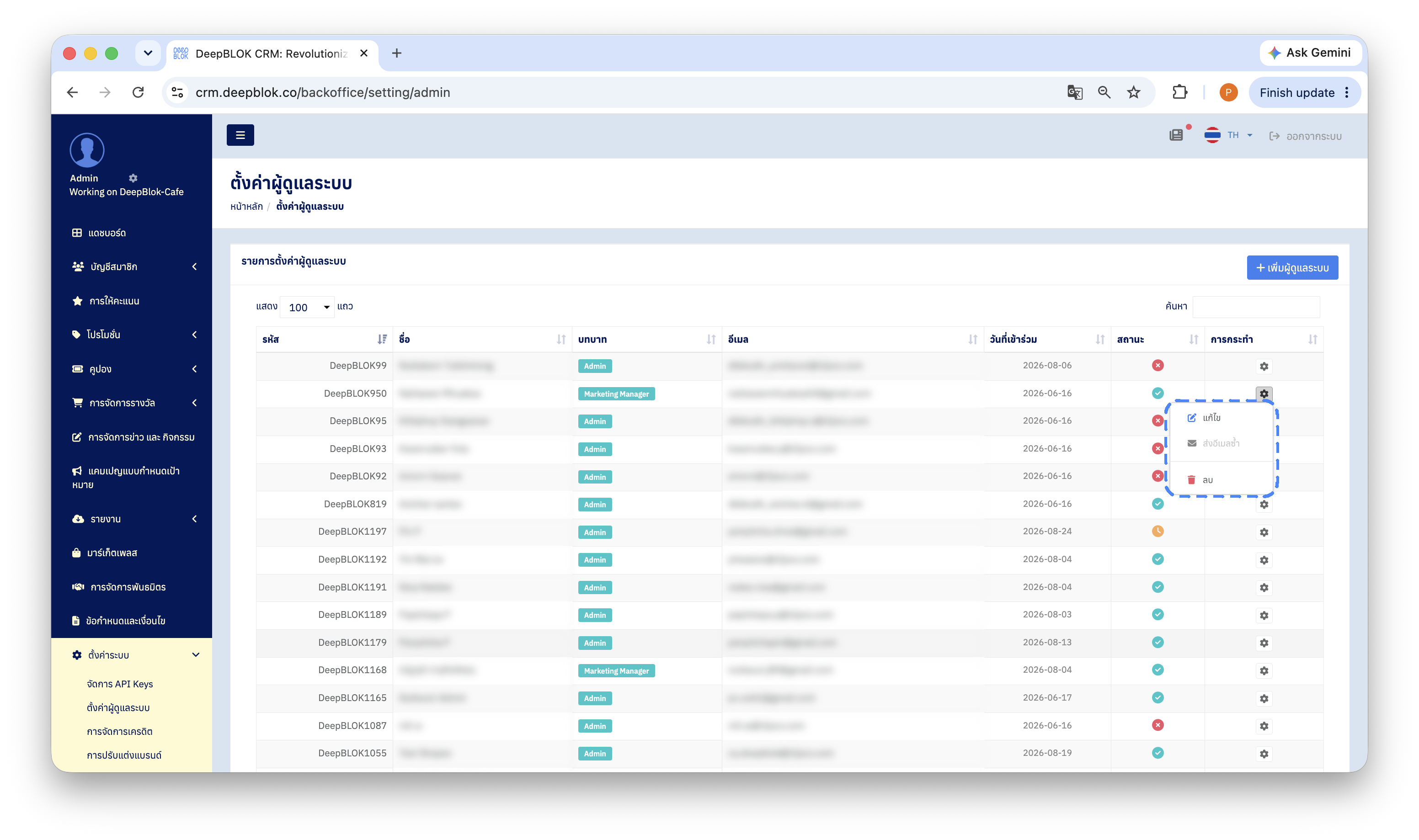
3. เปิดเมนูไอคอนเฟือง แล้วเลือก Delete
ในคอลัมน์ Action ขวาสุด กด ไอคอนเฟือง ระบบจะแสดงเมนู 3 รายการ เลือก Delete ซึ่งเป็นรายการล่างสุดและเป็นตัวอักษรสีแดง
4. ยืนยันในหน้าต่าง Are you sure?
ระบบจะเปิดหน้าต่างยืนยันที่มีไอคอนเครื่องหมายอัศเจรีย์สีส้ม หัวข้อ Are you sure? และข้อความ You want to delete this Admin account? พร้อมปุ่ม 2 ปุ่ม คือ Cancel และ Yes, delete it!
กด Yes, delete it! เพื่อยืนยันการลบ
✅ เช็กว่าสำเร็จจริง: กลับมาที่ตารางแล้วค้นหาอีเมลของคนนั้นอีกครั้ง ต้องไม่พบแถวนั้นแล้ว และตัวเลข
Showing 1 to N of M entriesใต้ตารางต้องลดลง 1 รายการ การเช็ก 2 อย่างนี้ยืนยันว่าระบบลบบัญชีออกจริง ไม่ใช่แค่ซ่อนแถวจากผลการค้นหา
ข้อสังเกตเรื่องสีของปุ่มยืนยัน
ในหน้าต่างยืนยัน ปุ่มที่ทำการลบจริงคือ Yes, delete it! ซึ่งเป็นปุ่มสีน้ำเงิน ส่วนปุ่ม Cancel เป็นปุ่มสีเทาอ่อนอยู่ทางซ้าย จุดนี้ต่างจากที่หลายคนคุ้นเคย เพราะรายการ Delete ในเมนูไอคอนเฟืองเป็นตัวอักษรสีแดง แต่ปุ่มยืนยันในหน้าต่างกลับเป็นสีน้ำเงิน
วิธีเช็กว่าคุณกำลังจะกดปุ่มที่ถูกต้อง ให้อ่านข้อความบนปุ่มแทนการดูสี ปุ่มที่ลบจริงมีคำว่า delete อยู่ในข้อความเสมอ ส่วนปุ่มที่ปลอดภัยคือ Cancel ถ้าอ่านแล้วยังไม่แน่ใจว่าเลือกถูกแถว ให้กด Cancel แล้วกลับไปยืนยันอีเมลในตารางอีกครั้ง การเริ่มใหม่ใช้เวลาไม่ถึง 10 วินาที
ปิดบัญชีเมื่อพนักงานลาออกอย่างเป็นระบบ
การลบบัญชีเป็นขั้นตอนเดียวในกระบวนการที่ควรทำให้ครบ ทีมที่มีรายการตรวจแบบนี้จะไม่มีสิทธิ์ค้างในระบบโดยไม่มีใครดูแล
- นัดวันปิดบัญชีให้ตรงกับวันสุดท้ายของการทำงาน ไม่ใช่หลังจากนั้นหลายวัน
- ส่งต่องานที่ค้างและแคมเปญที่กำลังทำอยู่ให้คนใหม่ก่อน
- บันทึกรหัสผู้ดูแลระบบและอีเมลของบัญชีนั้นไว้ในบันทึกภายในของทีม
- ลบบัญชีตาม 4 ขั้นตอนข้างบน
- ตรวจว่าจำนวนรายการใต้ตารางลดลง 1 รายการ
- ถ้าคนนั้นเป็นผู้ถือบทบาท
Adminให้ตรวจว่ายังมีผู้ถือบทบาทนี้เหลืออยู่ในระบบ - แจ้งทีมว่าใครรับงานต่อ เพื่อให้คำถามจากหน้าร้านส่งไปถูกคน
ปัญหาที่พบบ่อย
คำถามที่พบบ่อย
ถาม: ลบบัญชี Admin แล้วข้อมูลสมาชิกหรือแคมเปญที่ลูกค้าเคยทำหายไปด้วยไหม
ตอบ: หน้าต่างยืนยันระบุไว้ชัดว่าเป็นการลบบัญชีผู้ดูแลระบบ ซึ่งเป็นบัญชีสำหรับเข้าใช้งาน Backoffice คนละส่วนกับข้อมูลสมาชิกและแคมเปญที่บันทึกไว้ในระบบแล้ว ถ้าคุณต้องใช้หลักฐานที่บันทึกชื่อผู้ดำเนินการไว้ในรายงานภายใน ให้เก็บภาพหน้าจอส่วนนั้นไว้ก่อนลบ เพื่อให้มั่นใจว่ามีสำเนาอยู่ในมือแน่นอน
ถาม: ลบแล้วกู้คืนได้ไหม
ตอบ: ไม่ได้ หน้าต่างยืนยันเป็นด่านสุดท้าย ถ้าลบผิดคน ทางแก้คือสร้างบัญชีใหม่ตามบทความเรื่องการสร้างบัญชี Admin ให้เพื่อนร่วมทีม โดยบัญชีใหม่จะได้รหัสผู้ดูแลระบบชุดใหม่ และต้องเลือกบทบาทกับแบรนด์ใหม่ทั้งหมด ด้วยเหตุนี้จึงควรค้นหาด้วยอีเมลก่อนกดทุกครั้ง
ถาม: พนักงานลาออกแต่ยังไม่แน่ใจว่าจะกลับมาไหม ควรลบเลยหรือไม่
ตอบ: ถ้ายังไม่แน่ใจ ให้เปลี่ยนบทบาทเป็นบทบาทที่แคบที่สุดที่ทีมของคุณใช้อยู่ตามบทความเรื่องการแก้ไข Role ของ Admin ที่มีอยู่ ก่อน วิธีนี้ทำให้สิทธิ์ที่กระทบข้อมูลลูกค้าถูกปิดทันทีในวันสุดท้ายของการทำงาน โดยที่บัญชียังอยู่ให้ตัดสินใจอีกครั้งภายหลัง
ถาม: บัญชีที่สถานะยังเป็น รอดำเนินการ (Pending) ลบได้ไหม
ตอบ: เมนูไอคอนเฟืองมีรายการ Delete ให้ทุกแถวในตาราง ดังนั้นถ้าคุณส่งคำเชิญผิดอีเมลและยังไม่มีใครเข้าระบบด้วยบัญชีนั้น การลบแล้วสร้างใหม่ด้วยอีเมลที่ถูกต้องเป็นทางที่ตรงที่สุด
ขั้นตอนถัดไป
เมื่อปิดบัญชีเรียบร้อยแล้ว งานที่ควรทำต่อคือตรวจย้อนหลังว่าบัญชีนั้นเคยแก้ไขข้อมูลสมาชิกอะไรไว้บ้าง โดยเฉพาะกรณีที่มีคำถามจากลูกค้าหรือจากทีมตรวจสอบภายในเข้ามาหลังจากนั้น
อ่านต่อ