

ทั้ง 2 อาการนี้แก้คนละวิธี และตัวที่บอกว่าต้องใช้วิธีไหนคือไอคอนในคอลัมน์ Status ของรายการผู้ดูแลระบบ บัญชีที่ยังไม่เคยเข้าระบบสำเร็จจะเป็นนาฬิกาสีส้ม บัญชีที่เคยใช้งานแล้วจะเป็นเครื่องหมายถูกสีเขียว อ่านไอคอนก่อนแล้วค่อยลงมือ จะไม่เสียเวลาไปกับปุ่มที่กดไม่ได้
⚡ ทางลัด:
ตั้งค่าระบบ→ตั้งค่าผู้ดูแลระบบ→ ดูไอคอนในคอลัมน์ Status ของแถวนั้น → ⚙️ → นาฬิกาสีส้มใช้Resend Email· เครื่องหมายถูกสีเขียวใช้Editแล้วรีเซ็ตรหัสผ่าน
สิ่งที่ต้องมีก่อนเริ่ม
- สิทธิ์เข้าเมนูตั้งค่าผู้ดูแลระบบ — บทบาท Admin เท่านั้นที่เปิด
ตั้งค่าระบบแล้วเห็นตั้งค่าผู้ดูแลระบบได้ หากคุณเปิดเมนูนี้ไม่เจอ ให้ขอให้ผู้ที่มีสิทธิ์ดำเนินการแทน และดูสิทธิ์ของแต่ละบทบาทได้ในบทความ "Role แต่ละแบบทำอะไรได้บ้าง" - อีเมลที่ใช้สร้างบัญชีให้คนนั้น — ใช้ยืนยันว่าอีเมลในระบบสะกดถูก และเป็นกล่องจดหมายที่เจ้าตัวเปิดได้จริง
- ช่องทางติดต่อเจ้าตัวโดยตรง — เพราะรหัสผ่านชั่วคราวจะถูกส่งไปที่อีเมลของเพื่อนร่วมทีม และคุณจะต้องให้เพื่อนร่วมทีมเปิดอ่านทันทีหลังจากคุณกดส่ง
⚠️ ข้อควรระวัง: อย่าให้ Admin คนอื่นใช้บัญชีร่วมกันเป็นทางออกชั่วคราว เพราะประวัติการทำรายการทั้งหมดจะถูกบันทึกในชื่อเจ้าของบัญชี ทำให้ตรวจย้อนหลังไม่ได้ว่าใครทำอะไร
อ่านไอคอนสถานะก่อน แล้วค่อยเลือกวิธี
คอลัมน์ Status ในรายการผู้ดูแลระบบไม่ได้เป็นข้อความ แต่เป็นไอคอน และไอคอนนั้นคือสิ่งที่ตัดสินว่าจะใช้วิธีไหน
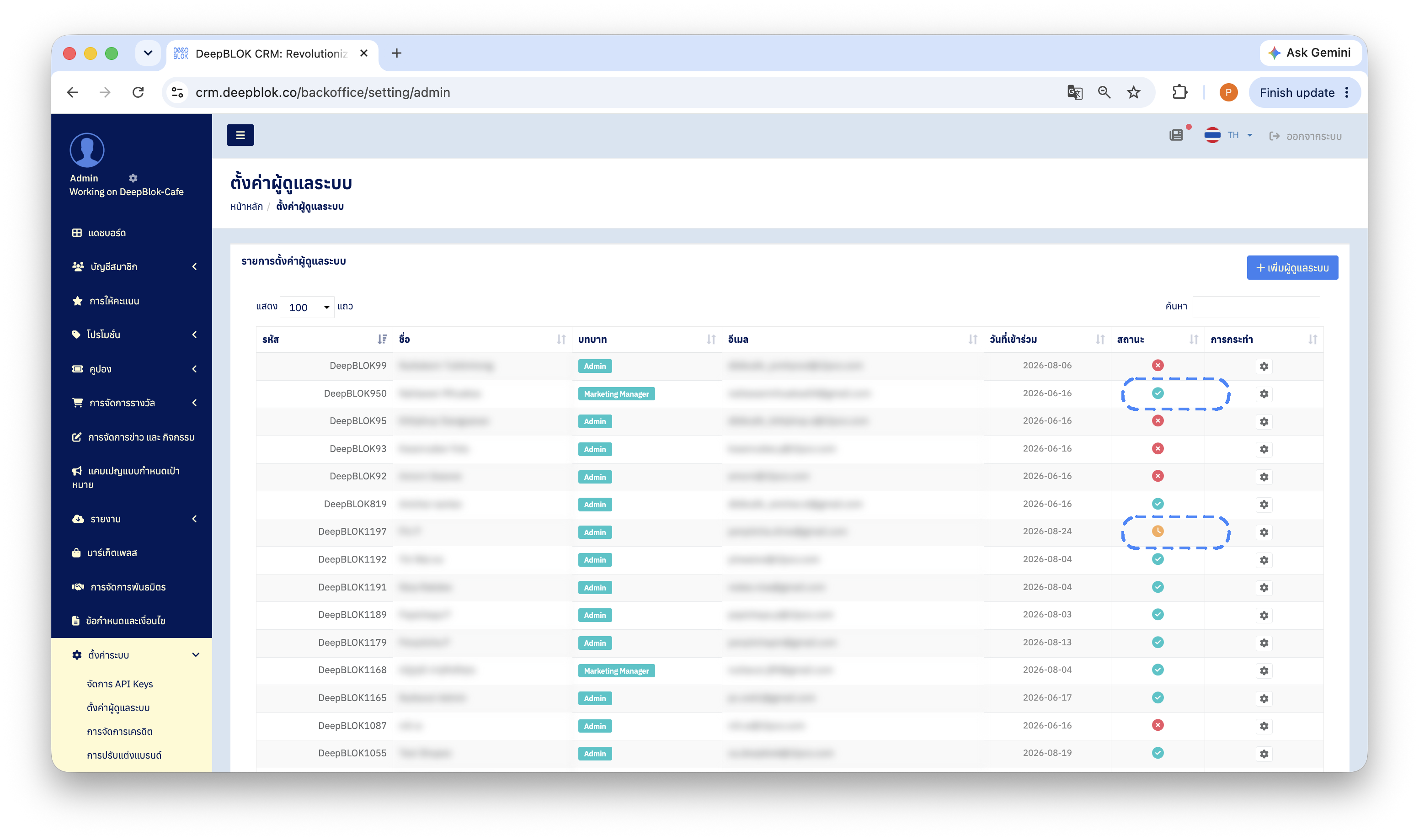
แก้ไขใน 4 ขั้นตอน
1. เปิดรายการผู้ดูแลระบบ แล้วหาแถวของคนนั้น
จากแถบเมนูด้านซ้าย เลือก ตั้งค่าระบบ (Settings) ซึ่งอยู่ล่างสุดของแถบเมนู เมนูจะขยายลงมาแบบไฮไลต์สีเหลืองอ่อน จากนั้นเลือก ตั้งค่าผู้ดูแลระบบ (Admin Setting)
หน้านี้ชื่อ Admin Setting List มีคอลัมน์ Code · Name · Role · Email · Join Date · Status · Action ใช้ช่อง Search ทางขวาบนของตารางเพื่อค้นหาชื่อหรืออีเมลของคนที่เข้าระบบไม่ได้
2. อ่านไอคอนในคอลัมน์ Status ของแถวนั้น
ดูไอคอนตามตารางด้านบน แล้วจำไว้ว่าแถวนั้นเป็นแบบใด ขั้นตอนนี้เป็นขั้นตอนสำคัญ เพราะปุ่มที่ใช้ได้ในแต่ละสถานะไม่เหมือนกัน
3. แก้ไขตามสถานะที่เห็น
ทำเพียงข้อเดียวให้ตรงกับไอคอนในขั้นที่ 2 ไม่ต้องทำทั้ง 2 ข้อ — นาฬิกาสีส้มให้ทำข้อ 3.1 ส่วนเครื่องหมายถูกสีเขียวให้ทำข้อ 3.2
3.1 นาฬิกาสีส้ม — ส่งอีเมลเชิญซ้ำ
ก่อนกดส่ง ให้ตรวจอีเมลในคอลัมน์ Email ของแถวนั้นก่อนว่าสะกดถูกต้อง เพราะการส่งซ้ำจะส่งไปที่อยู่เดิม
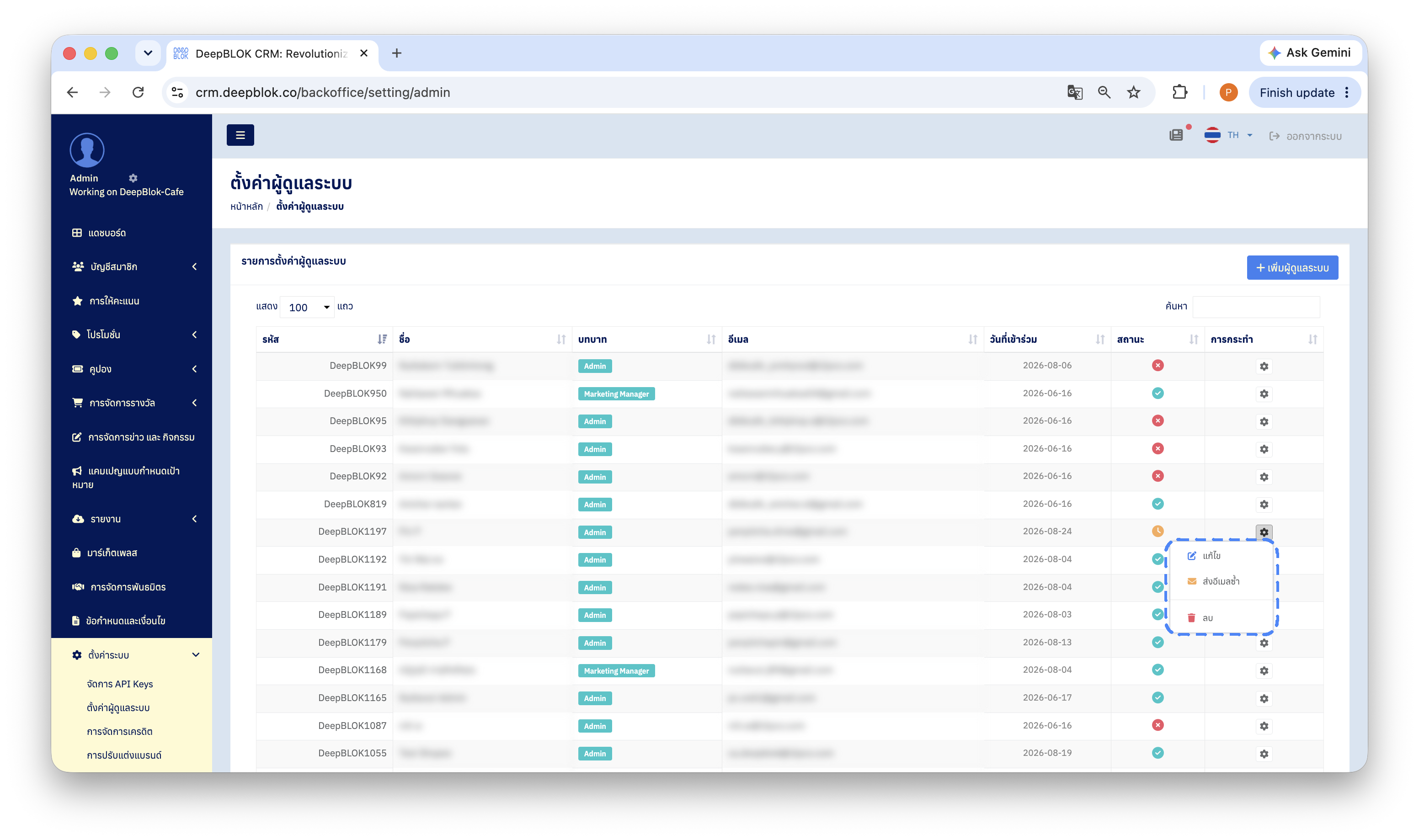
- กดไอคอน ⚙️ ในคอลัมน์
Actionของแถวนั้น เมนูย่อยจะเปิดขึ้น - เลือก ✉️
Resend Emailระบบจะส่งอีเมลเชิญไปยังอีเมลของ Admin คนนั้นอีกครั้ง - แจ้งเจ้าตัวให้เปิดกล่องจดหมาย และให้ดูในโฟลเดอร์จดหมายขยะด้วย
ขั้นตอนแบบละเอียดพร้อมสิ่งที่ต้องตรวจก่อนส่งอยู่ในบทความ "วิธีส่งอีเมลเชิญ Admin ซ้ำ"
3.2 เครื่องหมายถูกสีเขียว — รีเซ็ตรหัสผ่าน
บัญชีที่ใช้งานอยู่แล้วต้องใช้อีกเส้นทางหนึ่ง
- กดไอคอน ⚙️ ในคอลัมน์
Actionแล้วเลือก ✏️Editระบบจะเปิดหน้า แก้ไขผู้ดูแลระบบ (Admin Edit) - ดูที่ส่วน
ข้อมูลผู้ดูแลระบบด้านบนของหน้า ข้าง ๆ ช่องอีเมลจะมีปุ่มขอบเทา 🔑 รีเซ็ตรหัสผ่าน (Reset Password) - กดปุ่มนั้น ระบบจะเปิดหน้าต่างยืนยันชื่อ
Confirm Password Resetไม่ได้ส่งทันที - อ่านอีเมลปลายทางในกล่องสีฟ้าอ่อนของหน้าต่างนี้ให้ครบก่อน ข้อความจะระบุว่ารหัสผ่านชั่วคราวจะถูกส่งไปที่อีเมลใด
- เมื่อยืนยันว่าอีเมลถูกต้องแล้ว กดปุ่มสีน้ำเงิน ✈
Send Email