

เมื่อคุณได้รับบัญชี Backoffice มาใหม่ หรือใช้งานมาสักระยะแล้วอยากเปลี่ยนรหัสผ่านให้ปลอดภัยขึ้น คุณทำได้เองทันทีจากเมนู โปรไฟล์ (Profile) โดยไม่ต้องแจ้งทีมงาน ใช้เวลาไม่ถึง 1 นาที และรหัสผ่านใหม่จะมีผลกับบัญชีของคุณคนเดียวเท่านั้น ไม่กระทบข้อมูลสมาชิกหรือแคมเปญที่ตั้งค่าไว้
⚡ ทางลัด:
ชื่อผู้ใช้มุมบนซ้าย→โปรไฟล์→ ปุ่มChange Password(ใต้ปุ่มน้ำเงิน Update Profile) → กรอกรหัสเดิม + รหัสใหม่ + ยืนยันรหัสใหม่ → กดChange Password
สิ่งที่ต้องมีก่อนเริ่ม
- บัญชี Admin ที่ ล็อกอินเข้าระบบได้อยู่แล้ว (ถ้าเข้าไม่ได้ ให้ข้ามไปอ่านหัวข้อ "ลืมรหัสผ่านจนล็อกอินไม่ได้" ด้านล่าง)
- รหัสผ่านปัจจุบันของคุณ — ระบบบังคับให้กรอกก่อนตั้งรหัสใหม่ ถ้าจำไม่ได้ต้องใช้วิธีในหัวข้อ "ลืมรหัสผ่าน" แทน
- รหัสผ่านใหม่ที่ผ่านเกณฑ์ของระบบ — ดูเกณฑ์เต็มในหัวข้อถัดไป เตรียมไว้ก่อนจะเร็วกว่ามานั่งคิดหน้าฟอร์ม
- ใช้ได้กับทุก Role (Admin, Marketing Manager, Call Center Manager, Call Center) เพราะเป็นการแก้ไขบัญชีของตัวเอง ไม่ต้องขอสิทธิ์เพิ่ม
เปลี่ยนรหัสผ่านใน 4 ขั้นตอน
ขั้นที่ 1: เปิดเมนูโปรไฟล์
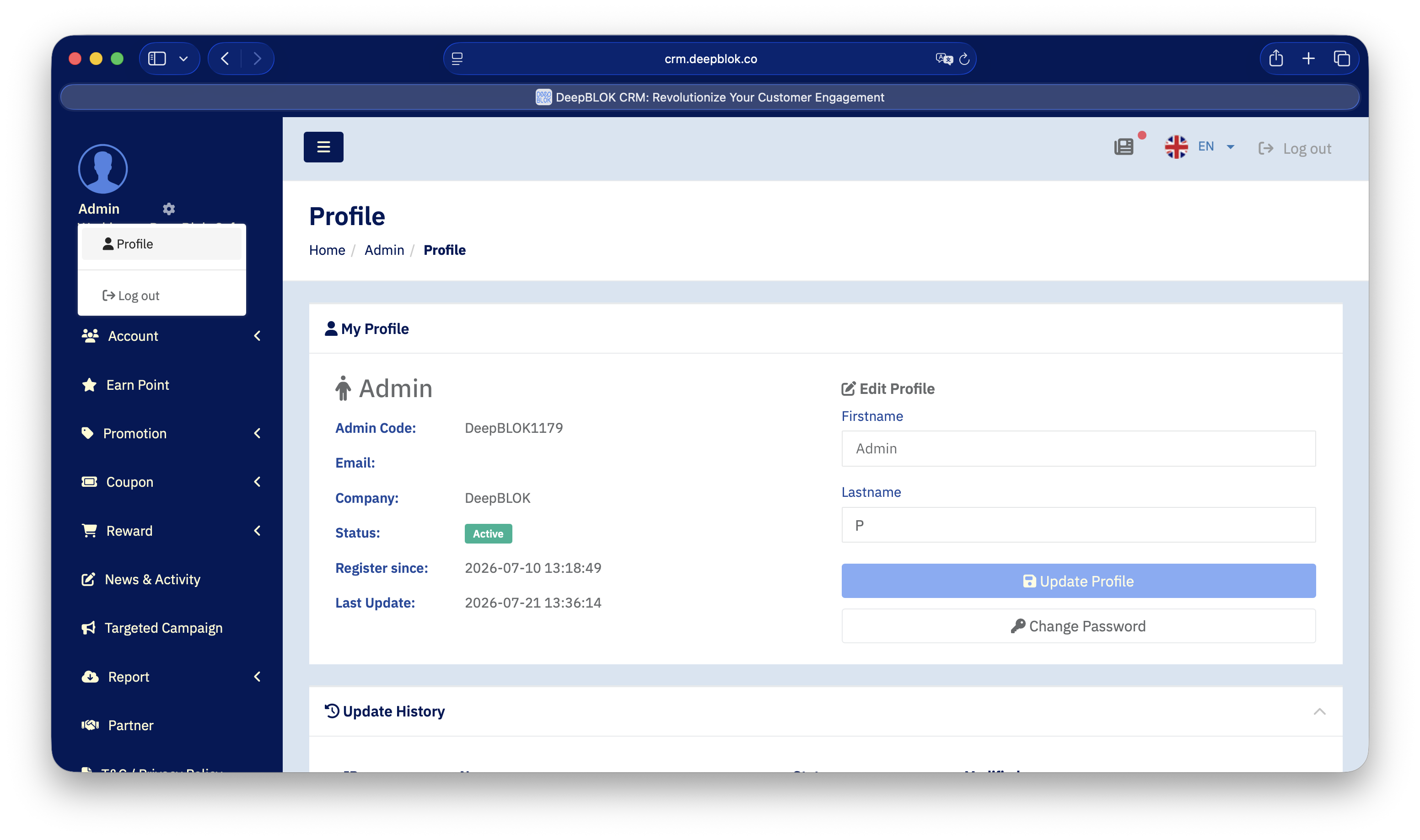
ที่มุมบนซ้ายของหน้าจอ กดที่ ชื่อผู้ใช้ของคุณ (หรือไอคอนฟันเฟือง ⚙️ ข้างชื่อ) ระบบจะแสดงเมนูย่อย 2 รายการ คือ โปรไฟล์ (Profile) และ ออกจากระบบ (Log out) — กด โปรไฟล์
ขั้นที่ 2: กดปุ่ม Change Password
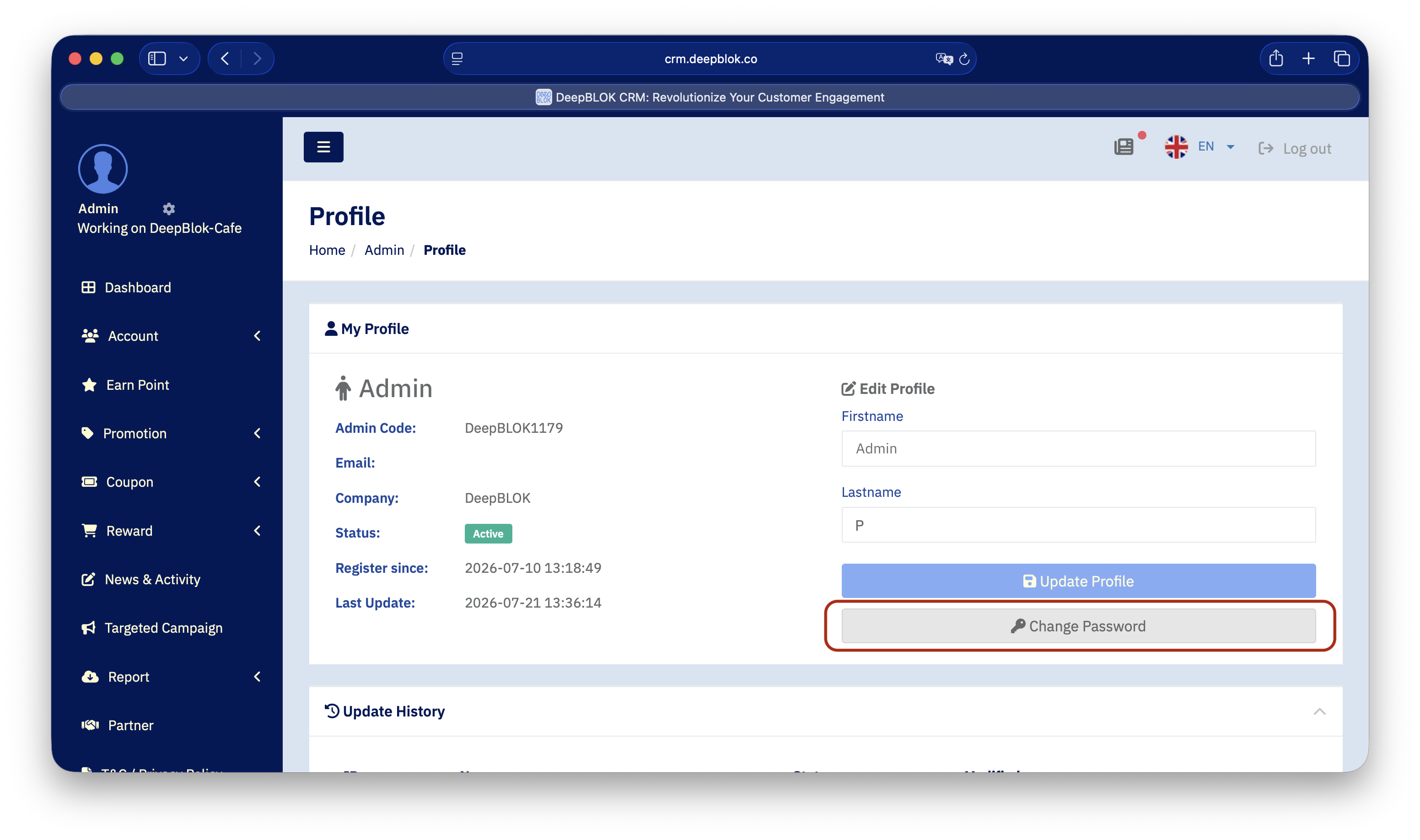
ในหน้าโปรไฟล์ ให้มองที่ คอลัมน์ขวา ในกล่อง Edit Profile ใต้ช่อง Firstname / Lastname จะมีปุ่ม 2 ปุ่มวางซ้อนกัน:
- ปุ่มสีน้ำเงิน 💾 Update Profile (ด้านบน)
- ปุ่มสีเทา 🔑 Change Password (ด้านล่าง) ← กดปุ่มนี้
ขั้นที่ 3: กรอกรหัสเดิม รหัสใหม่ และยืนยันรหัสใหม่
ระบบจะพาไปที่หน้า Change Password (เป็นหน้าแยก ไม่มีเมนูด้านซ้าย) กรอกให้ครบทั้ง 3 ช่อง:
ใต้ช่องกรอกจะมีกล่อง "Password must have:" แสดงเกณฑ์ทั้ง 6 ข้อ ระบบจะไล่เปลี่ยนเครื่องหมายจาก ✗ เป็น ✓ ให้เห็นสด ๆ ขณะที่คุณพิมพ์ — พิมพ์จนครบทุกข้อก่อน ปุ่มส่งจึงจะกดได้