

สร้างบัญชีให้เพื่อนร่วมทีมไปแล้ว แต่ทีมแจ้งว่าไม่ได้รับอีเมล หรือรหัสผ่านที่ได้ไปใช้ไม่ได้แล้ว คุณส่งอีเมลเชิญซ้ำได้เองจากหน้า ตั้งค่าระบบ > ตั้งค่าผู้ดูแลระบบ โดยไม่ต้องสร้างบัญชีใหม่ ใช้เวลาไม่ถึงนาที บัญชีเดิม Role เดิม และแบรนด์ที่กำหนดไว้ยังอยู่ครบเหมือนเดิม
⚡ ทางลัด:
ตั้งค่าระบบ(Settings) →ตั้งค่าผู้ดูแลระบบ(Admin Setting) → หาแถวของคนนั้น → ไอคอน เฟือง ในคอลัมน์Action→Resend Email
สิ่งที่ต้องมีก่อนเริ่ม
- บัญชีที่ถือ Role Admin — เพราะต้องเข้าถึงเมนู
ตั้งค่าระบบ > ตั้งค่าผู้ดูแลระบบ - อีเมลของคนที่จะเชิญซ้ำ ที่ยืนยันแล้วว่าสะกดถูก ให้ถามยืนยันปากเปล่าอีกครั้งก่อนกด เพราะถ้าอีเมลผิด การส่งซ้ำกี่ครั้งก็ไม่ถึงมือทีม
- รู้ว่าบัญชีนั้นยังอยู่ในสถานะรอเข้าใช้งานครั้งแรกหรือไม่ (ดูวิธีเช็กในขั้นตอนที่ 2)
ถ้าคุณยังไม่ได้สร้างบัญชีให้คนนั้น แนะนำให้เริ่มจากบทความวิธีสร้างบัญชี Admin ให้เพื่อนร่วมทีมก่อน
ส่งอีเมลเชิญซ้ำใน 3 ขั้นตอน
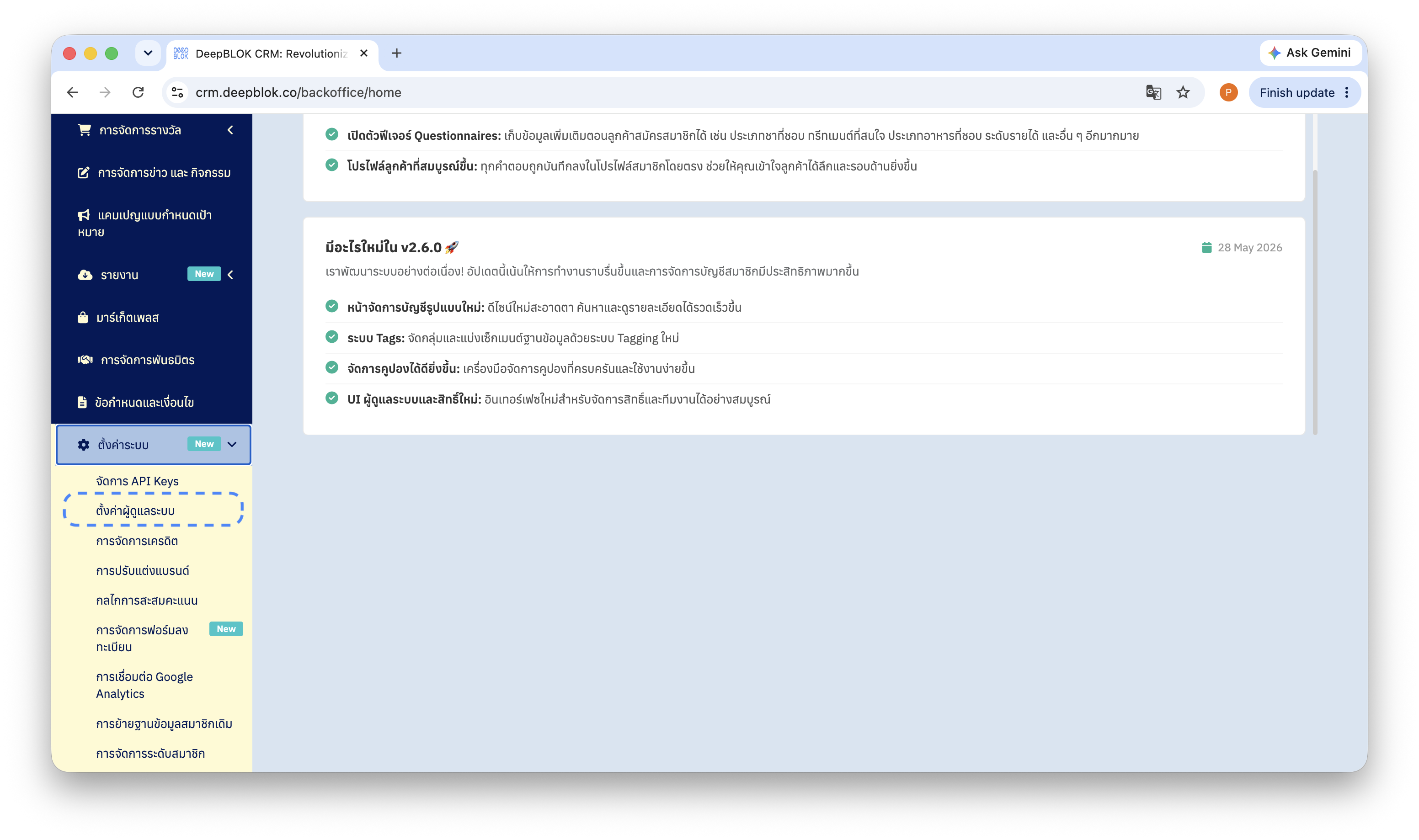
ขั้นตอนที่ 1: เปิดหน้าตั้งค่าผู้ดูแลระบบ
ที่แถบเมนูซ้าย กด ตั้งค่าระบบ เมนูย่อยจะกางออกมาพร้อมไฮไลต์พื้นหลังสีเหลืองอ่อน แล้วกด ตั้งค่าผู้ดูแลระบบ
ระบบจะเปิดหน้า รายการตั้งค่าผู้ดูแลระบบ (Admin Setting List) ซึ่งแสดงบัญชีผู้ดูแลระบบทั้งหมดของแบรนด์คุณ
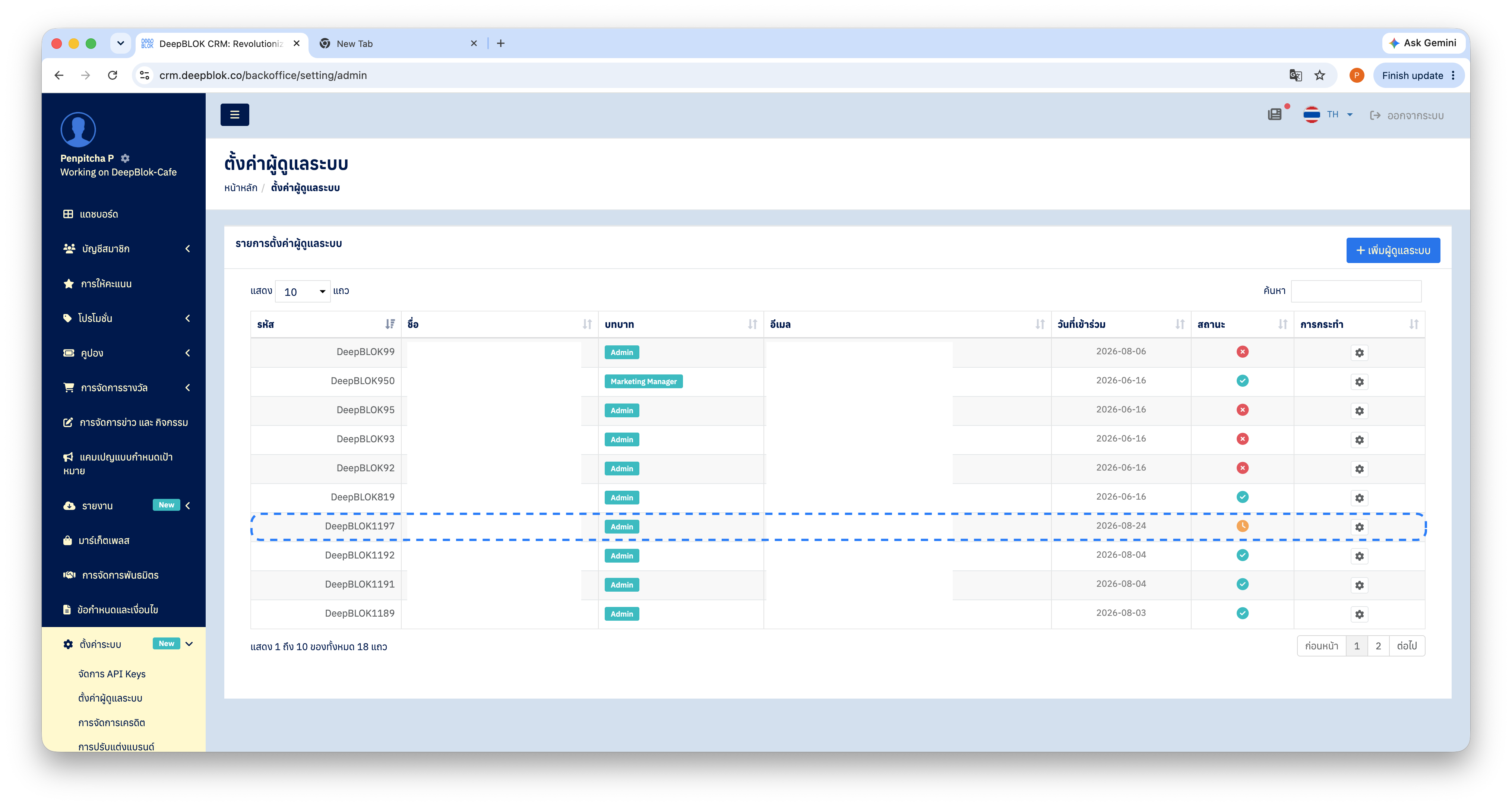
ขั้นตอนที่ 2: หาแถวของคนนั้น แล้วตรวจ 2 อย่าง
พิมพ์ชื่อหรืออีเมลลงในช่อง Search มุมขวาบนของตาราง เพื่อหาแถวของคนที่ต้องการให้เร็วขึ้น จากนั้นตรวจ 2 อย่างนี้
หากอีเมลสะกดผิด อย่าเพิ่งกดส่งซ้ำ เพราะอีเมลจะถูกส่งไปที่อยู่เดิมที่ผิดอีกครั้ง และช่อง Email Address ในหน้า Admin Edit เป็นข้อมูลที่แก้ไขเองไม่ได้ — ไม่มีช่องให้พิมพ์ทับ วิธีแก้ขึ้นกับสถานะของบัญชีนั้น
- บัญชียังไม่เคยเข้าใช้งาน (นาฬิกาสีส้ม) — วิธีที่เร็วที่สุดคือกดไอคอนเฟือง เลือก
Deleteลบบัญชีนั้นทิ้ง แล้วสร้างใหม่ด้วยอีเมลที่ถูกต้อง ไม่มีอะไรเสียหาย เพราะยังไม่มีใครใช้บัญชีนั้นและยังไม่มีประวัติการใช้งานผูกอยู่ (ขั้นตอนสร้างบัญชีอยู่ในบทความวิธีสร้างบัญชี Admin ให้เพื่อนร่วมทีม) - บัญชีเคยเข้าใช้งานแล้ว (เครื่องหมายถูกสีเขียว) — อย่าลบ เพราะจะทำให้ประวัติการใช้งานของคนนั้นหายไปด้วย ให้ติดต่อทีมสนับสนุนของ DeepBLOK พร้อมแจ้งรหัส Admin (คอลัมน์
Codeเช่นDeepBLOK1747) และอีเมลที่ถูกต้อง
ขั้นตอนที่ 3: กดไอคอนเฟือง แล้วเลือก Resend Email
ในคอลัมน์ Action ท้ายแถวนั้น กด ไอคอนเฟือง ⚙️ เมนูย่อยจะเปิดออกมา 3 รายการ
- ✏️ Edit — แก้ไขข้อมูลบัญชี
- ✉️ Resend Email — สิ่งที่คุณต้องการ
- 🗑️ Delete (ตัวอักษรสีแดง) — ลบบัญชี
กด Resend Email ระบบจะส่งอีเมลไปยังที่อยู่ในคอลัมน์ Email ของแถวนั้นอีกครั้ง
✅ เช็กว่าสำเร็จจริง: อย่าเพิ่งปิดหน้าจอ โทรหรือแชตหาคนนั้นทันทีให้เปิดกล่องจดหมายดูภายในไม่กี่นาที รวมถึงโฟลเดอร์ Junk / Spam ด้วย เมื่อทีมยืนยันว่าเข้าระบบได้แล้ว ให้กลับมาดูที่ตารางอีกครั้ง — ไอคอนสถานะของแถวนั้นควรเปลี่ยนจากนาฬิกาสีส้มเป็นเครื่องหมายถูกสีเขียว