

คำว่า "ส่งแล้ว" มีได้หลายความหมายในระบบ แคมเปญอาจถูกบันทึกไว้เป็นแบบร่าง อาจตั้งเวลาไว้แต่ยังไม่ถึงกำหนด อาจส่งสำเร็จแต่กลุ่มเป้าหมายมีคนน้อยกว่าที่คิด หรืออาจส่งคูปองเข้าบัญชีลูกค้าจริงแต่ไม่มีข้อความแจ้งเตือนออกไปเลย บทความนี้ไล่ทั้ง 4 ความเป็นไปได้ตามลำดับ เริ่มจากสิ่งที่หน้ารายการแคมเปญบอกได้ทันที
⚡ ทางลัด:
แคมเปญแบบกำหนดเป้าหมาย→ อ่านสถานะของแคมเปญนั้น → อ่านตัวเลข Reached → เปิดแคมเปญเพื่อดูกลุ่มเป้าหมาย → ตรวจสวิตช์ในส่วน Send notification
สิ่งที่ต้องมีก่อนเริ่ม
- ชื่อแคมเปญหรือรหัสแคมเปญที่จะตรวจ — ใช้ค้นหาในหน้ารายการ หากไม่ทราบ ให้ดูจากคอลัมน์
Create date & byเพื่อไล่หาแคมเปญที่สร้างในช่วงเวลานั้น - สิทธิ์เข้าเมนูแคมเปญแบบกำหนดเป้าหมาย — หากเปิดเมนูไม่เจอ ให้ดูสิทธิ์ของบทบาทในบทความ "Role แต่ละแบบทำอะไรได้บ้าง"
- หมายเลขบัญชีสมาชิกของลูกค้าที่แจ้งว่าไม่ได้รับ อย่างน้อย 1 ราย — ใช้ตรวจว่าลูกค้ารายนั้นอยู่ในกลุ่มเป้าหมายจริงหรือไม่ ซึ่งเป็นคำถามที่ตอบได้เร็วที่สุดและตัดสาเหตุออกไปได้ครึ่งหนึ่ง
📌 ข้อควรรู้: ทั้ง 5 ขั้นเป็นการอ่านข้อมูลอย่างเดียว ไม่มีขั้นตอนใดส่งแคมเปญซ้ำ ให้ตรวจให้ครบก่อนตัดสินใจส่งใหม่ เพราะการส่งซ้ำโดยยังไม่รู้สาเหตุมักได้ผลเหมือนเดิม
ไล่เช็คใน 5 ขั้นตอน
1. เปิดรายการแคมเปญแล้วอ่านสถานะของแคมเปญนั้น
ไปที่เมนู แคมเปญแบบกำหนดเป้าหมาย (Targeted Campaign) ทางแถบเมนูด้านซ้าย หน้าที่เปิดขึ้นชื่อ Targeted Campaign List ด้านบนตารางมีชิปตัวกรองสถานะพร้อมจำนวนกำกับ ใช้ช่อง Search ทางขวาบนเพื่อค้นหาแคมเปญที่ต้องการ
สถานะของแคมเปญเป็นคำตอบแรกและมักเป็นคำตอบเดียวที่ต้องการ
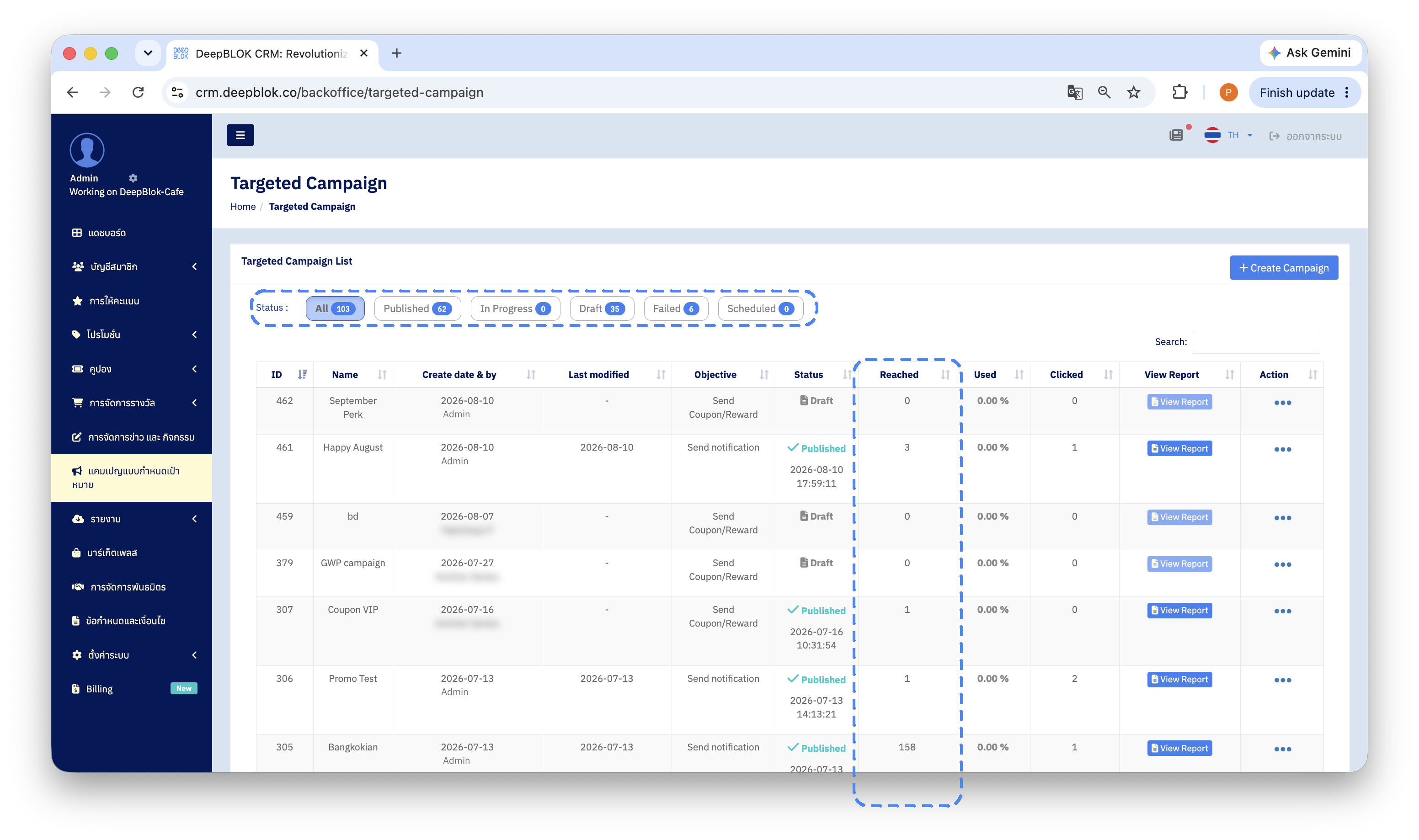
2. อ่านตัวเลขในคอลัมน์ Reached, Used และ Clicked
แถวเดียวกันนี้มีตัวเลข 3 ตัวที่บอกได้ว่าปัญหาอยู่ฝั่งไหน
1. Reached จำนวนคนที่แคมเปญไปถึง ถ้าเป็น 0 หรือน้อยกว่าที่คาดไว้มาก ปัญหาอยู่ที่กลุ่มเป้าหมาย ให้ไปต่อขั้นที่ 3
2. Used แสดงเป็นเปอร์เซ็นต์ บอกสัดส่วนการใช้งาน ถ้า Reached มีตัวเลขแต่ Used เป็นศูนย์ แปลว่าส่งถึงแล้วแต่ยังไม่มีใครใช้ ซึ่งเป็นคนละปัญหากับที่ลูกค้าแจ้งว่าไม่ได้รับ
3. Clicked จำนวนการกดจากข้อความที่ส่งออกไป ถ้า Reached มีตัวเลขแต่ Clicked เป็น 0 ทั้งที่แคมเปญมีปุ่มให้กด ให้ไปต่อขั้นที่ 4 เพื่อดูว่าข้อความถูกส่งออกไปจริงหรือไม่
📌 ข้อควรรู้: เมื่อ Reached มีตัวเลขแต่ลูกค้ายืนยันว่าไม่เห็นอะไรเลย ให้สงสัยขั้นที่ 4 ก่อนเป็นอันดับแรก เพราะคูปองอาจเข้าบัญชีลูกค้าไปแล้วโดยไม่มีข้อความแจ้งให้ลูกค้ารู้
3. ถ้า Reached น้อยกว่าที่คาด ให้เปิดแคมเปญแล้วตรวจกลุ่มเป้าหมาย
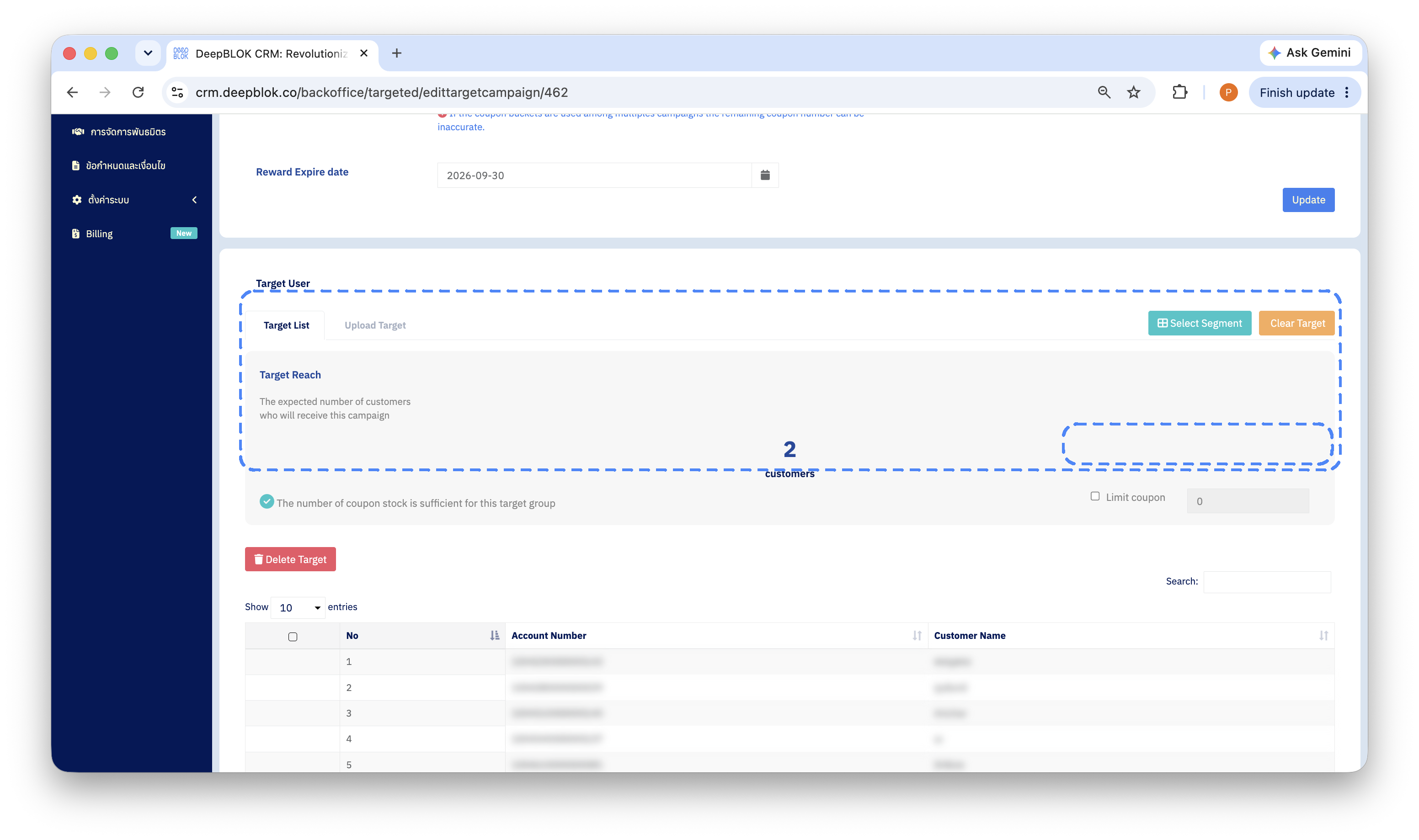
เปิดแคมเปญนั้นขึ้นมา แล้วเลื่อนลงไปที่ส่วน Target User วิธีตรวจต่างกันตามวิธีที่ใช้เลือกกลุ่มเป้าหมาย
ถ้าเลือกด้วย Segmentation ดูที่ส่วน Target Reach Summary ซึ่งแบ่งเป็น 3 ช่อง
SELECTED SEGMENTATION— ชื่อกลุ่มที่เลือกไว้ ตรวจว่าเป็นกลุ่มที่ตั้งใจจริงEXPECTED REACH— จำนวนลูกค้าที่คาดว่าจะได้รับ ถ้าตัวเลขนี้น้อยผิดปกติ แปลว่ากลุ่มนั้นมีสมาชิกน้อยตั้งแต่ต้นDELIVERY SETTINGS— มีช่องทำเครื่องหมายLimit couponพร้อมช่องกรอกจำนวน ถ้าช่องนี้ถูกทำเครื่องหมายไว้ ระบบจะส่งให้เพียงจำนวนที่กรอกเท่านั้น ไม่ใช่ทั้งกลุ่ม เป็นสาเหตุที่พบบ่อยที่สุดเมื่อ Reached น้อยกว่าขนาดของกลุ่ม
ถ้าเลือกด้วยการอัปโหลดรายชื่อ หลังกด บันทึก ระบบจะขึ้นแถบสีเขียวเต็มความกว้างใต้ช่องกรอก บอกจำนวนบัญชีที่ตรวจสอบผ่าน เทียบตัวเลขบนแถบนี้กับจำนวนรายชื่อที่คุณอัปโหลดไป ถ้าน้อยกว่า แปลว่ามีบางหมายเลขที่ระบบหาบัญชีสมาชิกไม่พบ
ตรวจลูกค้าที่แจ้งมาโดยตรง หาหมายเลขบัญชีสมาชิกของลูกค้ารายที่แจ้งในตารางรายชื่อกลุ่มเป้าหมาย ถ้าไม่มีชื่ออยู่ในนั้น เรื่องจบตรงนี้ — ลูกค้าไม่ได้อยู่ในกลุ่มที่ส่ง ไม่ใช่ระบบส่งไม่ถึง
4. ตรวจว่าเปิดสวิตช์ในส่วน Send notification ไว้หรือไม่
เลื่อนลงไปที่ส่วน Send notification ของแคมเปญนั้น ส่วนนี้มีสวิตช์อยู่ 1 ตัว ค่าเริ่มต้นคือปิด และจะเป็นสีเขียวเมื่อเปิด
เมื่อสวิตช์เปิดอยู่ ให้ตรวจ 3 อย่างนี้ต่อ