

Backoffice คือหน้าเว็บที่ทีมของคุณใช้ดูข้อมูลสมาชิก ให้คะแนน และทำแคมเปญทั้งหมด เข้าได้ที่ https://crm.deepblok.co/backoffice/login จากเบราว์เซอร์บนคอมพิวเตอร์ ไม่ต้องติดตั้งโปรแกรมอะไรเพิ่ม การเข้าระบบมี 3 ขั้นตอนคือกรอกอีเมลกับรหัสผ่าน ยืนยันรหัส 6 หลักที่ส่งไปทางอีเมล แล้วเข้าสู่หน้าแรก ใช้เวลาไม่ถึง 2 นาที ระบบขอรหัสยืนยันทุกครั้งที่เข้าระบบ เพราะข้อมูลในนี้เป็นข้อมูลส่วนบุคคลของลูกค้าภายใต้ PDPA
⚡ ทางลัด:
crm.deepblok.co/backoffice/login→ กรอกอีเมลที่ได้รับเชิญในช่องUsernameและรหัสผ่าน →LOGIN→ เปิดอีเมลหารหัส 6 หลัก → กรอกในช่องทั้ง 6 ช่อง →Verify
สิ่งที่ต้องมีก่อนเริ่ม
- อีเมลที่ได้รับเชิญเข้าระบบ — อีเมลนี้คือชื่อผู้ใช้ของคุณ ถ้ายังไม่ได้รับ ให้ขอ Admin ในทีมสร้างบัญชีให้ตามบทความเรื่องการสร้างบัญชี Admin ให้เพื่อนร่วมทีม
- รหัสผ่าน — ถ้าเป็นการเข้าครั้งแรก ให้ใช้รหัสผ่านชั่วคราวที่อยู่ในอีเมลเชิญ ระบบจะให้ตั้งรหัสใหม่หลังเข้าได้แล้ว
- เปิดกล่องจดหมายของอีเมลนั้นได้ตอนนี้ — รหัสยืนยัน 6 หลักถูกส่งไปที่อีเมล ไม่ได้ส่งเป็น SMS จึงต้องเปิดอ่านได้ทันทีในขั้นที่ 2
- คอมพิวเตอร์และเบราว์เซอร์ — Backoffice ออกแบบมาสำหรับหน้าจอคอมพิวเตอร์ ส่วนงานหน้าร้านบนมือถือใช้ Merchant App แทน
📌 ข้อควรรู้: หน้าล็อกอินมีปุ่มสลับภาษา
ENกับTHอยู่มุมขวาบน กดเปลี่ยนได้ก่อนเข้าระบบ และเปลี่ยนได้อีกครั้งหลังเข้าระบบจากดรอปดาวน์ภาษาที่แถบบนของหน้าแรก
เข้าระบบใน 3 ขั้นตอน
ขั้นที่ 1: กรอกอีเมลและรหัสผ่านที่หน้าล็อกอิน
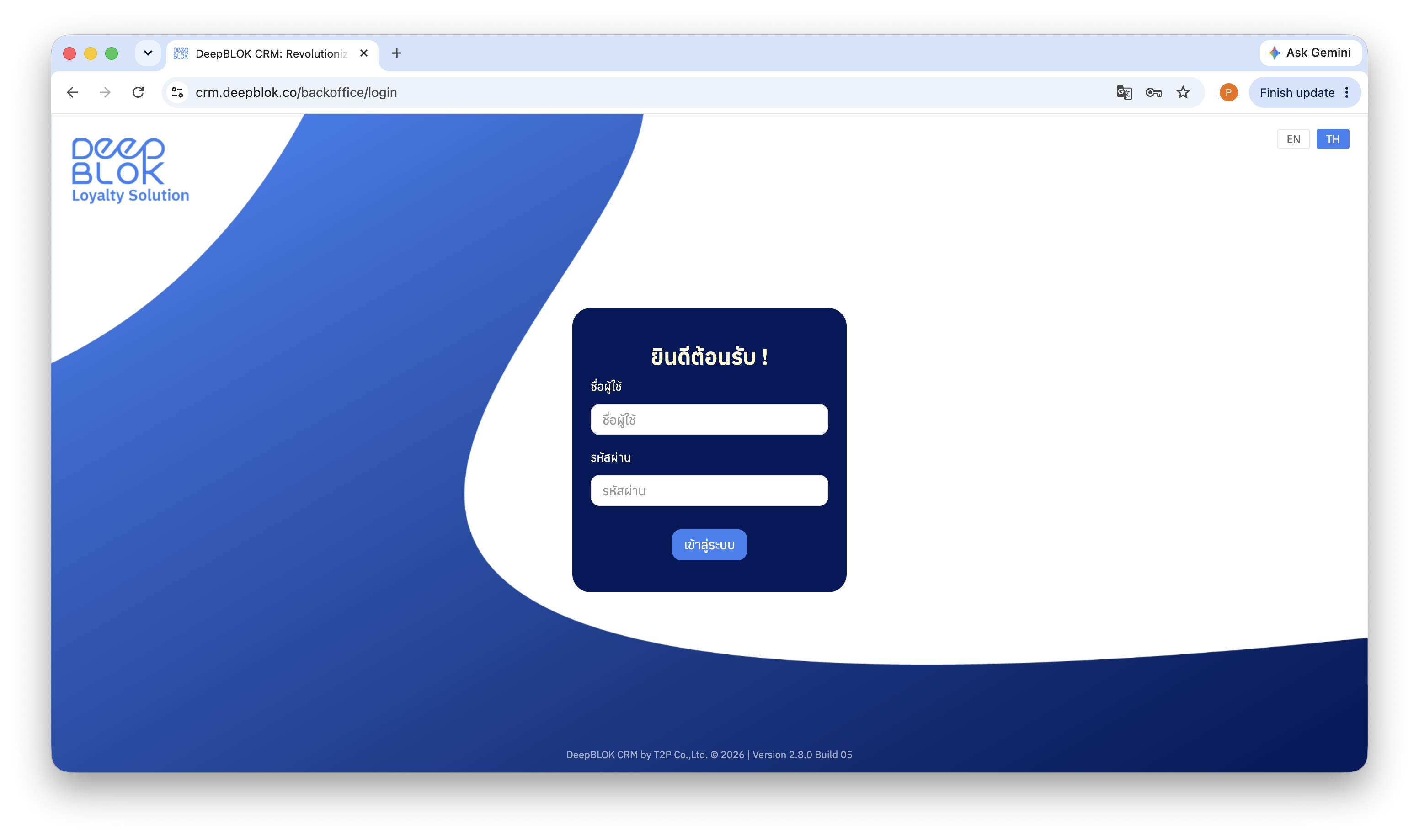
เปิดเบราว์เซอร์ไปที่ https://crm.deepblok.co/backoffice/login จะเห็นการ์ดสีน้ำเงินเข้มกลางหน้าที่มีหัวข้อว่า Welcome ! พร้อมช่องกรอก 2 ช่อง
1. Username กรอก อีเมลที่ได้รับเชิญ ลงในช่องนี้
2. Password รหัสผ่านของคุณ ถ้าเข้าครั้งแรกให้ใช้รหัสผ่านชั่วคราวจากอีเมลเชิญ
กดปุ่มสีน้ำเงิน LOGIN ใต้ช่องรหัสผ่าน
ที่ท้ายหน้ามีบรรทัดบอกเวอร์ชันของระบบ เช่น DeepBLOK CRM by T2P Co.,Ltd. © 2026 | Version 2.7.0 Build 03 บรรทัดนี้มีประโยชน์เวลาแจ้งปัญหาให้ทีมซัพพอร์ต เพราะบอกได้ว่าคุณเห็นหน้าจอของเวอร์ชันไหน
ขั้นที่ 2: ยืนยันด้วยรหัส 6 หลักที่ส่งไปทางอีเมล
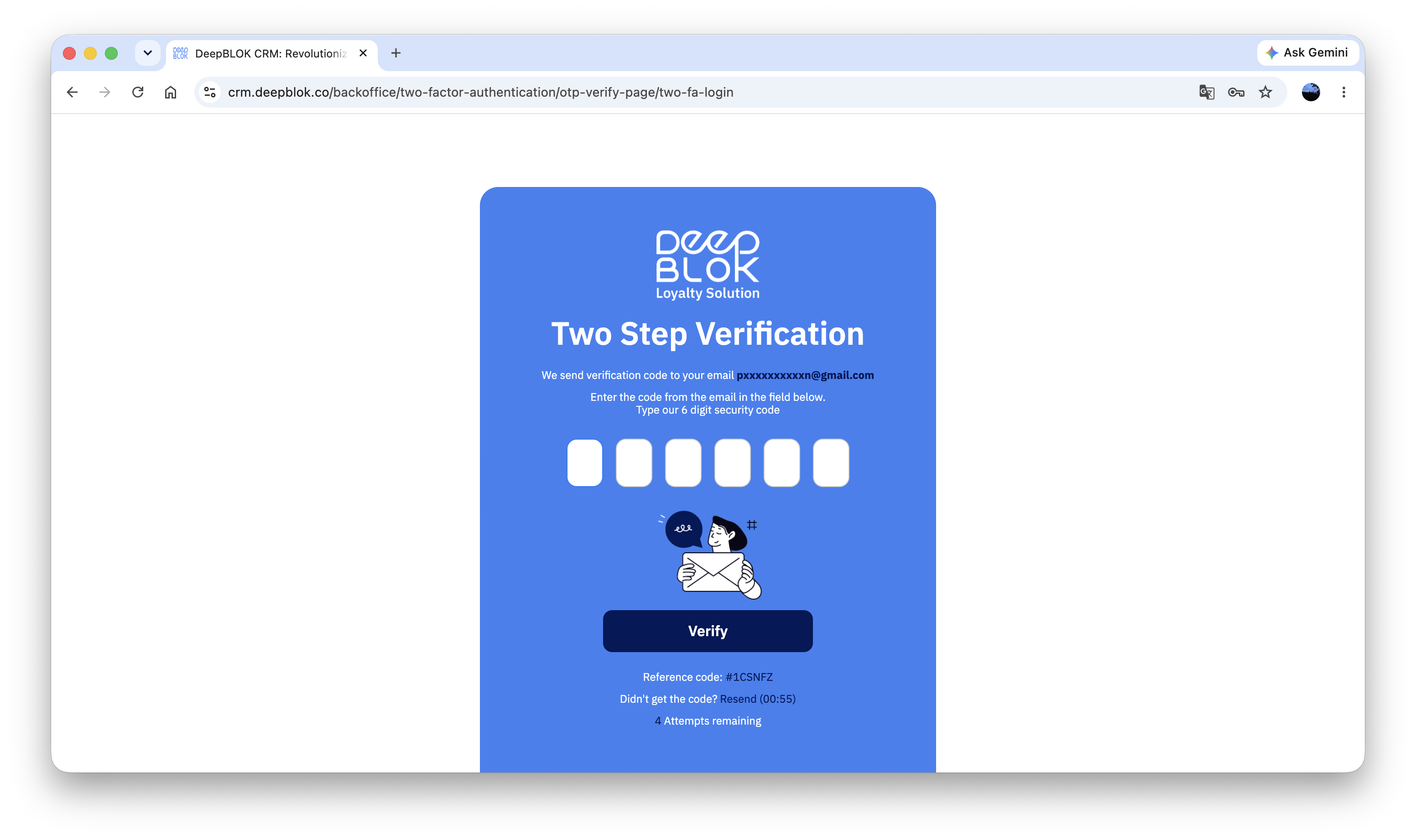
ระบบจะพาไปหน้า Two Step Verification ซึ่งเป็นหน้าสีน้ำเงินที่มีช่องกรอกเรียงกัน 6 ช่อง ด้านบนช่องกรอกจะขึ้นอีเมลปลายทางแบบปิดบางส่วนไว้ให้ดูว่ารหัสถูกส่งไปที่ไหน
เปิดกล่องจดหมายของอีเมลนั้น หารหัส 6 หลัก แล้วกรอกลงในช่องทั้ง 6 ช่อง จากนั้นกดปุ่ม Verify
ใต้ปุ่มมีข้อมูลช่วยอีก 3 อย่าง
1. Reference code รหัสอ้างอิงของการยืนยันรอบนี้ ใช้ตอนแจ้งทีมซัพพอร์ตว่าติดที่รอบไหน
2. Didn't get the code? พร้อมปุ่ม Resend ปุ่มขอรหัสใหม่ มีตัวนับถอยหลังกำกับไว้ กดได้เมื่อนับถอยหลังหมดแล้ว
3. Attempts remaining จำนวนครั้งที่ยังกรอกรหัสผิดได้
⚠️ ข้อควรระวัง: รหัสยืนยันส่งไปที่ อีเมล เท่านั้น ไม่ได้ส่งเป็น SMS แม้ชื่อผู้ใช้ของคุณจะดูเหมือนเบอร์โทรศัพท์ก็ตาม ให้ยึดอีเมลปลายทางที่หน้าจอแสดงไว้เป็นหลัก แล้วเปิดกล่องจดหมายของอีเมลนั้น ถ้าไม่เจอ ให้ดูโฟลเดอร์ Junk หรือ Spam ก่อนกดขอรหัสใหม่
ขั้นที่ 3: ตรวจว่าเข้าถึงหน้าแรกแล้วจริง
เมื่อรหัสถูกต้อง ระบบจะพาไปที่ crm.deepblok.co/backoffice/home ซึ่งเป็นหน้าแรกของ Backoffice
จุดที่ควรมองหาบนหน้านี้มี 3 จุด
1. แถบต้อนรับสีเขียวกลางหน้า ขึ้นคำว่า Welcome back, ตามด้วยชื่อของคุณ ใต้ลงมาเป็นชื่อแบรนด์ที่คุณกำลังทำงานอยู่ และป้ายบอกบทบาทของคุณ เช่น Admin
2. แถบเมนูด้านซ้าย รายชื่อเมนูทั้งหมดที่บทบาทของคุณเข้าถึงได้ ด้านบนสุดของแถบมีชื่อของคุณและบรรทัด Working on ตามด้วยชื่อแบรนด์
3. ส่วน RELEASE NOTES การ์ดสรุปว่าระบบมีอะไรใหม่ในแต่ละเวอร์ชัน อ่านผ่าน ๆ ครั้งแรกก็พอ แต่มีประโยชน์เวลาหน้าจอเปลี่ยนไปจากที่คุ้นเคย
✅ เช็กว่าสำเร็จจริง: ต้องเห็นชื่อของคุณในแถบต้อนรับสีเขียว และเห็นชื่อแบรนด์ที่ถูกต้องอยู่ใต้ชื่อ ถ้าชื่อแบรนด์ไม่ใช่แบรนด์ที่คุณดูแล ให้แจ้ง Admin ในทีมตรวจการมอบหมายแบรนด์ของบัญชีคุณ อย่าเริ่มทำงานกับข้อมูลก่อน เพราะข้อมูลที่เห็นจะเป็นของแบรนด์อื่น