

ฟิลด์มาตรฐานในหน้าลงทะเบียนบอกได้แค่ว่าลูกค้าเป็นใคร แต่ไม่ได้บอกว่าลูกค้าชอบอะไร ถ้าอยากรู้ว่าลูกค้าดื่มกาแฟแบบไหน อยู่จังหวัดอะไร หรือสนใจโปรโมชั่นประเภทใด คุณเพิ่มคำถามของแบรนด์เองได้สูงสุด 5 ข้อ ในหน้า ตั้งค่าระบบ > การจัดการฟอร์มลงทะเบียน โดยเลือกรูปแบบคำตอบได้ 5 แบบ
⚡ ทางลัด:
ตั้งค่าระบบ→การจัดการฟอร์มลงทะเบียน→ เลื่อนลงไปที่Custom Questions→+ Add Question→ พิมพ์คำถามทั้ง EN และ TH → เลือกAnswer Type→ ตั้งValidation Rules→บันทึก
สิ่งที่ต้องมีก่อนเริ่ม
- บัญชีที่ถือ Role Admin — เพราะต้องเข้าถึงเมนู
ตั้งค่าระบบ > การจัดการฟอร์มลงทะเบียน - คำถามที่เตรียมไว้ทั้งภาษาไทยและภาษาอังกฤษ ระบบบังคับกรอกทั้ง 2 ภาษา ข้ามไม่ได้แม้ลูกค้าคุณจะเป็นคนไทยทั้งหมด
- ตัวเลือกคำตอบที่คิดมาแล้ว ถ้าจะใช้คำถามแบบเลือกตอบ — เตรียมทั้ง 2 ภาษาเช่นกัน
- รู้ล่วงหน้าว่าจะถามกี่ข้อ — สูงสุด 5 ข้อเท่านั้น เลือกเฉพาะคำถามที่จะเอาไปใช้งานต่อจริง
💡 ถามให้น้อยที่สุดเท่าที่จำเป็น ทุกคำถามที่เพิ่มคือขั้นตอนที่ลูกค้าต้องผ่านก่อนสมัครสำเร็จ ถ้าถามเยอะเกินไปลูกค้าจะเลิกกลางทาง ลองเริ่มจาก 1–2 ข้อที่ตอบโจทย์ธุรกิจชัดเจนก่อน แล้วค่อยเพิ่มทีหลัง
ลูกค้าจะเห็นแบบสอบถามตอนไหน
เมื่อคุณเพิ่มคำถาม หน้าลงทะเบียนของลูกค้าจะแบ่งเป็น 2 ขั้นตอน
รู้ไว้ก่อนจะช่วยให้ไม่ตกใจตอนทดสอบ — เพราะถ้าไม่มีคำถามเลย ฟอร์มจะจบในหน้าเดียว
สร้างแบบสอบถามใน 5 ขั้นตอน
ขั้นตอนที่ 1: เปิดหน้าการจัดการฟอร์มลงทะเบียน แล้วเลื่อนหา Custom Questions
ที่แถบเมนูซ้าย กด ตั้งค่าระบบ แล้วกด การจัดการฟอร์มลงทะเบียน เลื่อนลงมาใต้ส่วน Extra Fields จะเจอส่วน Custom Questions พร้อมตัวเลขบอกจำนวนที่ใช้ไปแล้ว เช่น Custom Questions (0/5)
กดปุ่ม + Add Question สีน้ำเงินที่มุมขวาบนของส่วน — ปุ่มนี้จะเป็นสีเทากดไม่ได้เมื่อครบ 5 ข้อแล้ว
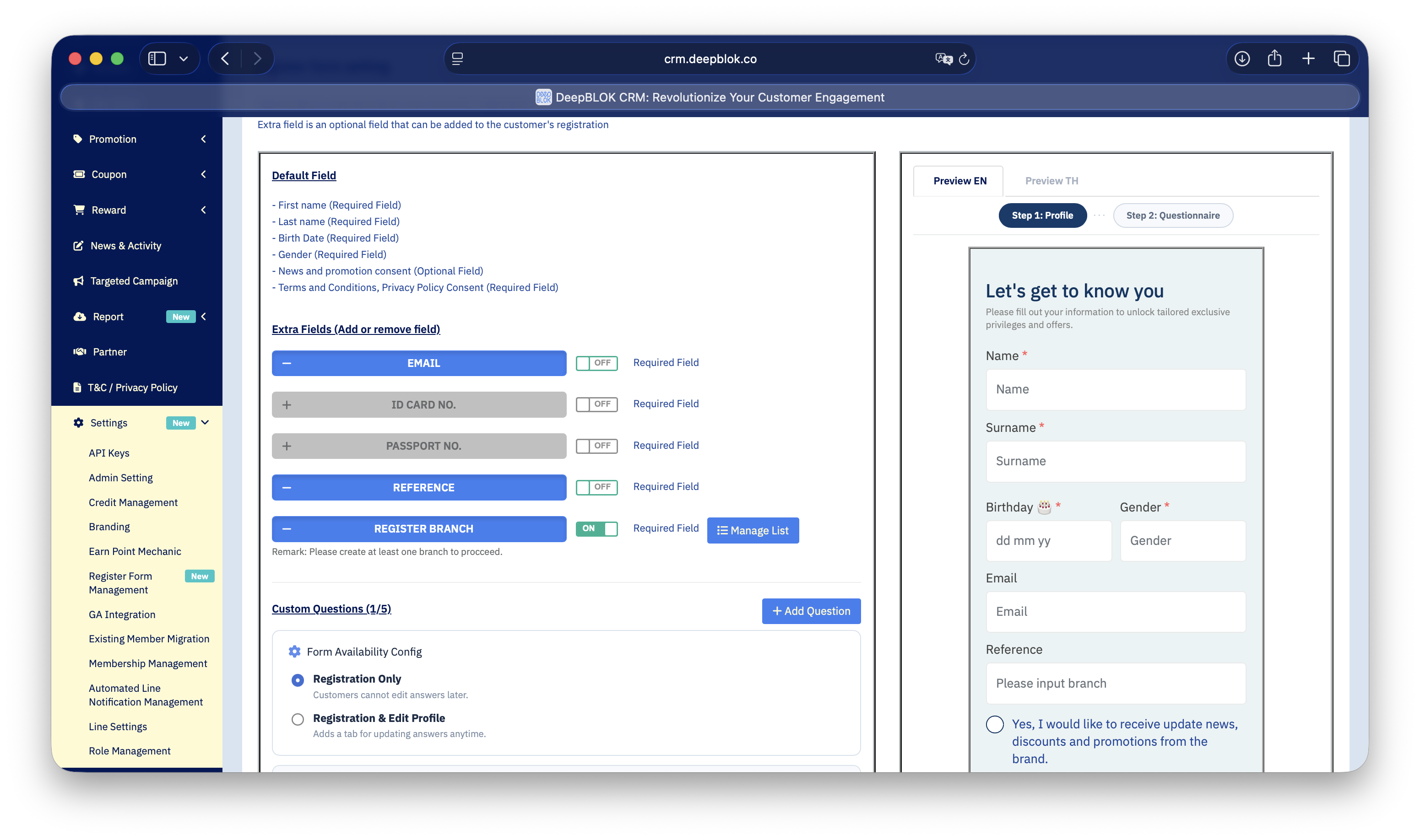
ขั้นตอนที่ 2: พิมพ์คำถามทั้ง 2 ภาษา
การ์ดคำถามใหม่จะเปิดขึ้นมา กรอกทั้ง Question (English) และ Question (Thai) ให้ครบ — ทั้งคู่มีเครื่องหมาย * คือบังคับ ช่องละไม่เกิน 150 ตัวอักษร และมีตัวนับแสดงจำนวนสดขณะพิมพ์
⚠️ ห้ามใช้เครื่องหมาย
|(ขีดตั้ง) ในคำถาม ระบบไม่รับอักขระตัวนี้ — มีข้อความเตือนกำกับไว้ใต้ช่องกรอก
ขั้นตอนที่ 3: เลือกรูปแบบคำตอบ
ทางขวาของการ์ดมีเมนู Answer Type เลือกได้ 5 แบบ แต่ละแบบเหมาะกับคำถามคนละประเภท
💡 เลือกแบบมีตัวเลือกไว้ก่อนถ้าเป็นไปได้ คำตอบแบบพิมพ์เองจะได้ข้อมูลที่สะกดไม่เหมือนกัน เอาไปจัดกลุ่มยาก ส่วนแบบเลือกตอบจะได้ข้อมูลที่นับและกรองได้ทันที
ขั้นตอนที่ 4: ตั้งกฎตรวจคำตอบ (Validation Rules)
ใต้ช่องคำถามจะมีส่วน Validation Rules ซึ่งเปลี่ยนไปตามรูปแบบคำตอบที่เลือก
ถ้าเลือก Short Text หรือ Paragraph
ถ้าเลือก Checkbox
บังคับตอบหรือไม่ — ดูที่ช่องติ๊ก Required ที่มุมขวาบนของการ์ด ไม่ได้อยู่ในส่วน Validation Rules (มีข้อความบอกไว้ในส่วนนั้นด้วย)
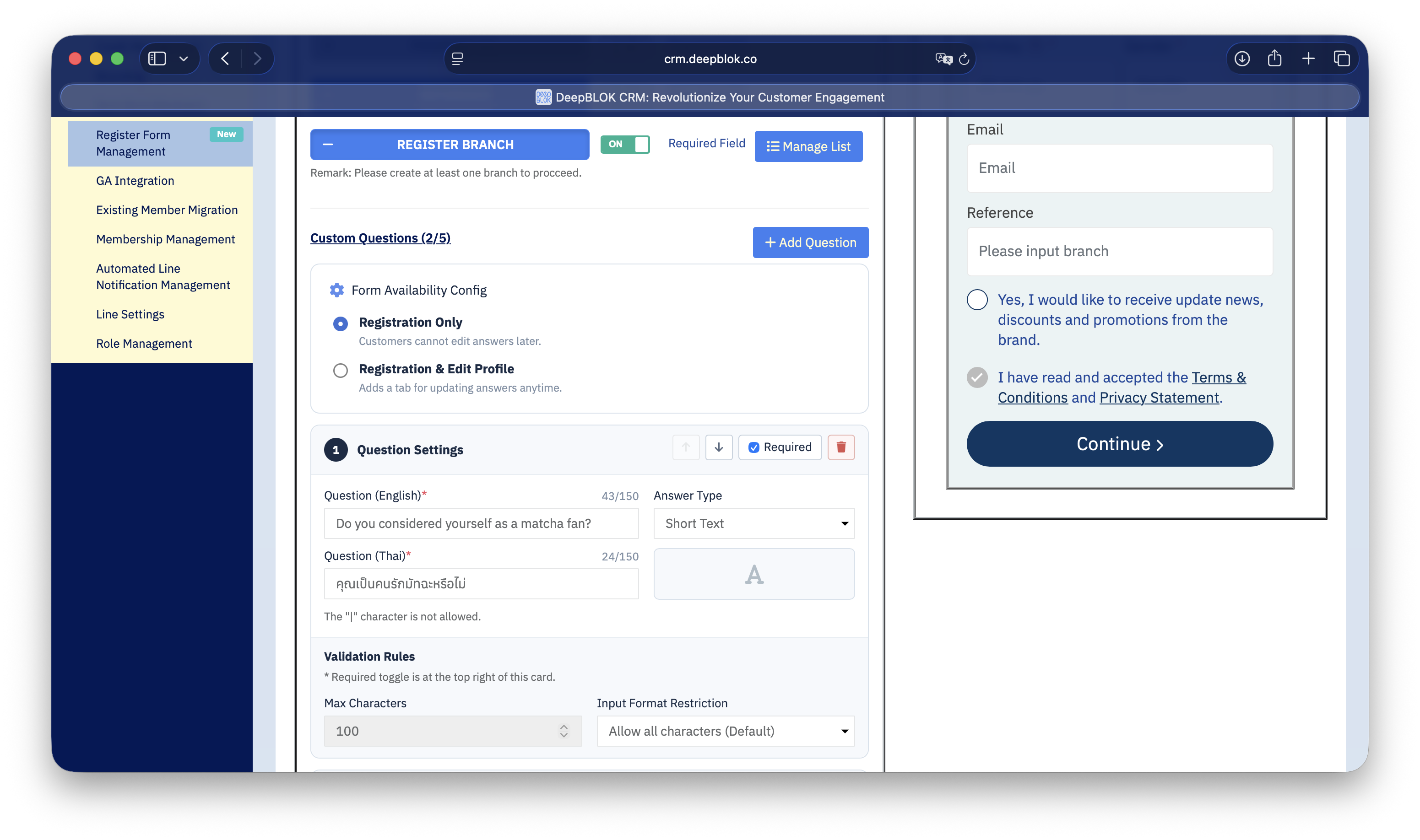
ขั้นตอนที่ 5: ใส่ตัวเลือกคำตอบ แล้วกดบันทึก
ถ้าเลือก Dropdown, Radio หรือ Checkbox จะมีส่วน Options ให้กรอกตัวเลือก
- กด
+ Add Optionเพื่อเพิ่มทีละข้อ - แต่ละตัวเลือกกรอก 2 ช่อง — ภาษาอังกฤษและภาษาไทย เหมือนตัวคำถาม
- ตัวเลือกละไม่เกิน 80 ตัวอักษร และห้ามใช้เครื่องหมาย
|เช่นกัน - ใส่ได้สูงสุด 15 ตัวเลือก เมื่อครบแล้วปุ่มเพิ่มจะกดไม่ได้ ดูจำนวนได้จากตัวนับข้างปุ่ม
- กดไอคอนถังขยะสีแดงท้ายแถวเพื่อลบตัวเลือกที่ไม่ต้องการ
กดปุ่ม บันทึก ที่มุมขวาล่างของส่วนเมื่อตั้งค่าครบทุกคำถาม
✅ เช็กว่าสำเร็จจริง: เปิดลิงก์ลงทะเบียนจริงในแอป LINE แล้วเดินให้ครบ —
เริ่มใช้งาน→ กรอกเบอร์โทร → กรอก OTP → กรอกข้อมูลใน Step 1 แล้วกดContinueถ้าเจอ Step 2 ที่มีคำถามของคุณครบทุกข้อ พร้อมตัวเลือกที่ถูกต้อง แปลว่าใช้งานได้จริงแล้ว
📌 ข้อสังเกต: แท็บ
Preview EN/Preview THในหน้าตั้งค่าเป็นเพียงตัวช่วยดูเลย์เอาต์คร่าวๆ ไม่ตรงกับฟอร์มจริงที่ลูกค้าเห็นเสมอไป ให้ยึดการทดสอบในแอป LINE เป็นหลัก