

เวลาจะส่งสิทธิพิเศษในแจ้งเตือนให้เฉพาะลูกค้าที่เกิดเดือนนี้ หรือเฉพาะคนที่ห่างหายไปนาน สิ่งที่ต้องมีก่อนคือ กลุ่มลูกค้า ซึ่งสร้างจากเมนู กลุ่มเป้าหมาย (Segmentation) กลุ่มที่สร้างไว้จะถูกนำไปใช้ตอนทำแคมเปญส่งสิทธิพิเศษ จึงเป็นงานที่ทำก่อนแคมเปญเสมอ สร้างหนึ่งกลุ่มใช้เวลาประมาณสามนาที และทำได้ทุกบัญชีที่เห็นเมนู กลุ่มเป้าหมาย ใต้เมนู บัญชีสมาชิก (Account)
⚡ ทางลัด:
บัญชีสมาชิก→กลุ่มเป้าหมาย→+ สร้างกลุ่มเป้าหมายใหม่→ ตั้งชื่อ →บันทึกและถัดไป(Save & Next) →+ Add new condition→เสร็จสิ้น(Finish)
📌 อ่านก่อนเริ่ม: หน้านี้สร้างข้อมูลจริง เมนูนี้สร้าง แก้ไข และลบกลุ่มลูกค้าได้จริง กลุ่มที่สร้างไว้จะถูกนำไปใช้ในแคมเปญต่อ จึงแนะนำให้ตกลงกับทีมก่อนว่าจะตั้งชื่อกลุ่มแบบไหน และใครเป็นคนดูแลกลุ่มที่สร้างแล้ว
สิ่งที่ต้องมีก่อนเริ่ม
- สิทธิ์เข้าเมนู Segmentation — สังเกตเมนู
บัญชีสมาชิกในแถบด้านซ้าย หากไม่เห็นรายการกลุ่มเป้าหมายแสดงว่าบัญชีของคุณยังไม่ได้รับสิทธิ์นี้ แนะนำให้ขอผู้ดูแลระบบในทีมเปิดสิทธิ์ให้ก่อน - เงื่อนไขที่ตั้งใจจะใช้ — เช่น อายุ เดือนเกิด หรือระดับสมาชิก ควรรู้ก่อนว่าอยากได้ลูกค้ากลุ่มไหน เพราะการเพิ่มเงื่อนไขทีหลังทำให้กลุ่มแคบลงทุกครั้ง
- ชื่อกลุ่มที่ทีมอ่านแล้วเข้าใจ — ชื่อกลุ่มจะไปปรากฏในหน้าเลือกกลุ่มตอนทำแคมเปญ ชื่อที่บอกไม่ได้ว่าเป็นใครจะทำให้เลือกผิดกลุ่มได้ง่าย
หน้า Segmentation List และคอลัมน์ที่ต้องอ่าน
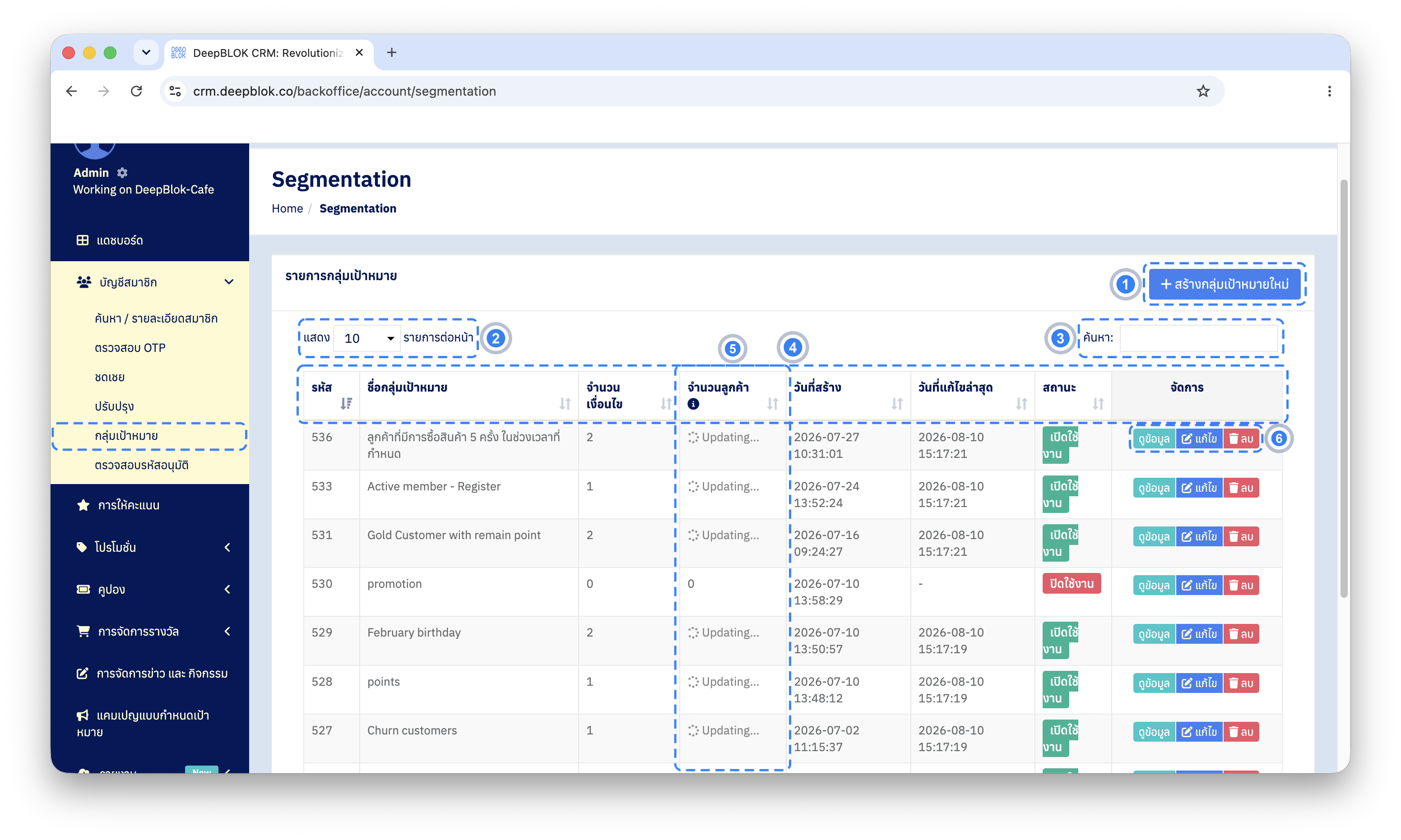
เมื่อกด กลุ่มเป้าหมาย ใต้เมนู บัญชีสมาชิก จะเข้าสู่หน้าที่มีหัวข้อว่า Segmentation ซึ่งเป็นภาษาอังกฤษแม้ในโหมดไทย และมีกล่องชื่อ รายการกลุ่มเป้าหมาย (Segmentation List) อยู่กลางหน้า มุมขวาบนของกล่องคือปุ่มสีน้ำเงิน + สร้างกลุ่มเป้าหมายใหม่
ตารางในกล่องนี้แสดงกลุ่มที่ทีมสร้างไว้แล้ว คอลัมน์เรียงจากซ้ายไปขวาดังนี้
1. รหัส (ID) เลขประจำกลุ่ม ใช้อ้างอิงเวลาคุยกับทีม
2. ชื่อกลุ่มเป้าหมาย (Segmentation Name) ชื่อกลุ่มที่ตั้งไว้ เป็นชื่อเดียวกับที่จะเห็นตอนเลือกกลุ่มในแคมเปญ
3. จำนวนเงื่อนไข (Condition List) จำนวนเงื่อนไขของกลุ่มนั้น หากเป็น 0 แปลว่ากลุ่มนั้นยังไม่มีเงื่อนไข
4. จำนวนลูกค้า (Customer List) จำนวนลูกค้าที่เข้าเงื่อนไขของกลุ่มนั้น คอลัมน์นี้เป็นตัวเลขที่ควรดูก่อนนำกลุ่มไปใช้
5. วันที่สร้าง (Create Date) และ วันที่แก้ไขล่าสุด (Update Date) วันเวลาที่สร้างและที่แก้ไขล่าสุด กลุ่มที่ยังไม่เคยแก้จะขึ้นขีด - ในคอลัมน์หลัง
6. สถานะ (Status) ป้ายบอกสถานะ เป็น เปิดใช้งาน สีเขียว หรือ ปิดใช้งาน สีแดง
7. จัดการ (Actions) ปุ่ม 3 ปุ่ม คือ ดูข้อมูล (View) เปิดดูรายละเอียด · แก้ไข (Edit) แก้เงื่อนไข · ลบ (Delete) ลบกลุ่ม
เหนือตารางมีช่อง ค้นหา: ทางขวา และตัวเลือก แสดง 10 รายการต่อหน้า ทางซ้ายสำหรับเลือกจำนวนแถวต่อหน้า แนะนำให้ค้นหาชื่อกลุ่มที่ตั้งใจจะสร้างดูก่อนทุกครั้ง เพราะหลายทีมสร้างกลุ่มความหมายเดียวกันซ้ำกันโดยไม่รู้ตัว แล้วสับสนตอนเลือกกลุ่มในแคมเปญ
สร้างกลุ่มลูกค้าใน 3 ขั้นตอน
ขั้นตอนที่ 1 ตั้งชื่อกลุ่มและคำอธิบาย
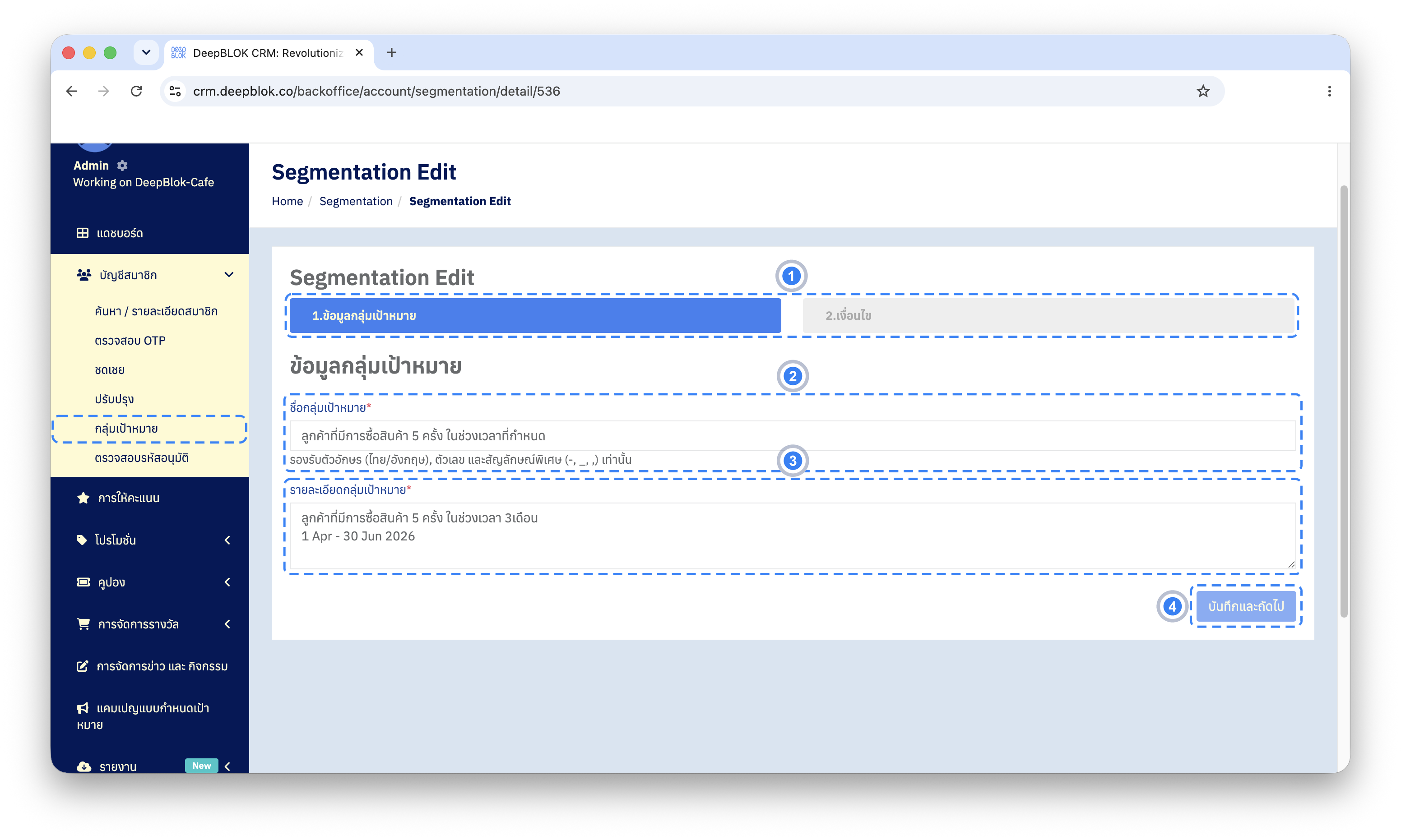
จากหน้า รายการกลุ่มเป้าหมาย กดปุ่มสีน้ำเงิน + สร้างกลุ่มเป้าหมายใหม่ ที่มุมขวาบนของกล่อง ระบบจะเข้าสู่หน้า Segmentation Create ซึ่งแบ่งเป็น 2 ขั้น คือ 1.ข้อมูลกลุ่มเป้าหมาย และ 2.เงื่อนไข
📌 ข้อควรรู้: ระบบสร้างกลุ่มลูกค้าได้ สูงสุด 20 กลุ่ม ต่อแบรนด์ ถ้าครบ 20 แล้วจะสร้างเพิ่มไม่ได้ จนกว่าจะลบกลุ่มเดิมออกก่อน จึงควรตั้งชื่อให้สื่อความและเก็บเฉพาะกลุ่มที่ยังใช้งานอยู่จริง
ขั้นนี้มี 2 ช่อง ทั้งคู่มีเครื่องหมายดอกจันสีแดงกำกับไว้ หมายถึงต้องกรอกทั้ง 2 ช่อง
ชื่อกลุ่มเป้าหมาย (Segmentation Name) คือชื่อกลุ่ม ใต้ช่องมีข้อความบอกอักขระที่ใช้ได้ไว้ว่า Supported characters: Alphanumeric (A-Z, ก-ฮ), numbers (0-9), hyphens (-), underscores (_), and commas (,).
รายละเอียดกลุ่มเป้าหมาย (Segmentation Description) คือคำอธิบายกลุ่ม เป็นช่องข้อความหลายบรรทัด ใช้เขียนว่ากลุ่มนี้ตั้งไว้เพื่ออะไร
กรอกครบแล้วกดปุ่ม บันทึกและถัดไป ที่มุมขวาล่าง
ข้อความใต้ช่องชื่อ ระบุอักขระที่ใช้ได้ไว้ชัดเจน คือตัวอักษรไทยและอังกฤษ ตัวเลข ขีดกลาง ขีดล่าง และจุลภาค หากตั้งชื่อแล้วระบบไม่รับ แนะนำให้ดูว่ามีอักขระอื่นปนอยู่หรือไม่ เช่น วงเล็บหรือเครื่องหมายทับ ส่วนช่องคำอธิบายควรเขียนให้คนอื่นในทีมอ่านรู้เรื่อง เพราะเป็นที่เดียวที่บันทึกไว้ว่ากลุ่มนี้ตั้งใจใช้กับอะไร
ขั้นตอนที่ 2 เลือกเงื่อนไขที่ต้องการจะใช้
เมื่อเข้าสู่ขั้น 2.เงื่อนไข จะเห็นหัวข้อ เงื่อนไข และปุ่มสีน้ำเงิน + เพิ่มเงื่อนไขใหม่
กดปุ่มนั้น ระบบจะเปิดกล่องชื่อ จัดการเงื่อนไข ข้างในมีช่องเลือกเงื่อนไขที่มีข้อความว่า เลือกเงื่อนไข พร้อมช่องพิมพ์ค้นหา ตัวเลือกในช่องนี้ถูกจัดเป็นกลุ่ม เช่นกลุ่ม ข้อมูลประชากร (Demographic) มี อายุ เดือนเกิด เพศ และ สัญชาติ และกลุ่ม ความภักดีต่อแบรนด์ (Loyalty) ที่เริ่มด้วย ระดับสมาชิก รายการยังเลื่อนดูต่อได้
เลือกเงื่อนไขที่ต้องการ ระบุค่าของเงื่อนไขนั้น แล้วบันทึก เงื่อนไขที่เพิ่มแล้วจะไปปรากฏใต้หัวข้อ รายการเงื่อนไข เป็นการ์ดที่มีเลขลำดับอยู่ในวงกลม ชื่อกลุ่มของเงื่อนไข และประโยคสรุปเงื่อนไข เช่น อายุ มากกว่าหรือเท่ากับ ค่าที่กำหนด 25 หรือ เดือนเกิด อยู่ในรายการ ค่าที่กำหนด "JANUARY" ทางขวาของการ์ดมีปุ่มจุด 3 จุด กดแล้วมี 2 คำสั่งคือ แก้ไข และ ลบ โดย ลบ เป็นตัวอักษรสีแดง
หากต้องการเงื่อนไขมากกว่าหนึ่งข้อ กด + เพิ่มเงื่อนไขใหม่ ซ้ำได้
⚠️ ข้อสังเกต: เงื่อนไขข้อที่สองขึ้นไปจะมี แท็ก AND กำกับไว้ ซึ่งหมายถึงลูกค้าต้องเข้าทุกเงื่อนไขพร้อมกัน ยิ่งเพิ่มเงื่อนไข กลุ่มยิ่งแคบลง ไม่ใช่กว้างขึ้น ตัวอย่างเช่นตั้ง เดือนเกิด เป็นมกราคม แล้วเพิ่ม อายุ 30 ถึง 50 กลุ่มที่ได้คือคนที่เกิดเดือนมกราคมและอายุ 30 ถึง 50 เท่านั้น หากได้จำนวนลูกค้าน้อยกว่าที่คิด แนะนำให้ดูก่อนว่าเงื่อนไขที่ใส่ไว้ขัดกันเองหรือไม่