

แดชบอร์ด (Dashboard) คือหน้าแรกที่ระบบเปิดให้คุณหลังล็อกอิน และเป็นที่รวมตัวเลขสรุปของธุรกิจคุณทั้งเดือน ตั้งแต่จำนวนสมาชิกและสัดส่วนระดับสมาชิก ไปจนถึงคะแนน ยอดขาย และอันดับลูกค้า สาขา สินค้า สิทธิพิเศษ การไล่อ่านทั้งหน้าใช้เวลาประมาณ 3 นาที และไม่กระทบข้อมูลใดๆ เพราะเป็นหน้าดูอย่างเดียว
⚡ ทางลัด:
แดชบอร์ด→ เลือกเดือนที่ช่องขวาบน →ค้นหา→ เลื่อนลงอ่านการ์ดรายเดือน
สิ่งที่ต้องมีก่อนเริ่ม
- บัญชี Backoffice ที่ล็อกอินเข้าได้แล้ว (ถ้ายังเข้าไม่ได้ให้แจ้งผู้ดูแลระบบ หรือตรวจสอบสิทธิ์การเข้าถึง)
- Role ของคุณต้องมีสิทธิ์เข้าเมนู แดชบอร์ด — ถ้ายังเข้าไม่ได้ ให้แจ้งผู้ดูแลระบบในทีม เพราะบัญชีของคุณอาจยังไม่มีสิทธิ์เข้าถึงเมนูนี้
- ตรวจชื่อแบรนด์ที่มุมซ้ายบน (
Working on …) ให้ตรงกับแบรนด์ที่คุณต้องการดู เพราะตัวเลขทั้งแดชบอร์ดเป็นของแบรนด์นั้น
แดชบอร์ดนี้แบ่งเป็น 2 ส่วน
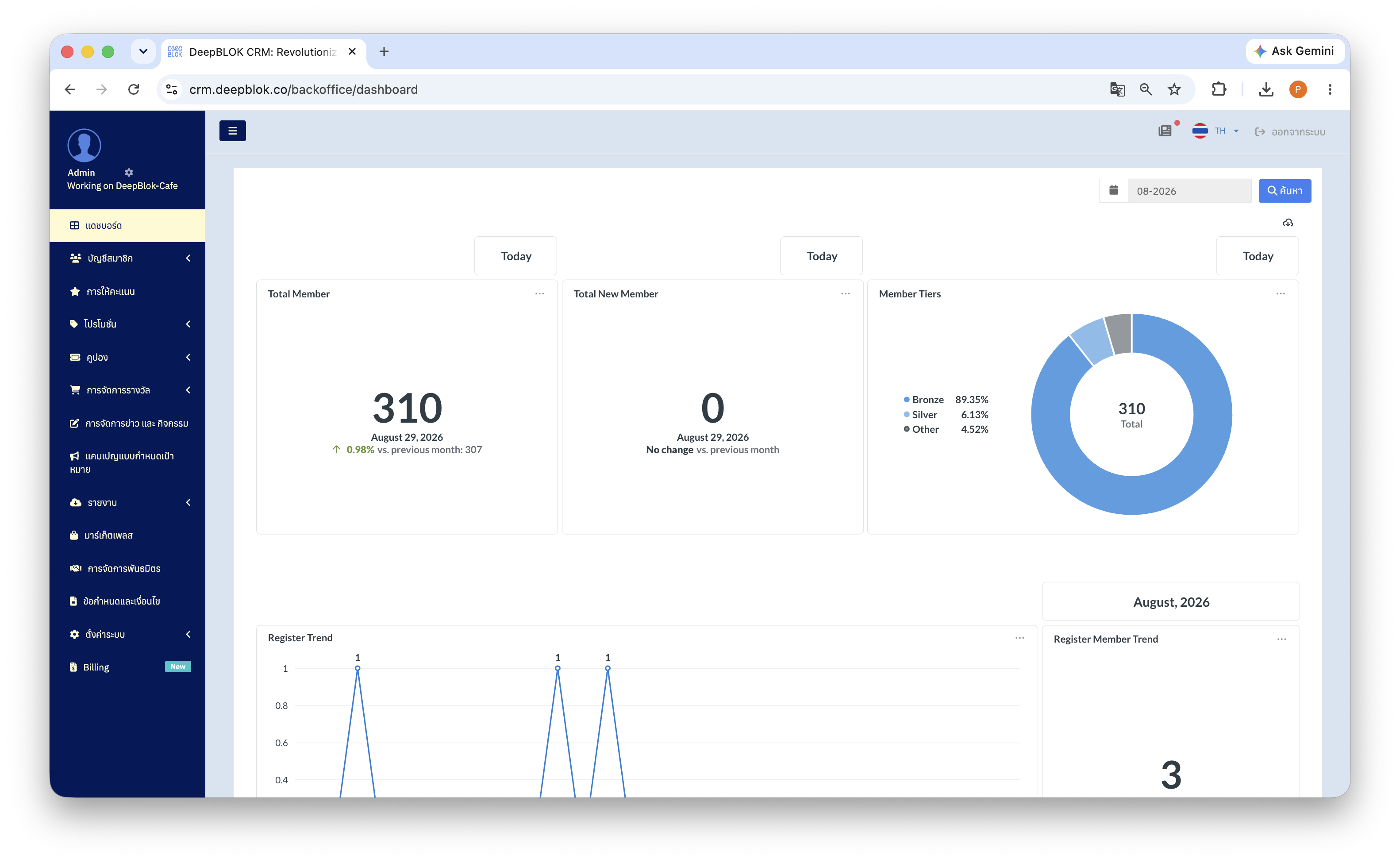
สิ่งที่ช่วยให้อ่านแดชบอร์ดนี้ง่ายขึ้นที่สุดคือรู้ก่อนว่าตัวเลขบนหน้านี้มี 2 แบบ อยู่คนละส่วน และตอบคำถามคนละอย่าง สังเกตได้จาก กล่องป้ายกำกับในคอลัมน์ขวา ซึ่งจะขึ้นสลับกันไปตลอดหน้า
แปลว่าอะไร: ถ้าคุณอยากรู้ว่า "ตอนนี้เรามีสมาชิกกี่คน" ให้ดูแถวบนสุดที่กำกับว่า Today แต่ถ้าอยากรู้ว่า "เดือนที่แล้วขายได้เท่าไร ใครซื้อเยอะสุด" ให้เลือกเดือนก่อน แล้วเลื่อนลงไปอ่านส่วนที่อยู่ใต้กล่องชื่อเดือน
โครงของทุกส่วนเหมือนกันหมด คือ กราฟใบกว้างอยู่ซ้าย และการ์ดตัวเลขสรุปเรียงอยู่ขวา ถ้าจับโครงนี้ได้ จะอ่านทั้งหน้าได้เร็วขึ้นมาก
วิธีใช้งานแดชบอร์ด
ขั้นตอนที่ 1: เปิดเมนูแดชบอร์ด
กดที่ แดชบอร์ด (Dashboard) ซึ่งเป็นเมนูแรกสุดของแถบเมนูซ้าย เมนูที่กำลังเปิดอยู่จะขึ้นไฮไลต์พื้นหลังสีเหลืองอ่อนให้เห็นชัด
ถ้าคุณเพิ่งล็อกอินเข้ามา ระบบพาคุณมาที่หน้านี้อยู่แล้ว ไม่ต้องกดอะไรเพิ่ม
ขั้นตอนที่ 2: เลือกเดือนที่ต้องการ แล้วกดค้นหา
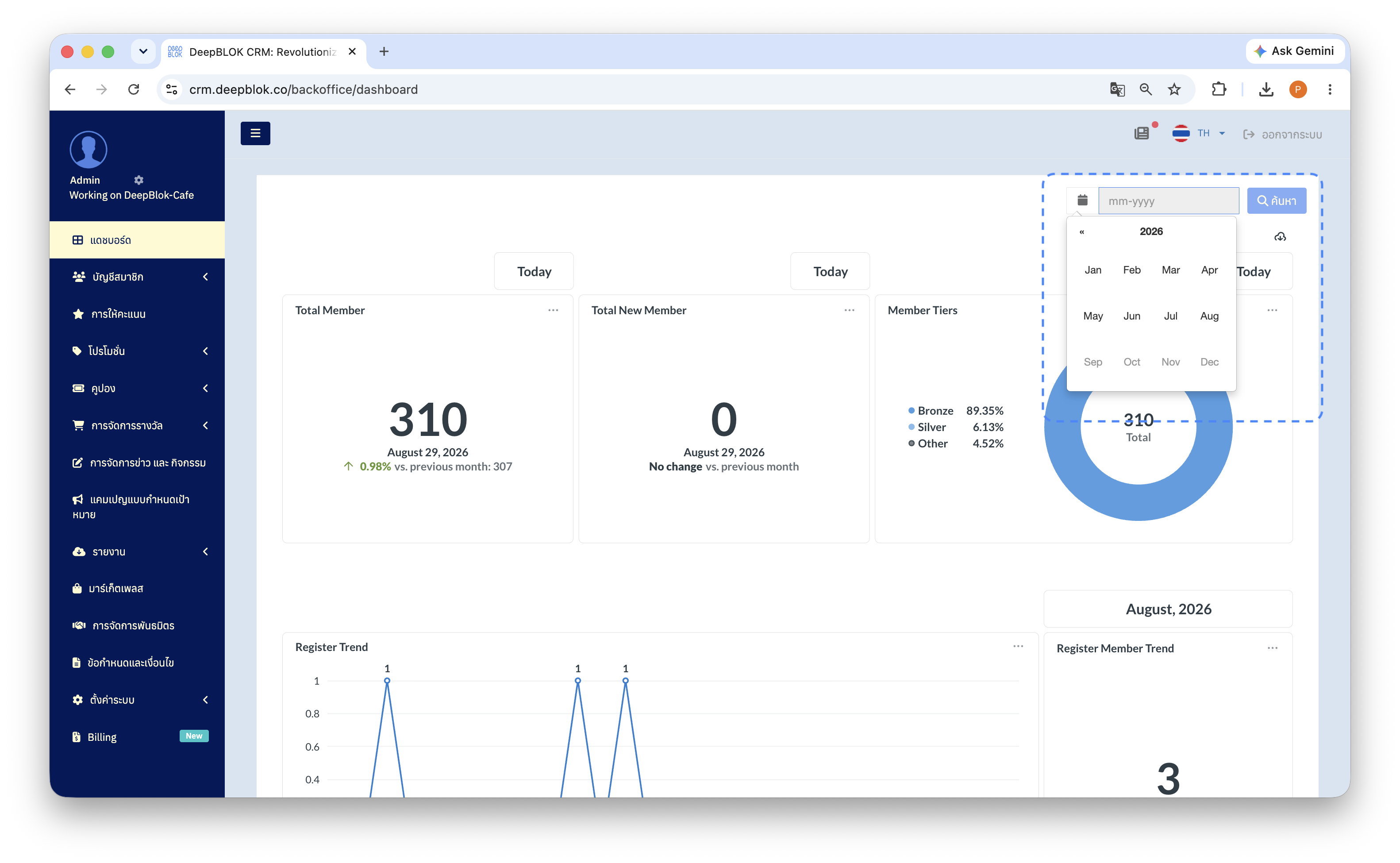
มุมขวาบนของพื้นที่ทำงานมีช่องเลือกเดือน แสดงเป็นรูปแบบ เดือน-ปี เช่น 08-2026 ข้างๆ กันคือปุ่มสีน้ำเงิน ค้นหา
- กดที่ช่องเลือกเดือน แล้วเลือกเดือนและปีที่ต้องการ
- กดปุ่มสีน้ำเงิน
ค้นหา
📌 ข้อควรรู้: ตัวเลขในส่วนรายเดือนจะยังไม่เปลี่ยนจนกว่าคุณจะกด
ค้นหาถ้าเปลี่ยนเดือนแล้วกราฟยังเป็นชุดเดิม ให้ย้อนมากดปุ่มนี้ก่อน
ขั้นตอนที่ 3: อ่าน 3 การ์ดบนสุด
3 การ์ดแรกคือภาพรวมฐานสมาชิกของคุณ อ่านจากซ้ายไปขวา
1. Total Member — สมาชิกทั้งหมด ตัวเลขใหญ่คือจำนวนสมาชิกที่คุณมีอยู่ ใต้ตัวเลขคือวันที่ของข้อมูล แล้วต่อด้วยบรรทัดเปรียบเทียบซึ่งบอกทั้งเปอร์เซ็นต์ที่เปลี่ยนไปและตัวเลขที่ใช้เทียบ เช่น ↑ 3.01% vs. previous month: 299 ลูกศรขึ้นพร้อมตัวเลขสีเขียวหมายถึงฐานสมาชิกโตขึ้น
2. Total New Member — สมาชิกใหม่ จำนวนสมาชิกที่สมัครเข้ามาใหม่ พร้อมบรรทัดเปรียบเทียบในรูปแบบเดียวกัน ถ้าตัวเลขเท่ากับที่ใช้เทียบพอดี บรรทัดนี้จะขึ้นว่า No change vs. previous month แทนการแสดงเป็น 0%
3. Member Tiers — สัดส่วนระดับสมาชิก กราฟวงแหวนแสดงว่าสมาชิกของคุณกระจายอยู่ในแต่ละระดับเป็นสัดส่วนเท่าไร รายการด้านซ้ายไล่ระดับพร้อมเปอร์เซ็นต์ เช่น Bronze 90.26% และ Silver 5.52% ระดับที่มีสัดส่วนน้อยจะถูกรวบไว้ในกลุ่ม Other ตรงกลางวงแหวนคือจำนวนสมาชิกรวมทั้งหมด กำกับด้วยคำว่า Total