

หน้าต้อนรับคือหน้าจอที่ระบบแสดงคั่นให้ลูกค้าเห็นทันทีหลังสมัครสมาชิกสำเร็จ ก่อนพาเข้าสู่หน้าหลักของระบบสมาชิก คุณตั้งค่าได้ที่ ตั้งค่าระบบ (Settings) → การจัดการฟอร์มลงทะเบียน (Register Form Management) แล้วเลื่อนลงมาที่ส่วน Set up splash message after registration completed ใส่ได้ทั้งโลโก้ ภาพพื้นหลัง หัวข้อ ข้อความต้อนรับ และข้อความบนปุ่ม ใช้เวลาประมาณ 15 นาทีถ้าเตรียมไฟล์ภาพไว้แล้ว และการแก้ตรงนี้ ไม่กระทบช่องกรอกข้อมูลในฟอร์มสมัคร และไม่กระทบสมาชิกที่สมัครไปแล้ว
⚡ ทางลัด:
ตั้งค่าระบบ→การจัดการฟอร์มลงทะเบียน→ เลื่อนลงหาSet up splash message after registration completed→ เลือกWelcome splash message→ เลือกโหมดเทมเพลต → อัปโหลดภาพ + พิมพ์ข้อความ →บันทึกในส่วนนั้น →Save All
บทความนี้ว่าด้วยหน้าต้อนรับตอนสมัครเสร็จโดยเฉพาะ ถ้าคุณกำลังหาวิธีเปลี่ยนแบนเนอร์หรือภาพบนหน้าหลักของระบบสมาชิก นั่นเป็นคนละที่กัน ดูที่ บทความวิธีอัปโหลด Artwork สำหรับข่าวสารโปรโมชั่น แทน
สิ่งที่ต้องมีก่อนเริ่ม
- บัญชีที่เห็นเมนู
ตั้งค่าระบบและเข้าหน้าการจัดการฟอร์มลงทะเบียนได้ — ถ้าเมนูนี้ไม่ขึ้นในแถบซ้าย ให้ขอ Admin ในทีมเปิดสิทธิ์ให้ก่อน - ไฟล์ภาพ 2 ไฟล์ ต่อ 1 หน้าต้อนรับ — โลโก้/ภาพหลัก และภาพพื้นหลัง ทั้ง 2 ช่องรับ PNG เท่านั้น และไฟล์ต้องไม่เกิน 1 MB (ขนาดที่แนะนำอยู่ในตารางด้านล่าง)
- ข้อความ 3 ชุด ทั้งไทยและอังกฤษ — หัวข้อ ข้อความต้อนรับ และข้อความบนปุ่ม แต่ละช่องมีเพดานตัวอักษรที่สั้นกว่าที่คิด โดยเฉพาะปุ่มที่ได้แค่ 10 ตัวอักษร เตรียมข้อความให้กระชับมาตั้งแต่แรก
- ตัดสินใจก่อนว่าจะแยกข้อความตามระดับสมาชิกหรือไม่ — ถ้าแยก คุณจะต้องเตรียมภาพและข้อความคูณตามจำนวนระดับสมาชิกที่แบรนด์คุณมี
ตารางสเปกของทุกช่องในหน้าต้อนรับ
ทั้ง 2 ช่องภาพรับเฉพาะไฟล์ PNG — ต่างจากช่องอัปโหลดภาพส่วนอื่นของระบบที่รับทั้ง JPEG และ PNG ถ้าคุณมีไฟล์เป็น JPG อยู่ ให้แปลงเป็น PNG ก่อนอัปโหลด
ปรับแต่งหน้าต้อนรับใน 6 ขั้นตอน
1. เปิดหน้าจัดการฟอร์มลงทะเบียน
ที่แถบเมนูซ้าย กด ตั้งค่าระบบ (Settings) เมนูจะขยายลงมาเป็นรายการย่อยพร้อมไฮไลต์สีเหลืองอ่อน จากนั้นกด การจัดการฟอร์มลงทะเบียน (Register Form Management)
เมื่อเข้าหน้ามาแล้ว เลื่อนลงล่างสุด ผ่านส่วนตั้งค่าช่องกรอกข้อมูลและชุดคำถาม จนเจอส่วนที่ชื่อ Set up splash message after registration completed
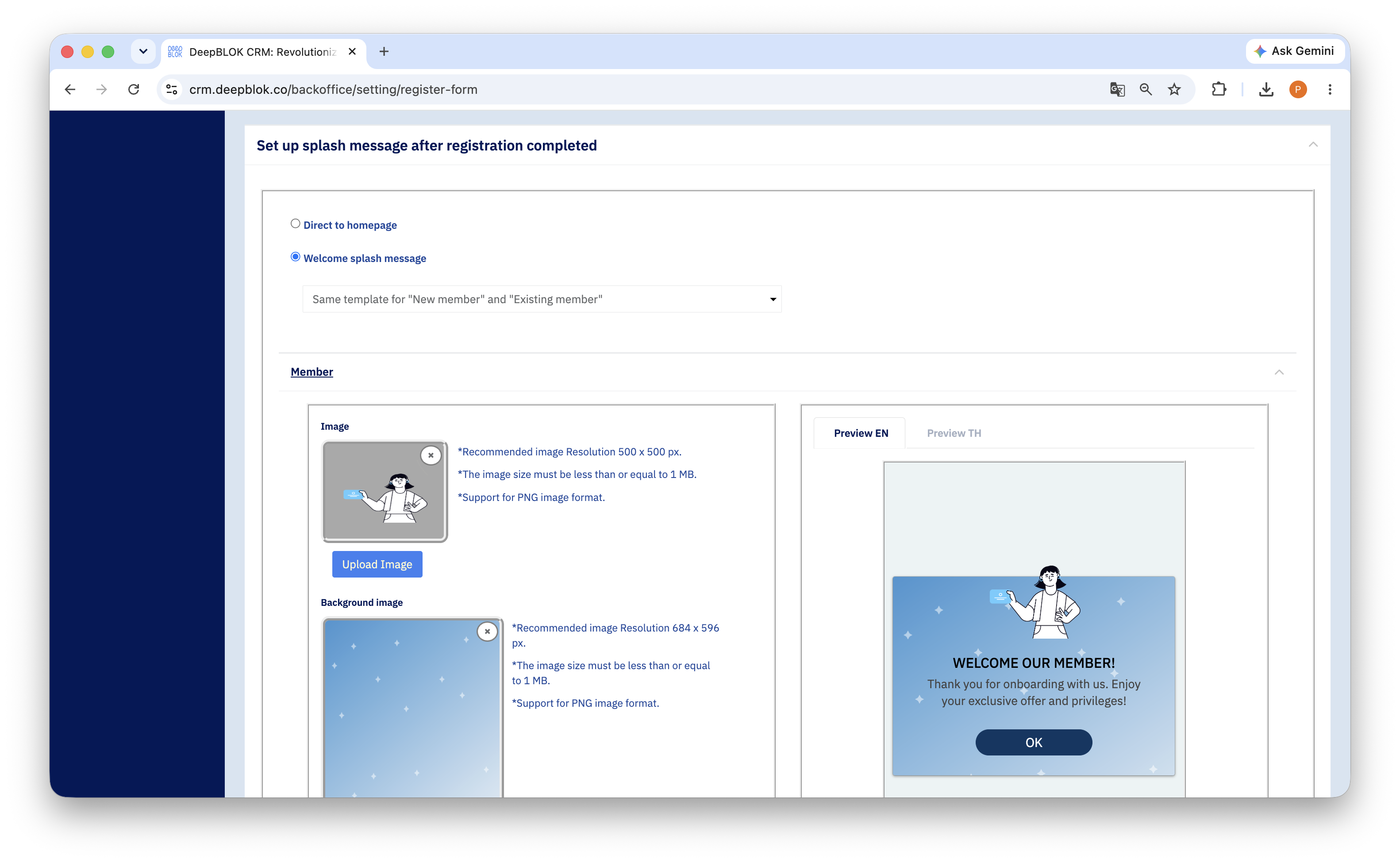
2. เลือก Welcome splash message
ในส่วนนี้จะมีตัวเลือกแบบวงกลม 2 ตัว
1. Direct to homepage ลูกค้าที่สมัครเสร็จจะเข้าหน้าหลักของระบบสมาชิกทันที ไม่มีหน้าต้อนรับคั่น เลือกอันนี้เมื่อคุณยังไม่พร้อมทำภาพ หรืออยากปิดหน้าต้อนรับชั่วคราว
2. Welcome splash message ลูกค้าจะเห็นหน้าต้อนรับที่คุณออกแบบเองก่อน แล้วจึงกดปุ่มเข้าหน้าหลัก เลือกอันนี้ เพื่อให้ช่องตั้งค่าทั้งหมดแสดงขึ้นมา
เมื่อคุณเลือก Welcome splash message ระบบจะเปิดส่วนตั้งค่าเพิ่มขึ้นมาด้านล่างทันที
3. เลือกโหมดเทมเพลต
ใต้ตัวเลือกแบบวงกลม จะมีดรอปดาวน์กว้างเต็มบรรทัดให้เลือกว่าจะใช้หน้าต้อนรับชุดเดียวกับทุกคน หรือแยกตามประเภทสมาชิก
1. Same template for "New member" and "Existing member" ใช้ภาพและข้อความชุดเดียว ทั้งคนที่เพิ่งสมัครใหม่และคนที่ถูกย้ายฐานข้อมูลเข้ามา จะมีส่วนตั้งค่าเพียงส่วนเดียว ชื่อ Member ตั้งค่าครั้งเดียวจบ เหมาะกับแบรนด์ที่เพิ่งเริ่มใช้ระบบ
2. Separate template for "New member" and "Existing member" แยกเป็น 2 ส่วนพับ (accordion) — ส่วน New Member และส่วน Existing member และที่สำคัญคือ ส่วน Existing member จะแตกย่อยออกเป็น 1 ส่วนต่อ 1 ระดับสมาชิก ตามระดับที่แบรนด์คุณตั้งไว้ ทำให้คุณต้อนรับลูกค้าระดับสูงด้วยข้อความคนละแบบกับลูกค้าทั่วไปได้
📌 ระดับสมาชิกที่ขึ้นในส่วนนี้เป็นของแบรนด์คุณเอง ไม่ใช่รายการมาตรฐานของระบบ ถ้าคุณเพิ่มหรือลบระดับสมาชิกภายหลัง ให้กลับมาดูหน้านี้อีกครั้งว่าระดับใหม่มีข้อความต้อนรับครบหรือยัง
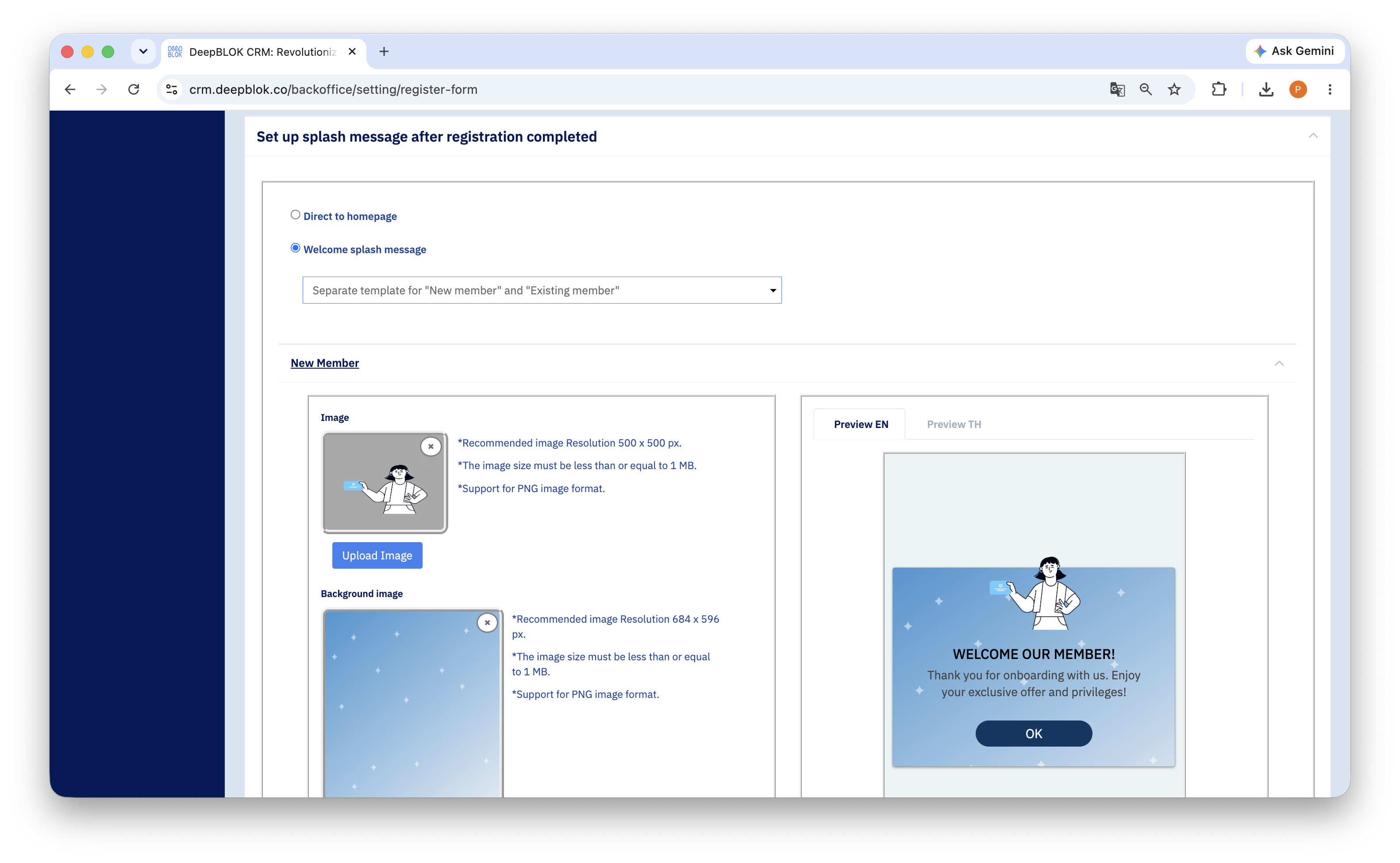
4. อัปโหลดโลโก้และภาพพื้นหลัง
ในส่วนตั้งค่าแต่ละส่วน จะมีช่องอัปโหลดภาพ 2 ช่องอยู่ด้านบน
Image— โลโก้หรือภาพหลักที่วางกลางจอ แนะนำ 500 × 500 pxBackground image— พื้นหลังเต็มจอ แนะนำ 684 × 596 px
ทั้ง 2 ช่องรับเฉพาะ PNG ขนาดไม่เกิน 1 MB ตัวเลขขนาดที่ระบบเขียนไว้ใต้ช่องเป็นขนาดที่แนะนำ ให้ทำไฟล์ตามนี้จะได้ภาพสวยที่สุดบนจอมือถือ
⚠️ ทำภาพพื้นหลังอย่างไรให้อ่านข้อความออก: ข้อความต้อนรับจะวางทับบนภาพพื้นหลัง ให้เลือกภาพที่ตรงกลางค่อนข้างเรียบ หรือเพิ่มชั้นสีทึบจาง ๆ ในไฟล์ก่อนอัปโหลด จะช่วยให้ตัวหนังสืออ่านง่ายขึ้นมาก