

กลุ่มลูกค้าที่สร้างไว้ไม่ได้ตายตัว เงื่อนไขแก้ได้ ชื่อเปลี่ยนได้ และลบทิ้งได้ ทั้ง 3 อย่างทำจากปุ่มในคอลัมน์ จัดการ ของหน้า รายการกลุ่มเป้าหมาย (Segmentation List) แต่ต่างจากการสร้างกลุ่มใหม่ตรงที่กลุ่มที่มีอยู่แล้วอาจถูกแคมเปญนำไปใช้อยู่ การแตะกลุ่มนั้นจึงกระทบงานของคนอื่นด้วย บทความนี้ไล่ทั้งสองงานทีละขั้น พร้อมจุดที่ควรตรวจก่อนกดยืนยัน แก้หรือลบหนึ่งกลุ่มใช้เวลาไม่ถึงสองนาที
⚡ ทางลัด:
บัญชีสมาชิก(Account) →กลุ่มเป้าหมาย(Segmentation) → หาแถวของกลุ่ม →แก้ไขเพื่อแก้ หรือลบเพื่อลบ
📌 อ่านก่อนเริ่ม: งานในบทความนี้เปลี่ยนข้อมูลจริง และอาจกระทบแคมเปญที่กำลังใช้กลุ่มนั้นอยู่ การแก้เงื่อนไขทำให้รายชื่อลูกค้าในกลุ่มเปลี่ยนไป และการลบกลุ่มเป็นการเอาสิ่งที่แคมเปญอ้างอิงอยู่ออกจากระบบ แนะนำให้ตรวจกับผู้ดูแลระบบในทีมก่อนว่ากลุ่มนั้นถูกใช้อยู่ที่ใดบ้าง แล้วจึงลงมือ
สิ่งที่ต้องมีก่อนเริ่ม
- สิทธิ์เข้าเมนู Segmentation — หากไม่เห็นรายการ
กลุ่มเป้าหมายใต้เมนูบัญชีสมาชิกแนะนำให้ขอผู้ดูแลระบบในทีมเปิดสิทธิ์ให้ก่อน - ความชัดเจนว่าจะแก้กลุ่มไหน — จดชื่อกลุ่มหรือเลขใน
รหัส(ID) ของกลุ่มนั้นไว้ เพราะแถวในตารางอยู่ติดกันและกดผิดแถวได้ง่าย - คำตอบว่ากลุ่มนั้นถูกใช้อยู่ที่ใดบ้าง — ตรวจก่อนว่ามีแคมเปญใดกำลังส่งถึงกลุ่มนี้อยู่ เพราะข้อนี้สำคัญกว่าอีก 2 ข้อข้างบน
ปุ่ม 3 ปุ่มในคอลัมน์ จัดการ และหน้าที่ของแต่ละปุ่ม
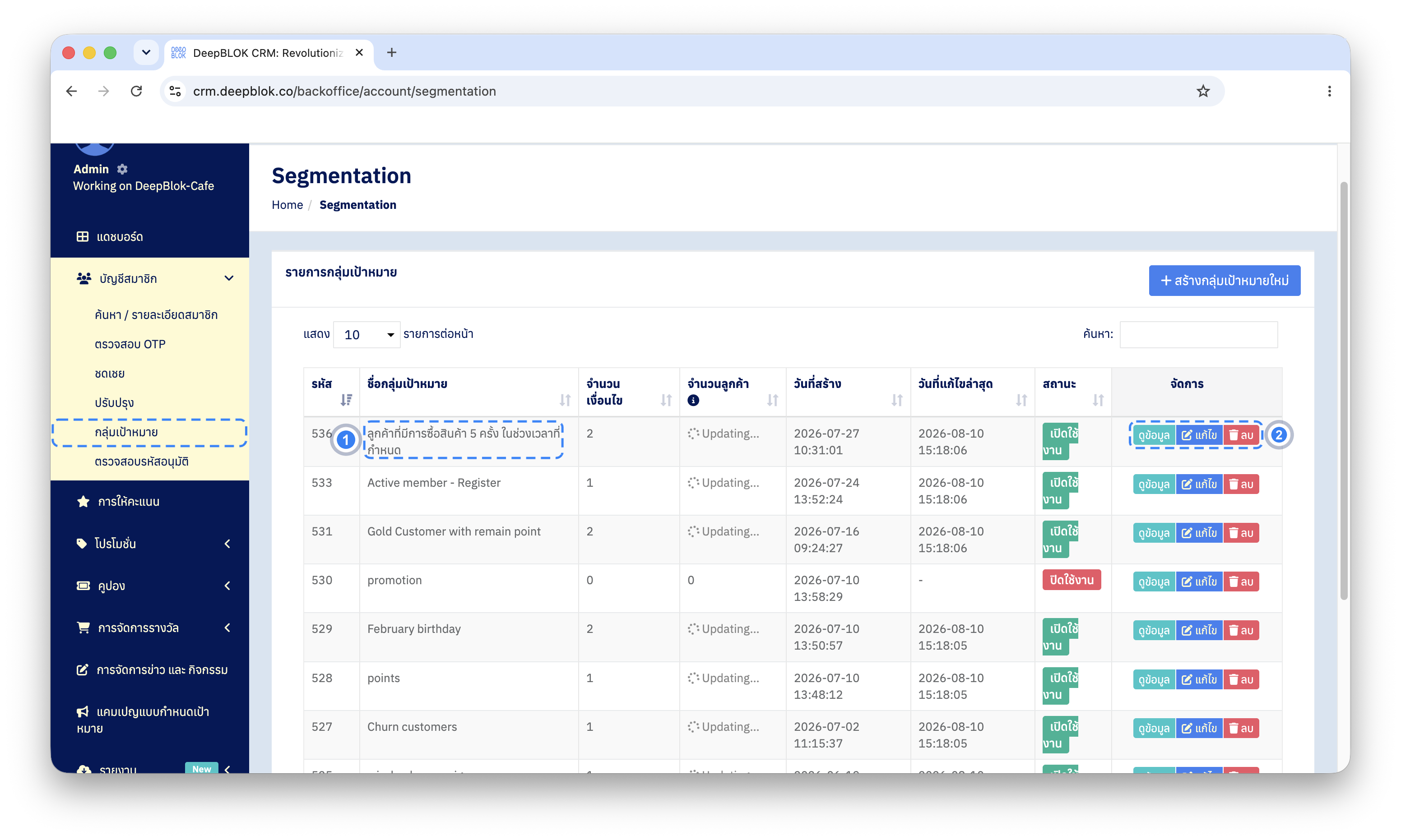
ท้ายแถวของทุกกลุ่มมีปุ่ม 3 ปุ่มเรียงติดกัน
1. ดูข้อมูล เปิดดูรายละเอียดของกลุ่มนั้น เป็นการอ่านข้อมูล ไม่เปลี่ยนอะไร ใช้เมื่ออยากดูว่ากลุ่มนี้ตั้งเงื่อนไขอะไรไว้โดยยังไม่ต้องการแก้
2. แก้ไข เปิดหน้า Segmentation Edit เพื่อแก้ชื่อ คำอธิบาย และเงื่อนไขของกลุ่ม
3. ลบ ลบกลุ่มนั้น มีกล่องยืนยันขึ้นมาก่อนทุกครั้ง
⚠️ ข้อสังเกต: ปุ่มทั้งสามอยู่ติดกัน และ ลบ อยู่ขวาสุด เวลาเลื่อนตารางหรือมองข้ามแถว การกดผิดปุ่มเกิดขึ้นได้ง่าย แนะนำให้อ่านชื่อกลุ่มในแถวนั้นก่อนกดทุกครั้ง และหากเพียงต้องการดูเงื่อนไข ให้ใช้ ดูข้อมูล ไม่ต้องเข้า แก้ไข เพราะการเข้าหน้าแก้ไขแล้วกดผ่านไปเรื่อย ๆ อาจบันทึกทับค่าเดิมโดยไม่ได้ตั้งใจ
แก้ไขกลุ่มลูกค้าใน 3 ขั้นตอน
ขั้นตอนที่ 1 กด Edit ในแถวของกลุ่มนั้น
จากหน้า รายการกลุ่มเป้าหมาย หาแถวของกลุ่มที่ต้องการแก้ แล้วกดปุ่ม แก้ไข ระบบจะเปิดหน้า Segmentation Edit
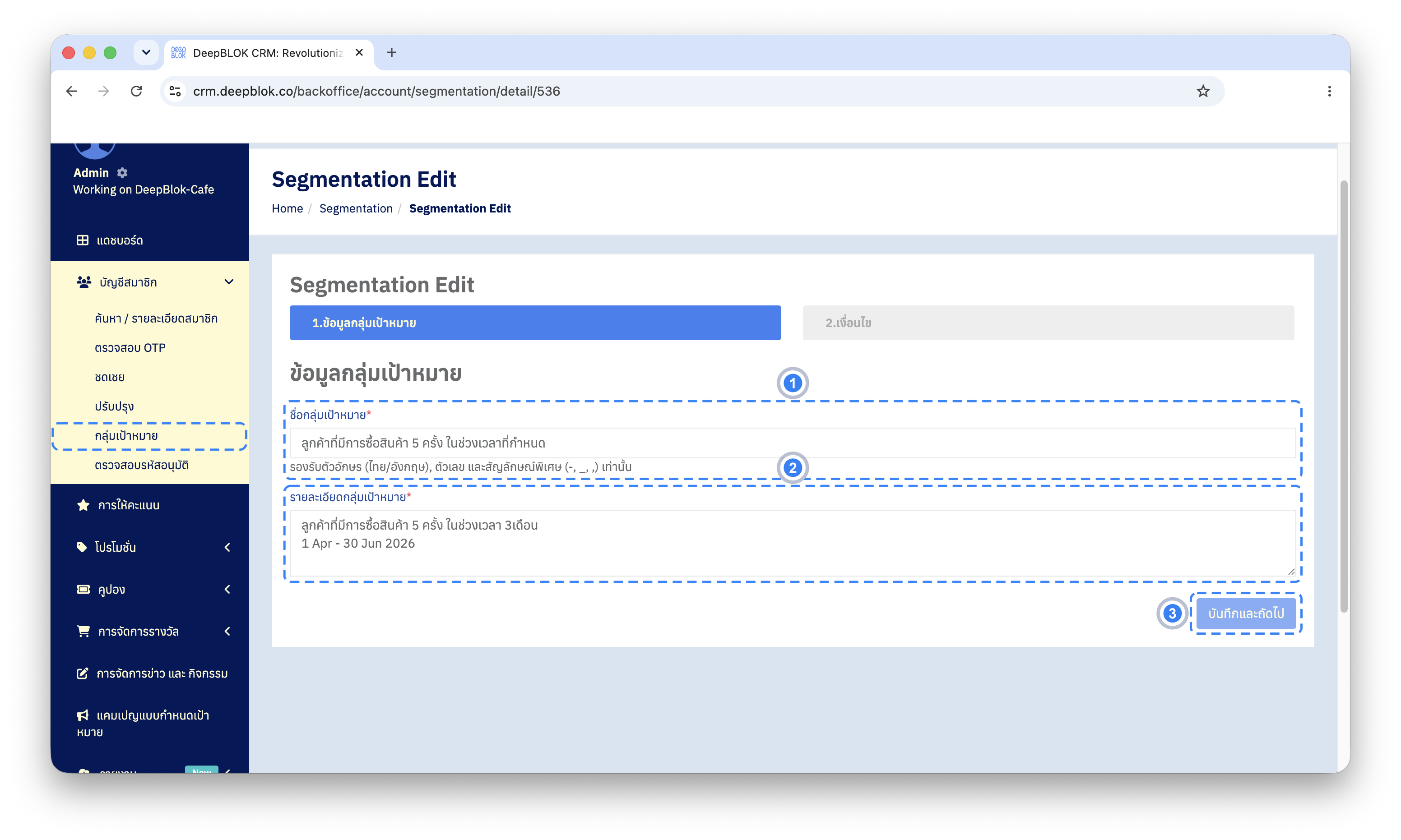
📌 ข้อควรรู้: หน้าแก้ไขใช้หน้าตาเดียวกับหน้าสร้างกลุ่ม คือมีแถบขั้นตอน 2 แถบด้านบน 1.Segmentation Information และ 2.เงื่อนไข ต่างกันที่ชื่อหน้าและที่ค่าเดิมของกลุ่มถูกกรอกไว้ให้แล้ว หากคุณสร้างกลุ่มมาก่อน หน้านี้จะคุ้นมือทันที
ขั้นตอนที่ 2 แก้ชื่อและคำอธิบาย แล้วไปขั้นถัดไป
แถบ 1.Segmentation Information แสดงชื่อกลุ่มและคำอธิบายเดิมอยู่ในช่อง แก้ได้ทั้ง 2 ช่อง โดยยังต้องมีค่าทั้งคู่เพราะทั้ง 2 ช่องมีดอกจันสีแดงกำกับไว้
ชื่อกลุ่มยังใช้ข้อกำหนดอักขระเดิม คือตัวอักษรไทยและอังกฤษ ตัวเลข ขีดกลาง ขีดล่าง และจุลภาค ตามข้อความที่อยู่ใต้ช่อง
เมื่อแก้เสร็จ กดปุ่ม บันทึกและถัดไป (Save & Next) ที่มุมขวาล่างเพื่อบันทึกและไปยังแถบเงื่อนไข
หากต้องการแก้เฉพาะชื่อหรือคำอธิบาย ไม่ได้ต้องการแตะเงื่อนไข ให้ผ่านแถบที่สองไปโดยไม่แก้อะไร แล้วกด เสร็จสิ้น (Finish)
ขั้นตอนที่ 3 แก้เงื่อนไข แล้วกด Finish
แถบ 2.เงื่อนไข แสดงเงื่อนไขเดิมของกลุ่มไว้ใต้หัวข้อ รายการเงื่อนไข เป็นการ์ดเรียงตามลำดับ แต่ละการ์ดมีเลขลำดับในวงกลม ชื่อกลุ่มของเงื่อนไข ประโยคสรุปเงื่อนไข และปุ่มจุด 3 จุดทางขวาสำหรับจัดการเงื่อนไขนั้น
เพิ่มเงื่อนไขใหม่ได้ด้วยปุ่ม + Add new condition เหมือนตอนสร้างกลุ่ม เมื่อเงื่อนไขเป็นอย่างที่ต้องการแล้ว กดปุ่ม เสร็จสิ้น ที่มุมขวาล่าง ระบบจะกลับมาที่หน้า รายการกลุ่มเป้าหมาย
⚠️ ข้อสังเกต: แก้เงื่อนไขแล้วจำนวนในคอลัมน์ จำนวนลูกค้า (Customer List) จะเปลี่ยน เพราะจำนวนนั้นคือจำนวนลูกค้าที่เข้าเงื่อนไขปัจจุบันของกลุ่ม การเพิ่มเงื่อนไขทำให้กลุ่มแคบลง เพราะเงื่อนไขทุกข้อต่อกันด้วย แท็ก AND แนะนำให้จดจำนวนเดิมไว้ก่อนแก้ แล้วเทียบกับจำนวนใหม่หลังกด เสร็จสิ้น ตัวเลขที่ลดลงมากผิดปกติมักหมายถึงเงื่อนไขที่เพิ่มเข้าไปขัดกับเงื่อนไขเดิม