

ก่อนพนักงานหน้าร้านจะเปิด Merchant App ขึ้นมาให้คะแนนลูกค้าได้ ต้องมีสาขาและผู้ใช้งานอยู่ในระบบก่อน งานนี้ทำที่ Merchant Application Portal ซึ่งเป็นระบบหลังบ้านคนละตัวกับ DeepBLOK Backoffice ที่ทีมการตลาดของคุณใช้ ทีม DeepBLOK จะเปิดบัญชี Portal และสร้างแบรนด์ให้คุณตอนเริ่มงาน จากนั้นคุณสร้างสาขาและผู้ใช้งานได้เองทั้งหมด สาขาแรกพร้อมผู้ใช้งาน 1 คนใช้เวลาประมาณ 10 นาที และการตั้งค่านี้ไม่กระทบข้อมูลสมาชิก คะแนน หรือโปรโมชั่นที่ตั้งไว้ใน DeepBLOK Backoffice
⚡ ทางลัด
สิ่งที่ต้องมีก่อนเริ่ม
- อีเมลต้อนรับจาก DeepBLOK — ในอีเมลมีชื่อผู้ใช้งานและรหัสผ่านของบัญชี Portal พร้อมลิงก์เข้าระบบ
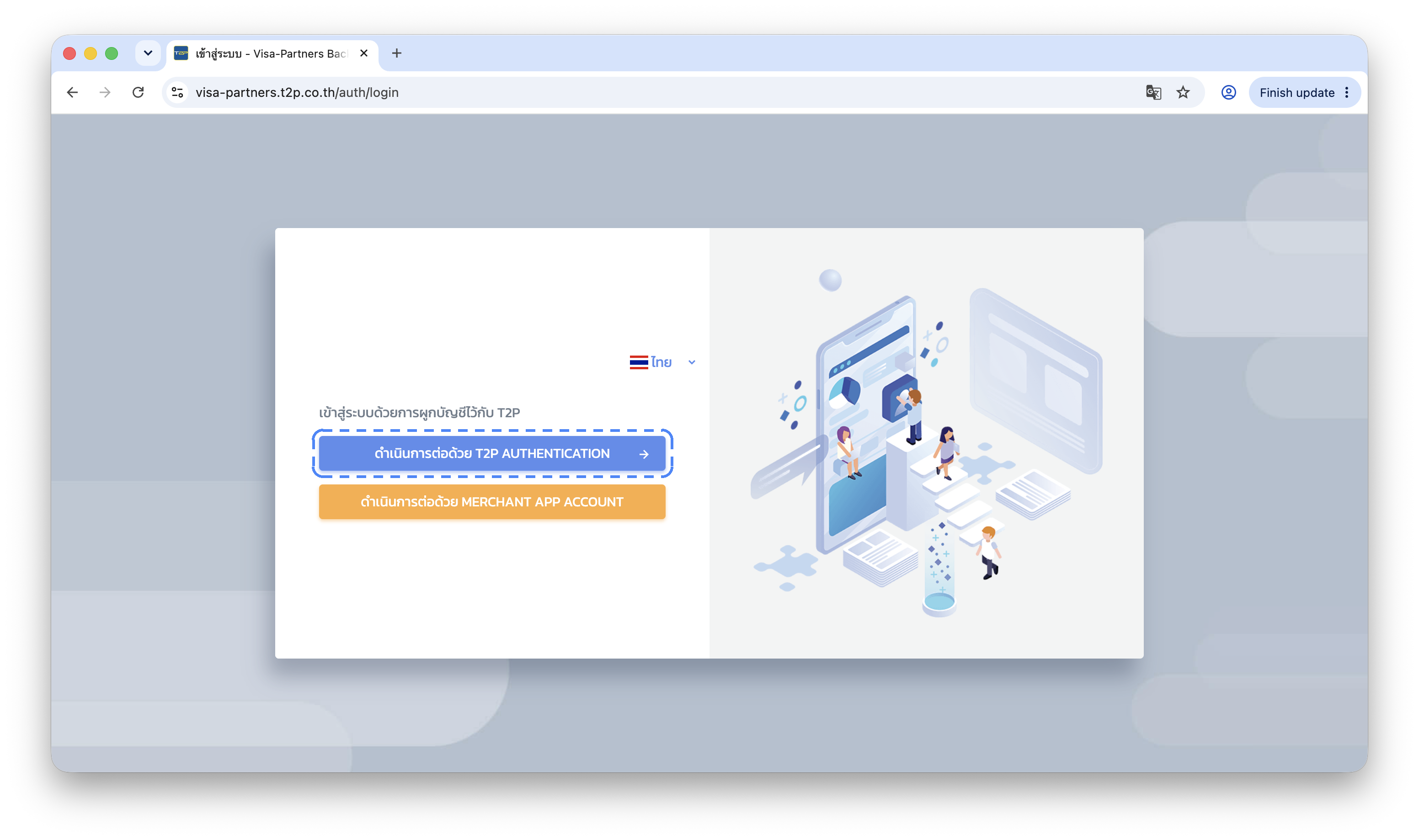
- ลิงก์ Merchant Application Portal — อยู่ในอีเมลใต้หัวข้อ
Merchant Application Portal Linkคือ https://visa-partners.t2p.co.th/auth/login ส่วนลิงก์DeepBLOK CRM Linkในอีเมลฉบับเดียวกันเป็นระบบอีกตัวหนึ่ง ไม่ใช่ระบบที่ใช้ในบทความนี้ - แบรนด์ที่ทีม DeepBLOK สร้างไว้ให้แล้ว — สาขาทุกสาขาต้องสังกัดแบรนด์ ถ้าเปิดหน้าสร้างสาขาแล้วยังไม่มีแบรนด์ให้เลือก ให้ทักเจ้าหน้าที่ DeepBLOK
- รายชื่อสาขาที่จะเปิด พร้อมรหัสสาขาที่ตั้งใจจะใช้ — เตรียมมาเป็นชุดจะเร็วกว่า เพราะรหัสสาขาต้องกรอกเป็นภาษาอังกฤษและตัวเลขเท่านั้น และควรตกลงรูปแบบให้เหมือนกันทุกสาขาตั้งแต่ต้น
- รายชื่อพนักงานที่จะให้เข้าใช้งาน พร้อมเบอร์มือถือหรืออีเมล — ข้อมูลนี้กลายเป็นชื่อผู้ใช้งานของแต่ละคน
- Merchant App ติดตั้งบนมือถือของหน้าร้านแล้ว — ลิงก์ดาวน์โหลดทั้ง iOS และ Android อยู่ในอีเมลต้อนรับฉบับเดียวกัน
📌 ข้อควรรู้: บัญชีที่ได้จากอีเมลต้อนรับคือบัญชีสำหรับ คุณ เข้า Portal ไม่ใช่บัญชีที่พนักงานใช้เข้าแอปบนมือถือ บัญชีของพนักงานคือสิ่งที่คุณจะสร้างเองในขั้นที่ 2 ของบทความนี้ อย่าส่งรหัสผ่านของบัญชี Portal ให้พนักงานหน้าร้าน
ลำดับการตั้งค่า 3 ขั้น
การตั้งค่าเรียงต่อกันเป็นลำดับ และข้ามลำดับไม่ได้ เพราะแต่ละขั้นต้องใช้ผลของขั้นก่อนหน้า
1. จัดการข้อมูลสาขา — สร้างสาขา สร้างสาขา กำหนดรหัสสาขา และเลือกเมนูที่พนักงานจะเห็นในแอป ต้องทำก่อน เพราะขั้นถัดไปต้องเลือกสาขาจากรายการนี้
2. จัดการข้อมูลผู้ใช้งาน — สร้างผู้ใช้งาน สร้างบัญชีให้พนักงานแต่ละคน กำหนดรหัสผ่านและ PIN ตั้งต้น แล้วผูกกับสาขาที่คนนั้นดูแล
3. พนักงานเข้าใช้งานแอป พนักงานเข้า Merchant App ด้วยรหัสสาขา ชื่อผู้ใช้งาน และรหัสผ่านที่คุณตั้งไว้ จากนั้นระบบให้ยืนยัน OTP ตั้งรหัสผ่านของตัวเอง และใส่ PIN ขั้นตอนฝั่งพนักงานอยู่ในบทความวิธีเปิดบัญชี Merchant App ให้หน้าร้าน
สร้างสาขาใน 3 ขั้นตอน
ขั้นที่ 1: เปิดเมนูจัดการข้อมูลสาขา
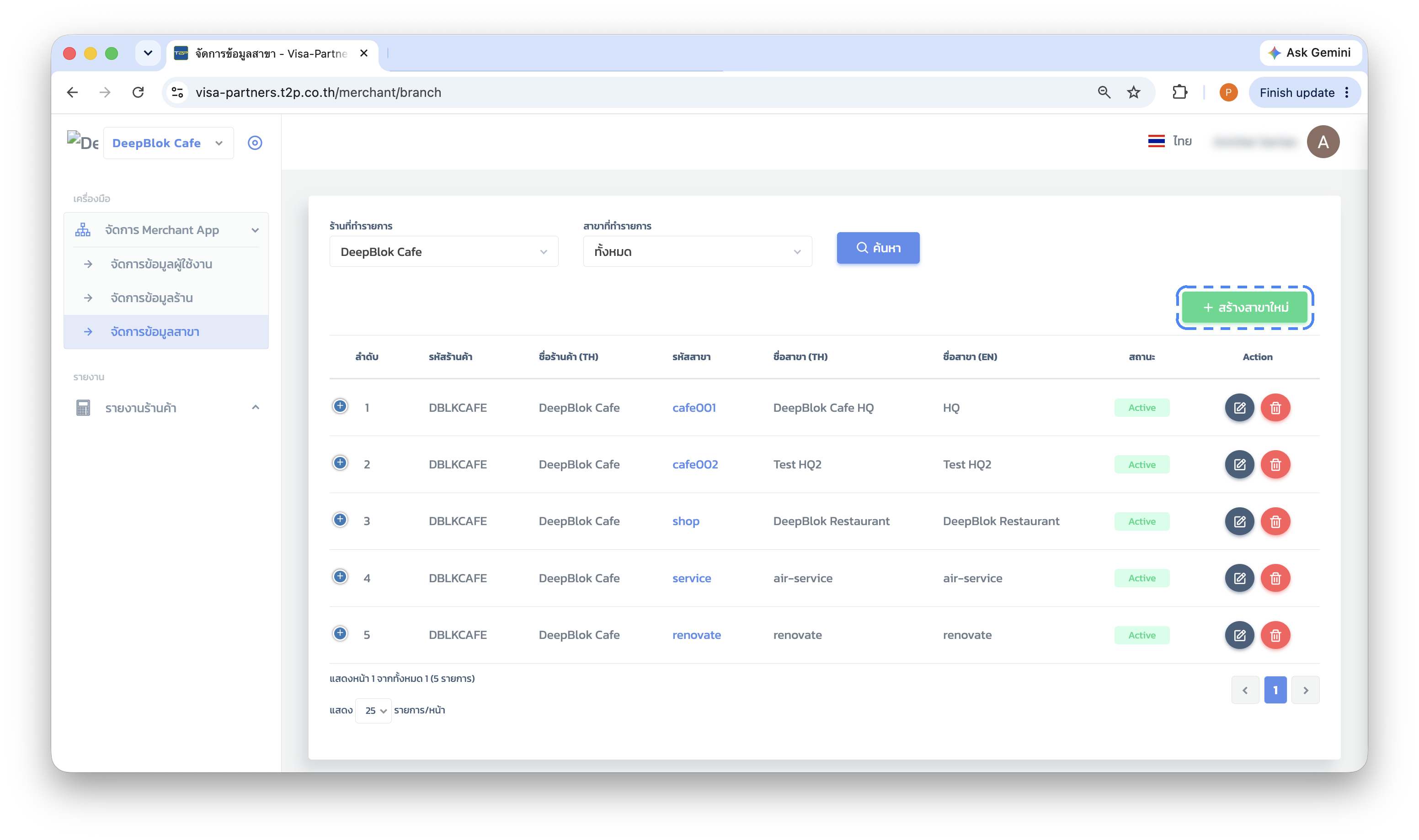
เข้า Portal ด้วยลิงก์ในอีเมลต้อนรับ แล้วเข้าสู่ระบบด้วยชื่อผู้ใช้งานและรหัสผ่านในอีเมลฉบับเดียวกัน จากนั้นที่แถบเมนูซ้ายใต้หัวข้อ เครื่องมือ กด จัดการ Merchant App (Merchant App Management) เมนูจะกางออกเป็น 3 เมนูย่อยเรียงจากบนลงล่าง คือ จัดการข้อมูลผู้ใช้งาน · จัดการข้อมูลร้าน · จัดการข้อมูลสาขา แล้วกด จัดการข้อมูลสาขา (Branch Management)
หน้านี้แสดงรายการสาขาทั้งหมดของแบรนด์ ด้านบนมีตัวกรอง ร้านที่ทำรายการ และ สาขาที่ทำรายการ พร้อมปุ่ม ค้นหา และมุมขวาบนของตารางมีปุ่มสีเขียว สร้างสาขาใหม่ กดปุ่มนี้เพื่อเริ่ม
ตรวจชื่อแบรนด์มุมซ้ายบนก่อนกด — ชื่อแบรนด์อยู่ข้างโลโก้ที่หัวมุมซ้ายบนและสลับได้ ถ้าคุณดูแลหลายแบรนด์ ให้แน่ใจว่าเป็นแบรนด์ที่ตั้งใจจะเพิ่มสาขาให้
📌 ข้อควรรู้: ตารางสาขามีคอลัมน์ทั้งหมด 16 คอลัมน์ แต่แสดงบนหน้าจอเท่าที่ความกว้างของหน้าต่างรับได้ คอลัมน์ที่เหลือถูกซ่อนไว้ ถ้าอยากเห็นข้อมูลของสาขาใดครบทุกช่อง ให้กดเครื่องหมาย
⊕วงกลมสีน้ำเงินที่หัวแถวนั้น ระบบจะเปิดหน้าต่างสรุปข้อมูลของสาขานั้นทั้งหมดแบบอ่านอย่างเดียว ช่องที่ไม่ได้กรอกไว้จะขึ้นเป็นขีด-ปิดหน้าต่างด้วยเครื่องหมาย×มุมซ้ายบน
ขั้นที่ 2: กรอกช่องในข้อมูลสาขา 3 ช่อง
ระบบเปิดหน้า สร้างสาขาใหม่ โดยมีเส้นทาง จัดการข้อมูลสาขา / สร้างสาขาใหม่ อยู่ใต้หัวข้อ ส่วนแรกของหน้าชื่อ ข้อมูลสาขา (Branch Info) และมีช่องกรอกเรียงกันเป็น 2 คอลัมน์ยาวลงไป ช่องที่ระบบใช้จริงมีแค่ 3 ช่อง
ช่อง ร้านที่ทำรายการ ด้านบนสุดคือแบรนด์ที่สาขานี้สังกัด และเป็นแบรนด์ที่ระบบเลือกไว้ให้แล้ว ส่วนช่องที่เหลือทั้งหมดในหน้านี้ — Logo Path · Website · ที่อยู่สาขา · เบอร์ติดต่อ · ชื่อบัญชี · เลขที่บัญชี · รหัสธนาคาร · ชื่อธนาคาร และส่วน เวลาเปิดทำการ (จันทร์-อาทิตย์) ที่เป็นปุ่มเปิดปิดของแต่ละวัน — ยังไม่ได้ใช้งานกับ Merchant App จึงปล่อยว่างไว้ได้
📌 ข้อควรรู้: ชื่อสาขาที่กรอกในช่อง
ชื่อสาขา (TH)คือชื่อที่พนักงานจะเห็นบนหน้าแรกของแอปหลังเข้าสู่ระบบ และเป็นสิ่งที่ใช้ยืนยันว่าเข้าถูกสาขา อีกทั้งเป็นชื่อที่ขึ้นในตัวเลือกสาขาของขั้นที่ 2 ด้วย ตั้งชื่อให้แยกจากสาขาอื่นได้ในสายตาเดียว เช่น ใส่ชั้นหรือโซนต่อท้ายเมื่อมีหลายจุดในห้างเดียวกัน