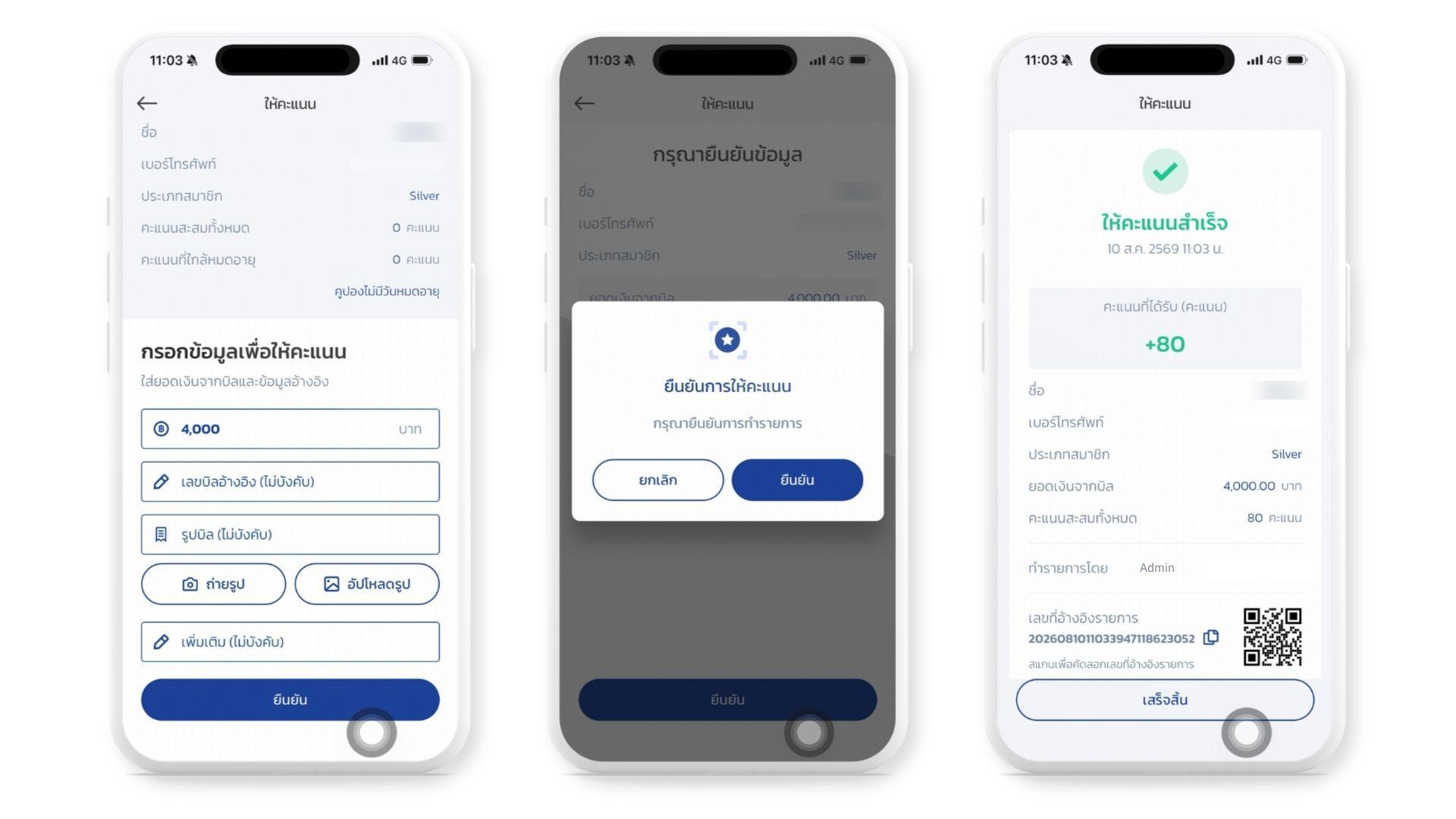
การให้คะแนนคืองานที่พนักงานหน้าร้านทำบ่อยที่สุดในแอปนี้ ทำได้ 2 ทาง คือ สแกน QR code ของลูกค้า หรือ กรอกเบอร์โทรศัพท์ ถ้าลูกค้าเปิด QR code ไม่ทัน ทั้ง 2 ทางจะมาบรรจบที่หน้าเดียวกันคือหน้ากรอกยอดเงินจากบิล ทั้งกระบวนการใช้เวลาไม่ถึง 30 วินาที และรายการถูกบันทึกเข้าระบบทันทีที่กดยืนยัน วิธีนี้ออกแบบไว้สำหรับตอนที่เว็บหรือ POS ใช้งานไม่ได้ ในการใช้งานตามปกติ DeepBLOK ยังแนะนำให้ให้คะแนนผ่าน DeepBLOK Backoffice เป็นหลัก
⚡ ทางลัด: หน้าหลัก →
ให้คะแนน→ สแกน QR code ของลูกค้า (หรือกดกรอกเบอร์แล้วใส่เบอร์โทรศัพท์) → ใส่ยอดเงินจากบิล →ยืนยัน→ ตรวจข้อมูลในหน้ากรุณายืนยันข้อมูล→ยืนยัน→ยืนยันในป๊อปอัป
สิ่งที่ต้องมีก่อนเริ่ม
- ล็อกอิน Merchant App ค้างไว้บนมือถือของร้าน — ถ้ายังไม่มีบัญชี ให้ทำตามบทความเรื่องการเปิดบัญชีใช้งาน Merchant App ก่อน
- ยอดเงินจากบิลของลูกค้า — เป็นช่องเดียวที่บังคับกรอก และเป็นตัวคำนวณคะแนน จึงต้องปิดการขายให้เรียบร้อยก่อนค่อยให้คะแนน
- QR code ของลูกค้า หรือเบอร์โทรศัพท์ที่ลูกค้าสมัครสมาชิกไว้ — ต้องเป็นเบอร์ที่อยู่ในระบบสมาชิกแล้ว ลูกค้าที่ยังไม่ได้สมัครจะยังให้คะแนนไม่ได้
- สัญญาณอินเทอร์เน็ตบนมือถือ — รายการถูกบันทึกเข้าระบบทันที ไม่มีโหมดทำรายการแบบออฟไลน์
📌 ข้อควรรู้: อัตราการแปลงยอดเงินเป็นคะแนนถูกตั้งไว้ที่ Backoffice ไม่ได้ตั้งในแอป พนักงานหน้าร้านจึงกำหนดจำนวนคะแนนเองไม่ได้ กรอกได้แค่ยอดเงินจากบิล แล้วระบบคำนวณให้
ให้คะแนนลูกค้าใน 5 ขั้นตอน
ขั้นที่ 1: เปิดเมนูให้คะแนน
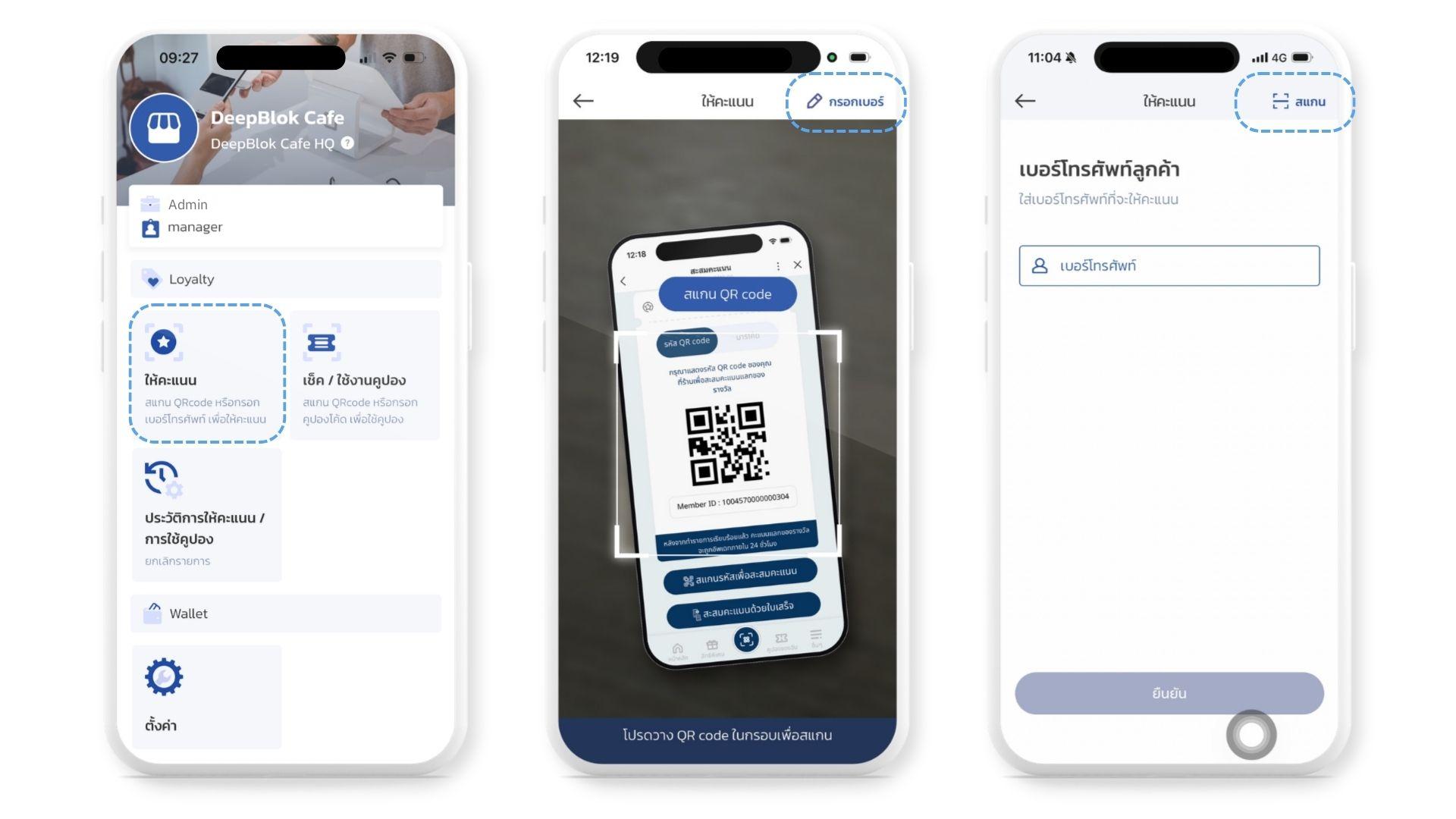
ที่หน้าหลัก ใต้หัวข้อ Loyalty กดการ์ด ให้คะแนน ซึ่งเป็นการ์ดซ้ายบน มีไอคอนรูปดาวในกรอบ และมีคำอธิบายใต้ชื่อว่า สแกน QRcode หรือกรอกเบอร์โทรศัพท์ เพื่อให้คะแนน
แอปจะเปิดกล้องขึ้นมาทันที พร้อมแถบสีน้ำเงินเข้มด้านล่างที่เขียนว่า โปรดวาง QR code ในกรอบเพื่อสแกน
ขั้นที่ 2: ระบุตัวลูกค้า — เลือกทางใดทางหนึ่ง
ทางที่ 1 — สแกน QR code (เร็วที่สุด)
ให้ลูกค้าเปิดหน้า สะสมคะแนน ในระบบสมาชิกของลูกค้า แล้ววาง QR code ให้อยู่ในกรอบสี่เหลี่ยมกลางจอ แอปจะอ่านและไปหน้าถัดไปเอง ไม่ต้องกดปุ่มใด ๆ
หน้าจอฝั่งลูกค้ามีแถบเลือก รหัส QR code กับ บาร์โค้ด ใช้แทนกันได้ตามเครื่องอ่านของร้าน ใต้รหัสมีกล่อง Member ID และแถบข้อความสีน้ำเงินแจ้งว่าคะแนนแลกสิทธิพิเศษจะอัปเดตภายใน 24 ชั่วโมง
📌 ข้อควรรู้: หน้า
สะสมคะแนนไม่มีนาฬิกานับถอยหลัง รหัสของสมาชิกผูกกับMember IDจึงใช้ได้ตลอด ต่างจากหน้าใช้คูปองที่รหัสมีอายุประมาณ 15 นาที ถ้าสแกนไม่ผ่านที่หน้านี้ ให้ลองทางที่ 2 คือกรอกเบอร์โทรศัพท์ อย่าให้ลูกค้าเสียเวลารีเฟรชรหัส
ทางที่ 2 — กรอกเบอร์โทรศัพท์
ที่มุมขวาบนของหน้าสแกน กด ✏️ กรอกเบอร์ หน้าจอจะเปลี่ยนเป็นหัวข้อ เบอร์โทรศัพท์ลูกค้า ใส่เบอร์ที่ลูกค้าใช้สมัครสมาชิก แล้วกดปุ่มสีน้ำเงิน ยืนยัน ถ้าต้องการกลับไปสแกน ให้กด ⬚ สแกน ที่มุมขวาบนของหน้านั้น
ขั้นที่ 3: กรอกยอดเงินจากบิล
เมื่อระบุตัวลูกค้าได้แล้ว ด้านบนของหน้าจะแสดงข้อมูลสมาชิกให้ตรวจก่อน ได้แก่ ชื่อ เบอร์โทรศัพท์ ประเภทสมาชิก คะแนนสะสมทั้งหมด และ คะแนนที่ใกล้หมดอายุ พร้อมวันหมดอายุ ตรวจชื่อและเบอร์โทรศัพท์ให้ตรงกับลูกค้าตรงหน้าก่อนกรอกยอด
ใต้ลงมาคือส่วน กรอกข้อมูลเพื่อให้คะแนน มี 4 ช่อง แต่บังคับกรอกแค่ช่องเดียว
📌 ข้อควรรู้เรื่องรูปบิล: ระบบเก็บรูปบิลไว้เป็นภาพเท่านั้น ยังไม่มีตัวอ่านข้อมูลจากภาพโดยอัตโนมัติ จึงไม่ได้ดึงรายการสินค้าออกมา 2 ผลที่ตามมาคือ ร้านจะไม่รู้จากรายการนี้ว่าลูกค้าซื้ออะไรไปบ้าง และการตรวจว่าบิลตรงกับยอดที่กรอกยังต้องใช้คนดูด้วยตา — ให้ตรวจใบเสร็จก่อนกรอกยอดเสมอ
กรอกเสร็จแล้วกดปุ่มสีน้ำเงิน ยืนยัน ที่ด้านล่าง