

Merchant App คือแอปบนมือถือที่พนักงานหน้าร้านใช้ให้คะแนนลูกค้า ตรวจคูปอง และดูประวัติการทำรายการ จุดประสงค์หลักคือเป็นทางสำรองสำหรับตอนที่เว็บหรือ POS ใช้งานไม่ได้ พนักงานจะให้คะแนนลูกค้าที่ยืนอยู่ตรงหน้าได้ทันทีจากมือถือ ส่วนการใช้งานตามปกติ DeepBLOK ยังแนะนำให้ทำผ่าน DeepBLOK Backoffice เป็นหลัก บัญชีของแอปนี้สมัครเองจากในแอปไม่ได้ หน้าแรกของแอปมีแค่ช่องเข้าสู่ระบบ บัญชีของพนักงานถูกสร้างไว้ก่อนโดยแอดมินของแบรนด์ที่ Merchant Application Portal ตามขั้นตอนในบทความวิธีสร้างสาขาและผู้ใช้งานให้ Merchant App หลังได้ข้อมูลเข้าใช้งานมาแล้ว การตั้งค่าครั้งแรกใช้เวลาไม่เกิน 5 นาที และทำที่เครื่องเดียวจบ
⚡ ทางลัด: รับ
รหัสสาขาusernameรหัสผ่านPINจากแอดมินของแบรนด์ → เปิดแอป กรอก 3 ช่อง กดเข้าสู่ระบบ→ ใส่ OTP → ตั้งรหัสผ่านใหม่ → ใส่ PIN
สิ่งที่ต้องมีก่อนเริ่ม
- ข้อตกลงว่าจะใช้แอปนี้ตอนไหน — ตั้งใจให้เป็นทางสำรองตอนเว็บหรือ POS ใช้ไม่ได้ ควรตกลงกันในร้านไว้ล่วงหน้าว่าเมื่อไหร่ถึงจะหยิบมือถือขึ้นมาทำรายการ
- แบรนด์ของคุณต้องใช้งาน DeepBLOK อยู่แล้ว — Merchant App ผูกกับสาขาของแบรนด์ที่มีอยู่ในระบบ ไม่ใช่บัญชีที่เปิดแยกต่างหาก
- มือถือของร้าน 1 เครื่อง พร้อมกล้อง — เกือบทุกขั้นตอนในแอปใช้กล้องสแกน QR code ของลูกค้า
- ช่องทางรับ OTP ที่เปิดดูได้ทันที — รหัส OTP สำหรับการเข้าใช้งานครั้งแรกจะถูกส่งไปที่เบอร์โทรศัพท์หรืออีเมลที่ผูกกับบัญชี แอปจะแสดงปลายทางไว้บนหน้าจอ ต้องมีคนเปิดดูได้ตอนนั้นเลย
- สาขาและผู้ใช้งานที่ถูกสร้างไว้ใน Portal แล้ว — แอดมินของแบรนด์เป็นคนสร้างสาขาและกำหนด
รหัสสาขาไว้ก่อน ถ้ายังไม่ได้ทำ ให้ทำตามบทความวิธีสร้างสาขาและผู้ใช้งานให้ Merchant Appก่อน - แอปที่ติดตั้งบนมือถือของร้าน — ลิงก์ดาวน์โหลดทั้ง iOS และ Android อยู่ในอีเมลต้อนรับ
Welcome to DeepBLOK CRM!ที่ DeepBLOK ส่งให้แบรนด์ตอนเปิดบัญชี ใต้หัวข้อYou can download Merchant application via this links
📌 ข้อควรรู้: บัญชี Merchant App เป็นคนละบัญชีกับบัญชี Backoffice ของคุณ
ใครเป็นคนสร้างบัญชีให้คุณ
การเปิดใช้งาน Merchant App มี 3 ฝ่ายเกี่ยวข้อง และบัญชีที่พนักงานใช้เข้าแอปเป็นผลของขั้นที่ 2
1. แบรนด์แจ้งความต้องการกับ DeepBLOK ทักหาเจ้าหน้าที่ DeepBLOK ที่ดูแลแบรนด์ของคุณ เพื่อขอเปิดใช้งาน Merchant App
2. DeepBLOK เปิดบัญชี Portal ให้แบรนด์ เจ้าหน้าที่เปิดบัญชี Merchant Application Portal และสร้างแบรนด์ให้ แล้วส่งชื่อผู้ใช้งาน รหัสผ่าน ลิงก์เข้าระบบ และลิงก์ดาวน์โหลดแอป มาทางอีเมลหัวเรื่อง Welcome to DeepBLOK CRM!
3. แอดมินของแบรนด์สร้างสาขาและผู้ใช้งานเอง แอดมินเข้า Portal แล้วสร้างสาขา กำหนดรหัสสาขา เลือกเมนูที่พนักงานจะเห็น และสร้างบัญชีให้พนักงานแต่ละคนพร้อมรหัสผ่านและ PIN ตั้งต้น ขั้นตอนทั้งหมดอยู่ในบทความวิธีสร้างสาขาและผู้ใช้งานให้ Merchant App
เปิดบัญชี Merchant App ใน 5 ขั้นตอน
ขั้นที่ 1: รับข้อมูลเข้าใช้งาน 4 อย่าง
ข้อมูลเข้าใช้งานมาจากแอดมินของแบรนด์ที่สร้างบัญชีของคุณไว้ใน Portal ถ้าคุณเป็นแอดมินเอง ค่าเหล่านี้คือค่าที่คุณตั้งไว้ตอนสร้างสาขาและสร้างผู้ใช้งาน ถ้าคุณเป็นพนักงานหน้าร้าน ให้ขอจากแอดมินของร้านพร้อมลิงก์ดาวน์โหลดแอปในคราวเดียว
ข้อมูลที่ต้องได้มามี 4 อย่าง:
⚠️ ข้อควรระวัง: ข้อมูลชุดนี้คือกุญแจเข้าระบบของร้านคุณ อย่าส่งต่อในกลุ่มแชทที่มีคนนอกร้าน อย่าเขียนแปะไว้ที่เคาน์เตอร์ และเมื่อตั้งรหัสผ่านใหม่เสร็จแล้ว ให้ลบข้อความที่มีรหัสผ่านตั้งต้นทิ้ง
ขั้นที่ 2: ล็อกอินครั้งแรก
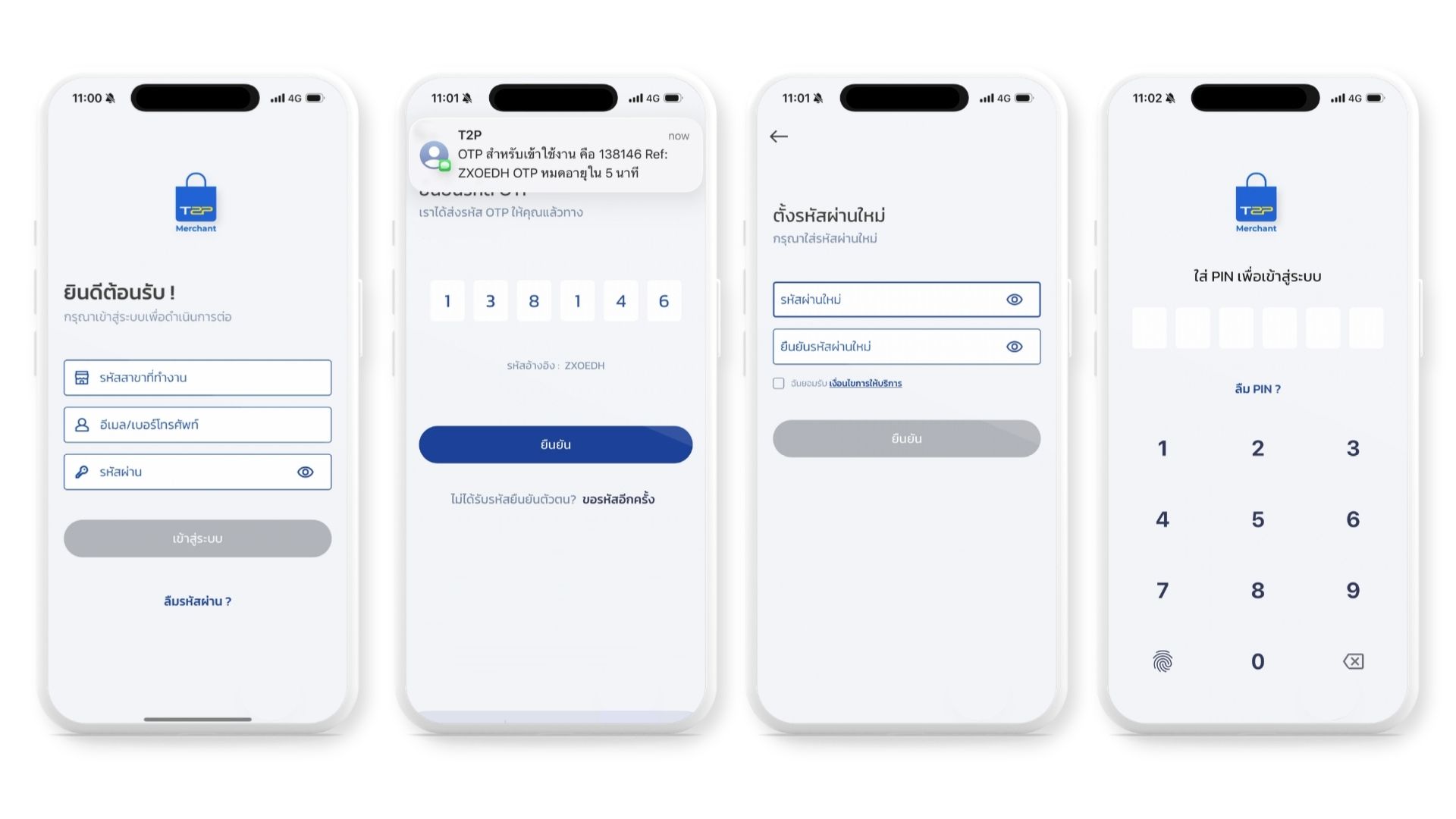
เปิดแอปบนมือถือของร้าน — บนหน้าจอโฮมของเครื่อง แอปใช้ชื่อว่า T2P Merchant App ไม่ใช่ชื่อ DeepBLOK ถ้าหาไอคอนไม่เจอ ให้ค้นด้วยคำว่า Merchant ครั้งแรกที่เปิด ระบบจะขออนุญาตเข้าถึงกล้อง ให้กด Allow เพราะทุกเมนูหลักในแอปต้องใช้กล้องสแกน QR code ของลูกค้า
หลังจอเปิดตัวจะเข้าสู่หน้า ยินดีต้อนรับ ! กรอกข้อมูลที่ได้รับมาให้ครบทั้ง 3 ช่อง แล้วกดปุ่ม เข้าสู่ระบบ
รหัสสาขาที่ทำงาน— รหัสสาขาที่ได้รับอีเมล/เบอร์โทรศัพท์— username ที่ได้รับ ช่องนี้รับได้ทั้งอีเมลและเบอร์โทรศัพท์ ให้กรอกตามที่ได้รับมาเป๊ะ ๆรหัสผ่าน— รหัสผ่านตั้งต้น กดไอคอนรูปตาท้ายช่องเพื่อดูว่าพิมพ์ถูกหรือไม่
ขั้นที่ 3: ยืนยันรหัส OTP
ระบบจะเข้าหน้า ยืนยันรหัส OTP และแสดงปลายทางที่ส่งรหัสไปให้เป็นตัวอักษรสีน้ำเงินใต้หัวข้อ ซึ่งอาจเป็นเบอร์โทรศัพท์หรืออีเมลก็ได้ ขึ้นอยู่กับข้อมูลที่ผูกไว้กับบัญชี ให้ดูบรรทัดนั้นเป็นหลักแล้วไปเปิดช่องทางนั้น จากนั้นกรอกรหัสลงในช่องทั้ง 6 ช่อง แล้วกด ยืนยัน
ใต้ช่องกรอกจะมี รหัสอ้างอิง เป็นตัวอักษร 6 ตัว ไว้เทียบกับรหัสอ้างอิงในข้อความที่ได้รับว่าเป็นฉบับเดียวกัน ถ้ารอแล้วไม่ได้รับ ให้กด ขอรหัสอีกครั้ง ที่อยู่ล่างสุดของหน้า
ขั้นที่ 4: ตั้งรหัสผ่านใหม่
หน้า ตั้งรหัสผ่านใหม่ จะขึ้นมาเองหลังยืนยัน OTP ผ่าน กรอกรหัสผ่านที่คุณตั้งเองลงในช่อง รหัสผ่านใหม่ และ ยืนยันรหัสผ่านใหม่ ให้ตรงกัน ติ๊กช่อง ฉันยอมรับ หน้าลิงก์ เงื่อนไขการให้บริการ แล้วกด ยืนยัน
ขั้นตอนนี้เป็นขั้นตอนสำคัญ เพราะรหัสผ่านตั้งต้นที่ได้รับมาจะใช้ไม่ได้อีกหลังจากนี้ ตั้งรหัสที่ทีมหน้าร้านจำได้จริงและไม่ซ้ำกับรหัสผ่านของระบบอื่น
รหัสผ่านต้องผ่านเงื่อนไขทั้ง 4 ข้อพร้อมกัน ถ้าไม่ครบ ช่องจะขึ้นขอบสีแดงพร้อมข้อความบอกเงื่อนไขทันที:
- ยาว ตั้งแต่ 8 ตัวขึ้นไป แต่ไม่เกิน 12 ตัว
- มี ตัวอักษรพิมพ์เล็ก อย่างน้อย 1 ตัว
- มี ตัวอักษรพิมพ์ใหญ่ อย่างน้อย 1 ตัว
- มี ตัวเลข และ อักขระพิเศษ เช่น
$!#@อย่างน้อยอย่างละ 1 ตัว