หน้าประวัติคือที่ที่พนักงานหน้าร้านใช้ตอบคำถามลูกค้าว่า "คะแนนเข้าหรือยัง" และใช้ปิดยอดสิ้นวันว่าวันนี้ให้คะแนนไปกี่รายการ รับคูปองไปกี่ใบ หน้านี้แสดงข้อมูล ทีละ 1 วัน โดยเริ่มที่วันปัจจุบัน และเป็นทางเข้าเดียวสำหรับการยกเลิกรายการที่ทำผิด สิ่งที่แสดงคือรายการที่ทำผ่าน Merchant App ซึ่งส่วนใหญ่คือช่วงที่เว็บหรือ POS ใช้งานไม่ได้ ภาพรวมทั้งหมดของแบรนด์ยังต้องดูจากรายงานฝั่ง DeepBLOK Backoffice
⚡ ทางลัด: หน้าหลัก →
ประวัติการให้คะแนน / การใช้คูปอง→ ไอคอนแว่นขยายมุมขวาบน → กรอกเบอร์โทรศัพท์ของลูกค้า → กดที่แถวเพื่อดูรายละเอียด ถ้าไม่ได้หาลูกค้ารายใดรายหนึ่ง ข้ามการค้นหาไปได้เลย ใช้ชิปกรอง (ทั้งหมด·ให้คะแนน·ใช้งานคูปอง·ยกเลิกให้คะแนน) หรือกดเลือกวันเพื่อดูวันอื่นแทน
สิ่งที่ต้องมีก่อนเริ่ม
- ล็อกอิน Merchant App ค้างไว้บนมือถือของร้าน — ถ้ายังไม่มีบัญชี ให้ทำตามบทความเรื่องการเปิดบัญชีใช้งาน Merchant App ก่อน
- รู้ว่ากำลังดูของสาขาไหน — หน้าประวัติแสดงรายการของสาขาที่ล็อกอินอยู่ ให้ดูชื่อสาขาที่แถบบนของหน้าหลักก่อนเปิดเข้ามา
- วันที่ของรายการที่ต้องการดู — ถ้าเป็นรายการของเมื่อวานหรือก่อนหน้านั้น ต้องเลือกวันเอง หน้านี้ไม่ได้แสดงรวมทุกวันในหน้าเดียว
- เลขที่อ้างอิงรายการ ถ้ากำลังตามเรื่องให้ลูกค้า — ลูกค้ามักถ่ายภาพหน้าจอที่มีเลขนี้ไว้ตอนทำรายการ
📌 ข้อควรรู้: หน้านี้เป็นข้อมูลของสาขา ไม่ใช่ข้อมูลรายบุคคล ทุกรายการที่พนักงานทุกคนในสาขาทำจะแสดงรวมอยู่ที่นี่ ส่วนชื่อคนที่ทำรายการดูได้จากหน้ารายละเอียดของแต่ละรายการ
ดูประวัติการทำรายการใน 5 ขั้นตอน
ขั้นที่ 1: เปิดหน้าประวัติ
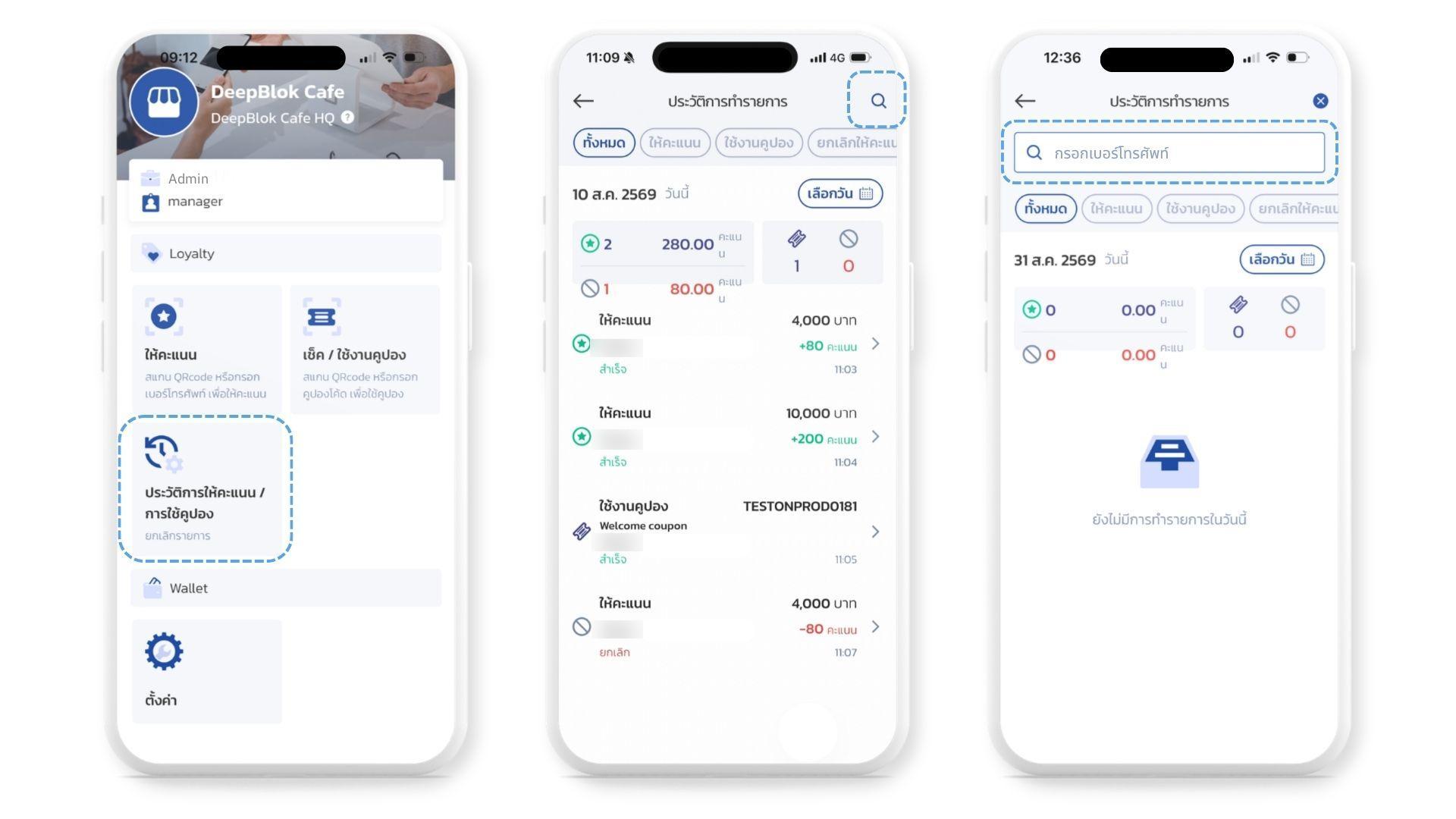
ที่หน้าหลัก ใต้หัวข้อ Loyalty กดการ์ด ประวัติการให้คะแนน / การใช้คูปอง ซึ่งเป็นการ์ดที่มีคำว่า ยกเลิกรายการ กำกับไว้ใต้ชื่อ แอปจะเปิดหน้าที่ชื่อว่า ประวัติการทำรายการ
ขั้นที่ 2: ค้นหาด้วยเบอร์โทรศัพท์ เมื่อรู้ว่าเป็นลูกค้าคนไหน
ที่มุมขวาบนของหน้ามี ไอคอนแว่นขยาย กดแล้วช่องค้นหาจะเปิดออกมาเหนือชิปกรอง
ช่องนี้ค้นด้วยเบอร์โทรศัพท์เท่านั้น ข้อความในช่องระบุไว้ว่า ค้นหาด้วยเบอร์โทรศัพท์ จึงค้นด้วยชื่อลูกค้า เลขบิล หรือเลขที่อ้างอิงรายการไม่ได้ ถ้าลูกค้าโทรมาถามเรื่องคะแนน การถามเบอร์โทรศัพท์แล้วค้นตรงจะเร็วกว่าการไล่ดูทีละแถวมาก
กดไอคอนกากบาทที่มุมขวาบนเพื่อปิดช่องค้นหาและกลับไปดูรายการทั้งวันตามปกติ
ขั้นที่ 3: กรองด้วยชิปด้านบน
ใต้ชื่อหน้ามีชิปกรอง 5 อัน เรียงจากซ้ายไปขวา กดเลือกได้ทีละอัน อันที่เลือกอยู่จะมีขอบสีน้ำเงิน แถบชิปเลื่อนซ้าย-ขวาได้ ชิปอันที่ 5 จะถูกซ่อนอยู่นอกจอจนกว่าจะเลื่อน
1. ทั้งหมด ค่าเริ่มต้น แสดงทุกประเภทรายการปนกันเรียงตามเวลา เหมาะกับการไล่ดูว่าเกิดอะไรขึ้นบ้างในช่วงเวลาหนึ่ง
2. ให้คะแนน เฉพาะรายการสะสมคะแนน ใช้ตอนกระทบยอดกับใบเสร็จ หรือตอนตามหารายการที่จะยกเลิก
3. ใช้งานคูปอง เฉพาะรายการที่รับคูปองของลูกค้า ใช้ตอนนับจำนวนคูปองที่ใช้ไปในแคมเปญหนึ่ง
4. ยกเลิกให้คะแนน เฉพาะรายการให้คะแนนที่ถูกยกเลิก ควรเปิดดูทุกสิ้นวัน เพื่อยืนยันว่าไม่มีรายการยกเลิกที่คุณไม่ทราบเรื่อง
5. ชิปสุดท้าย — รายการยกเลิกการใช้คูปอง เลื่อนแถบชิปไปทางซ้ายเพื่อให้เห็น ชิปนี้กรองเฉพาะรายการที่คูปองถูกยกเลิก ในโหมดภาษาอังกฤษชิปนี้เขียนว่า Void use coupon
📌 ข้อควรรู้: การมีชิปนี้อยู่ยืนยันว่า ระบบรองรับการยกเลิกการใช้คูปอง แต่ยังไม่มีภาพขั้นตอนการยกเลิกคูปองจากในแอปเลย ถ้าต้องยกเลิกคูปองที่ตัดสิทธิ์ผิด ให้แจ้งทีมที่ดูแล Backoffice ไปก่อน
ขั้นที่ 4: เลือกวันและอ่านการ์ดสรุปยอด
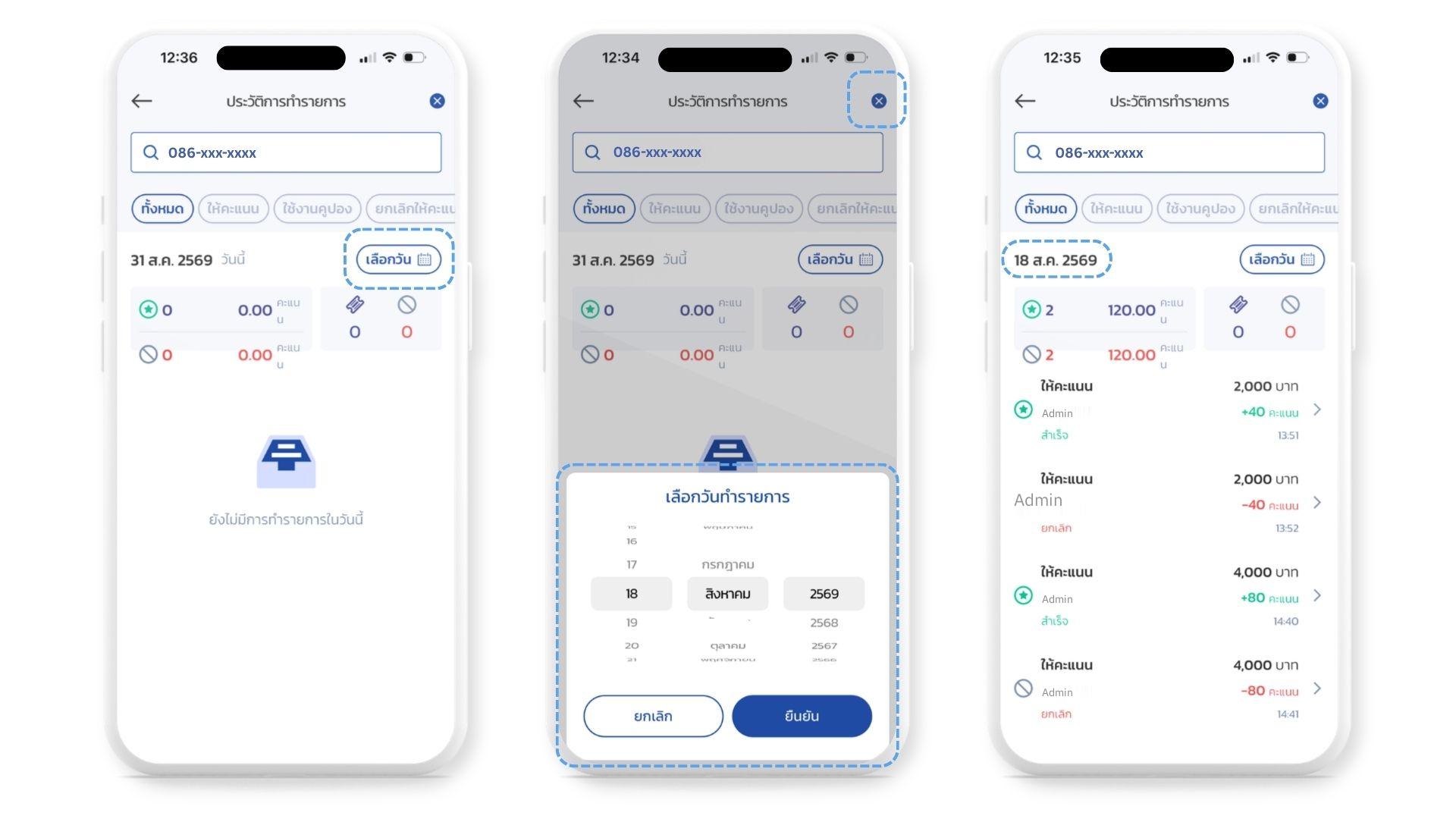
ใต้ชิปกรองคือแถบวันที่ ซึ่งแสดงวันที่ที่กำลังดูอยู่ และมีป้าย วันนี้ กำกับถ้าเป็นวันปัจจุบัน กดปุ่ม เลือกวัน ทางขวาเพื่อย้อนไปดูวันอื่น
ปุ่มนี้เปิดหน้าต่าง เลือกวันทำรายการ ซึ่งเป็นวงล้อเลื่อน 3 ช่องคือ วัน เดือน และปี เลือกได้วันเดียวต่อครั้ง ไม่ใช่ช่วงวัน จากนั้นกด ยืนยัน หรือกด ยกเลิก เพื่อกลับโดยไม่เปลี่ยนวัน
ถัดลงมาเป็นการ์ดสรุปยอด 2 ใบวางคู่กัน ซึ่งเป็นตัวเลขของวันที่เลือกอยู่เท่านั้น