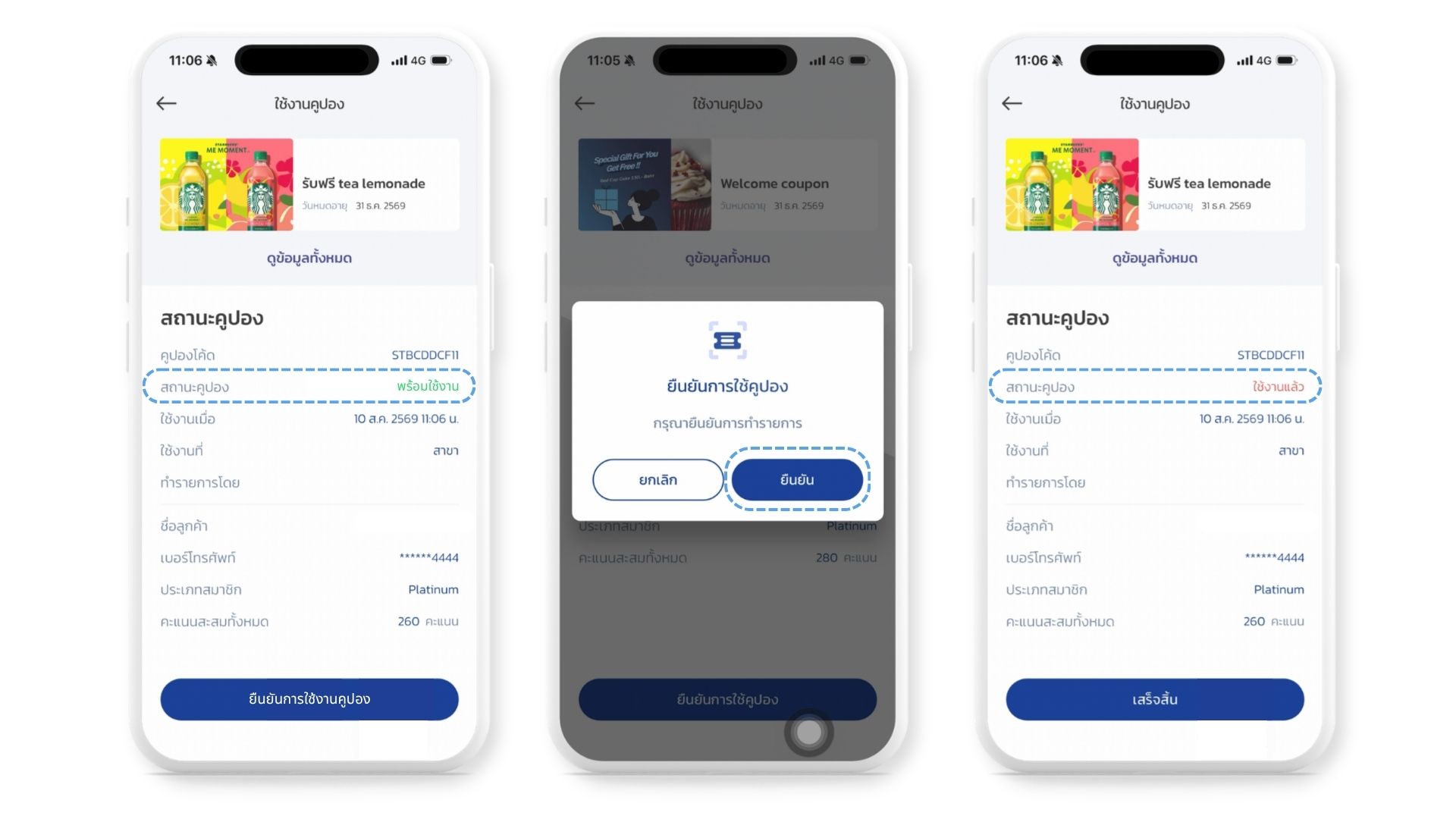
เมื่อลูกค้ายื่นคูปองมาที่เคาน์เตอร์ พนักงานต้องกดรับคูปองในแอปเพื่อตัดสิทธิ์ ไม่ใช่แค่ดูหน้าจอลูกค้าแล้วให้ส่วนลดไปเลย เพราะคูปองที่ไม่ได้กดรับจะยังอยู่ในบัญชีลูกค้าและถูกนำมาใช้ซ้ำได้ ขั้นตอนอยู่คนละเมนูกับการให้คะแนน และมีหน้าสรุปให้ตรวจสถานะคูปองก่อนตัดสิทธิ์เสมอ เช่นเดียวกับเมนูอื่นในแอปนี้ วิธีนี้มีไว้สำหรับตอนที่เว็บหรือ POS ใช้งานไม่ได้ ในการใช้งานตามปกติ DeepBLOK ยังแนะนำให้ทำผ่าน DeepBLOK Backoffice เป็นหลัก
⚡ ทางลัด: หน้าหลัก →
เช็ค / ใช้งานคูปอง→ สแกน QR code คูปอง (หรือกดกรอกโค้ดแล้วพิมพ์คูปองโค้ด) → ตรวจสถานะคูปองว่าเป็นพร้อมใช้งาน→ยืนยันการใช้คูปอง→ยืนยันในป๊อปอัป
สิ่งที่ต้องมีก่อนเริ่ม
- ล็อกอิน Merchant App ค้างไว้บนมือถือของร้าน — ถ้ายังไม่มีบัญชี ให้ทำตามบทความเรื่องการเปิดบัญชีใช้งาน Merchant App ก่อน
- คูปองที่ลูกค้าเปิดค้างไว้บนมือถือ หรือคูปองโค้ดที่ลูกค้าอ่านให้ฟัง — แอปรับได้ทั้ง 2 แบบ
- ตรวจเงื่อนไขคูปองกับบิลก่อน — คูปองส่วนใหญ่มีเงื่อนไขยอดขั้นต่ำเขียนอยู่ในชื่อคูปอง เช่น ลดทันที 30.- เมื่อทานครบ 300.- ขึ้นไป ต้องตรวจว่าบิลเข้าเงื่อนไขก่อนกดรับ
- สัญญาณอินเทอร์เน็ตบนมือถือ — การตัดสิทธิ์คูปองบันทึกเข้าระบบทันที ไม่มีโหมดออฟไลน์
📌 ข้อควรรู้: เมนูนี้ทำได้ทั้ง เช็ค และ ใช้งาน คูปอง ถ้าลูกค้าแค่อยากรู้ว่าคูปองยังใช้ได้ไหม ให้สแกนดูสถานะแล้วออกจากหน้าโดยไม่ต้องกดปุ่มยืนยัน สิทธิ์จะยังไม่ถูกตัด
ใช้งานคูปองใน 4 ขั้นตอน
ขั้นที่ 1: เปิดเมนูเช็ค / ใช้งานคูปอง
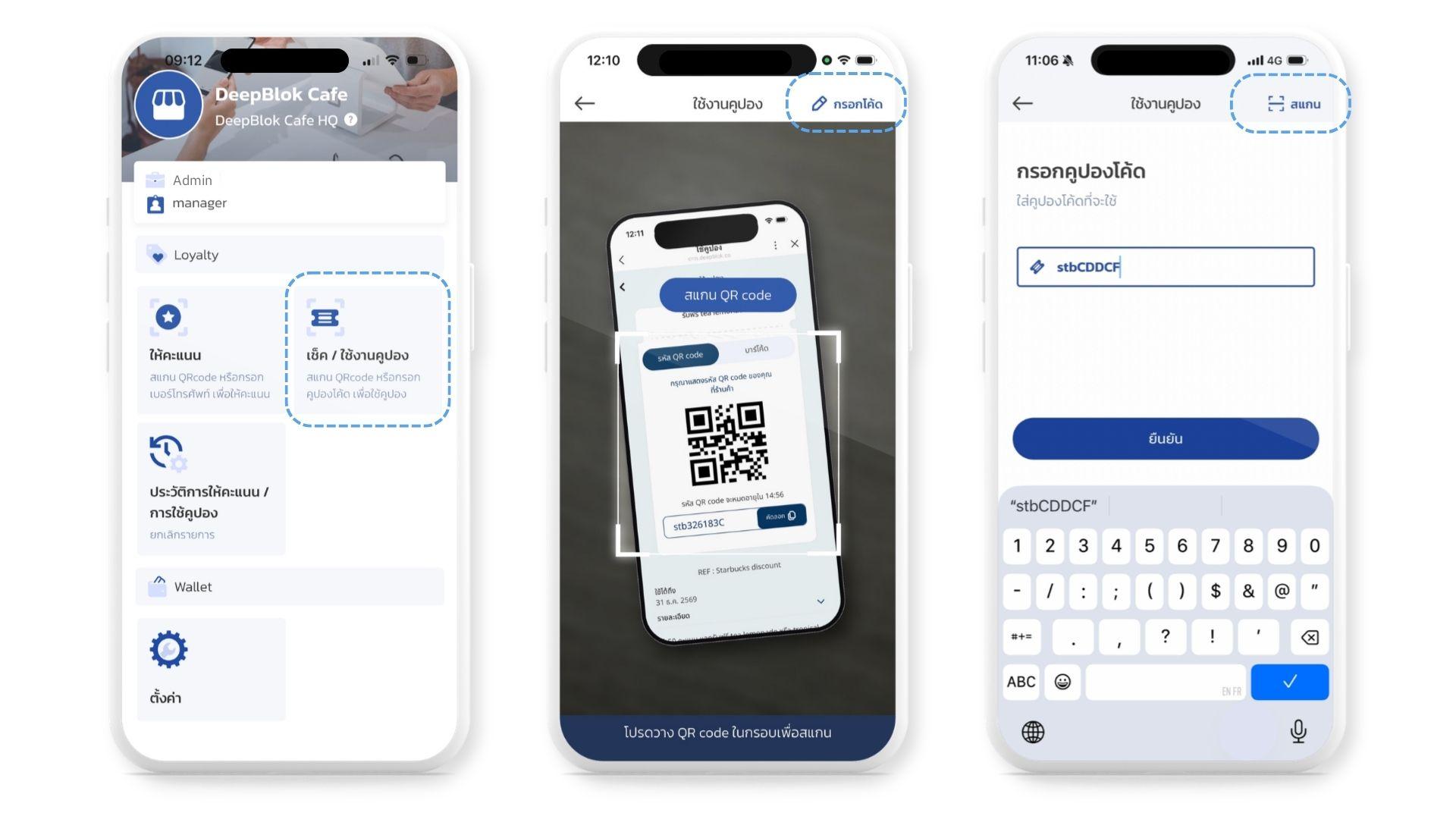
ที่หน้าหลัก ใต้หัวข้อ Loyalty กดการ์ด เช็ค / ใช้งานคูปอง ซึ่งอยู่ทางขวาของการ์ด ให้คะแนน มีไอคอนรูปตั๋ว และมีคำอธิบายใต้ชื่อว่า สแกน QRcode หรือกรอกคูปองโค้ด เพื่อใช้คูปอง
แอปจะเปิดกล้อง และชื่อหน้าจะเปลี่ยนเป็น ใช้งานคูปอง
ขั้นที่ 2: รับคูปองเข้ามา — เลือกทางใดทางหนึ่ง
ทางที่ 1 — สแกน QR code ของคูปอง
ให้ลูกค้าเปิดหน้า ใช้คูปอง ในระบบสมาชิกของลูกค้า แล้ววาง QR code ให้อยู่ในกรอบกลางจอ หน้าจอฝั่งลูกค้าจะแสดงชื่อคูปอง แถบเลือก รหัส QR code กับ บาร์โค้ด และวันที่ใช้ได้ถึง
หน้านี้มีรหัส 2 ชุด อย่าสับสน ในกรอบใต้ QR code เป็น รหัสตัวเลขสำหรับการใช้ครั้งนี้ พร้อมปุ่ม คัดลอก ส่วนบรรทัด REF : ที่อยู่ใต้ลงมาเป็นรหัสของตัวคูปอง ซึ่งเหมือนกันทุกใบในแคมเปญเดียวกัน ถ้าจะกรอกโค้ดด้วยมือตามทางที่ 2 ให้ใช้รหัสตัวเลขในกรอบ ไม่ใช่เลข REF :
⚠️ ข้อควรระวัง: รหัสของคูปองมีอายุประมาณ 15 นาที ใต้ QR code มีข้อความ
รหัส QR code จะหมดอายุในแล้วนับถอยหลัง ต่างจากหน้าสะสมคะแนนที่รหัสสมาชิกไม่มีวันหมดอายุ ถ้านับถอยหลังจนหมดก่อนสแกนสำเร็จ ให้ลูกค้าเปิดคูปองใบนั้นขึ้นมาใหม่เพื่อสร้างรหัสใหม่
⚠️ ข้อควรระวัง: ถ้าลูกค้าออกจากหน้านี้ คูปองจะถูกใช้ไปเลย เมื่อลูกค้ากดย้อนกลับ ระบบจะถามว่า "ยืนยันที่จะออกจากหน้านี้?" พร้อมข้อความ "หากคุณยืนยันจะออกจากหน้านี้ คูปองนี้ถูกใช้งานแล้ว จะไม่สามารถนำกลับมาใช้ได้อีก" ถ้ายังไม่ได้ตัดสิทธิ์จริง ให้ลูกค้ากด
ยกเลิกเพื่ออยู่หน้าเดิม จุดนี้เป็นสาเหตุอันดับ 1 ที่ลูกค้าเสียคูปองฟรี ๆ ถ้าสแกนไม่ผ่านและต้องคุยกันสักครู่ ให้บอกลูกค้าค้างหน้าไว้ อย่ากดย้อนกลับ
ทางที่ 2 — กรอกคูปองโค้ด
ที่มุมขวาบนของหน้าสแกน กด ✏️ กรอกโค้ด หน้าจะเปลี่ยนเป็นหัวข้อ กรอกคูปองโค้ด พิมพ์โค้ดลงในช่อง คูปองโค้ด แล้วกด ยืนยัน ปุ่มจะเป็นสีเทาจนกว่าช่องจะมีข้อความ ถ้าต้องการกลับไปสแกน ให้กด ⬚ สแกน ที่มุมขวาบน
ขั้นที่ 3: ตรวจสถานะคูปองก่อนตัดสิทธิ์
แอปจะแสดงหน้ารายละเอียดคูปอง ด้านบนเป็นภาพและชื่อคูปองพร้อม วันหมดอายุ และลิงก์ ดูข้อมูลทั้งหมด สำหรับอ่านเงื่อนไขเต็ม ถัดลงมาคือส่วน สถานะคูปอง ซึ่งเป็นส่วนที่ต้องอ่านให้ครบ
ถ้าทุกอย่างถูกต้อง กดปุ่มสีน้ำเงิน ยืนยันการใช้คูปอง ที่ด้านล่างสุด