

เมื่อคุณอยากให้ลูกค้าได้คะแนนทันทีที่สมัครสมาชิก โดยไม่ต้องซื้อของก่อน สิ่งที่ต้องสร้างคือ Activity Promotion ที่เมนู Promotion แล้วเลือกเมนูย่อย Activity Promotion ฟอร์มนี้เป็นฟอร์มหน้าเดียว ไม่มีแท็บและไม่ต้องตั้งเงื่อนไข ใช้เวลาประมาณ 5 นาที และเมื่อบันทึกแล้วเปิดสถานะไว้ ระบบจะให้คะแนนอัตโนมัติกับทุกคนที่สมัครสมาชิกใหม่ในช่วงเวลาที่คุณกำหนด
⚡ ทางลัด:
Promotion→Activity Promotion→+ New Promotion→ กรอกPromotion NameCredit AmountCredit TypeEnd Date→ เปิดStatus→บันทึก
คะแนนต้อนรับเป็นเครื่องมือที่คุ้มค่าที่สุดตัวหนึ่งสำหรับดึงลูกค้ากลับมาครั้งที่ 2 เพราะลูกค้าเห็นยอดคะแนนในบัญชีตัวเองตั้งแต่นาทีแรกที่สมัคร แทนที่จะเห็นเลขศูนย์
สิ่งที่ต้องมีก่อนเริ่ม
- สิทธิ์เข้าถึงเมนู
Promotion— ถ้าไม่เห็นเมนูนี้ในแถบเมนูซ้าย ให้ Admin ในทีมเปิดสิทธิ์ให้ - ตรวจชื่อแบรนด์มุมซ้ายบน — บรรทัด
Working on …ต้องเป็นแบรนด์ที่คุณตั้งใจจะสร้างโปรโมชั่นให้ เพราะโปรโมชั่นผูกกับแบรนด์นั้น - ตัดสินใจจำนวนคะแนนไว้ล่วงหน้า — ระบบให้กรอกเป็นตัวเลขเดียว ไม่มีการคำนวณตามยอดซื้อ เพราะกิจกรรมนี้ไม่มียอดซื้อให้คำนวณ
- รู้วันสิ้นสุดของแคมเปญ — ฟอร์มนี้บังคับให้ใส่วันสิ้นสุด ต่างจากโปรโมชั่นตามยอดซื้อที่ปล่อยให้ทำงานไปเรื่อย ๆ ได้ ถ้าคุณต้องการให้คะแนนต้อนรับตลอดไป ให้ตั้งวันสิ้นสุดไว้ไกล ๆ แล้วกด
บันทึกไว้ในปฏิทินทีมว่าต้องต่ออายุเมื่อไร - ตั้งสาขาให้เสร็จก่อน ถ้าจะจำกัดเฉพาะบางสาขา — ช่อง
Registered Branch (Optional)ให้เลือกจากสาขาที่มีอยู่แล้วเท่านั้น (บทความวิธีตั้งค่าสาขาสำหรับหน้าลงทะเบียนสมาชิก) - ตั้งค่าอายุคะแนนในระบบให้เรียบร้อย ถ้าจะใช้ค่ากลาง — ตัวเลือกแรกของอายุคะแนนอ้างค่าที่ตั้งไว้ที่
ตั้งค่าระบบ→การจัดการเครดิต
Activity Promotion ต่างจากโปรโมชั่นตามยอดซื้ออย่างไร
ถ้าคุณเพิ่งอ่านบทความวิธีการสร้างโปรโมชั่นตามเงื่อนไขจากรายการสั่งซื้อ มา สิ่งที่ต้องปรับความคาดหวังคือฟอร์มนี้สั้นกว่ามาก และสั้นด้วยเหตุผลที่ดี
สรุปให้สั้นที่สุด: Activity Promotion ตอบคำถามว่า "ใครสมัครใหม่ ได้กี่คะแนน ช่วงไหน สาขาไหน" เท่านั้น จึงไม่มีอะไรให้ตั้งเงื่อนไข
สร้าง Activity Promotion ใน 6 ขั้นตอน
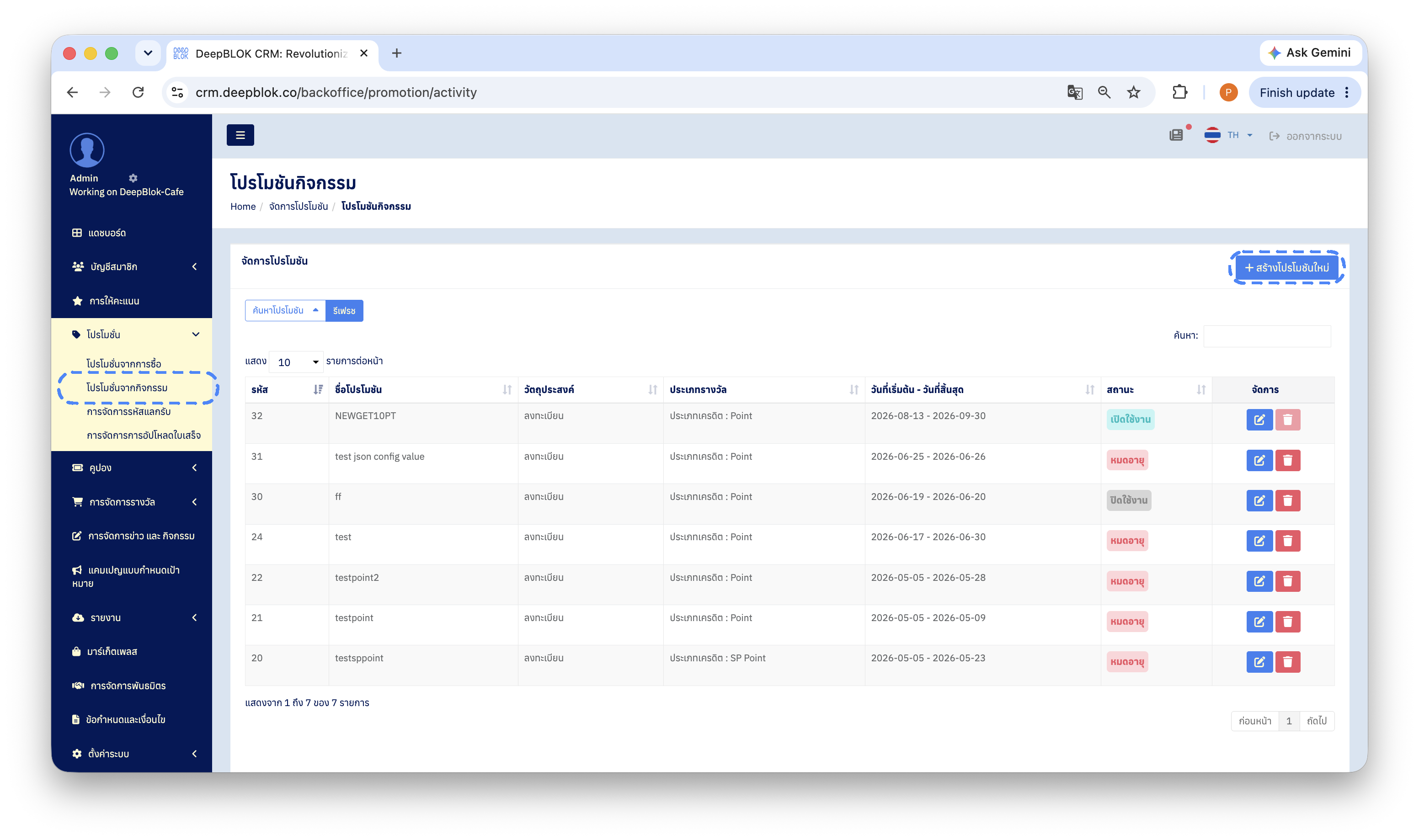
1. เปิดหน้า Activity Promotion แล้วกดสร้างใบใหม่
ที่แถบเมนูซ้าย กด Promotion แล้วเลือกเมนูย่อย Activity Promotion ระบบจะเปิดหน้าที่มีหัวข้อ Activity Promotion และมีตารางรายการโปรโมชั่นกิจกรรมทั้งหมดของแบรนด์คุณอยู่แล้ว
กดปุ่ม สีน้ำเงิน + New Promotion ที่มุมขวาบนของตาราง
2. กรอกส่วน Promotion Detail
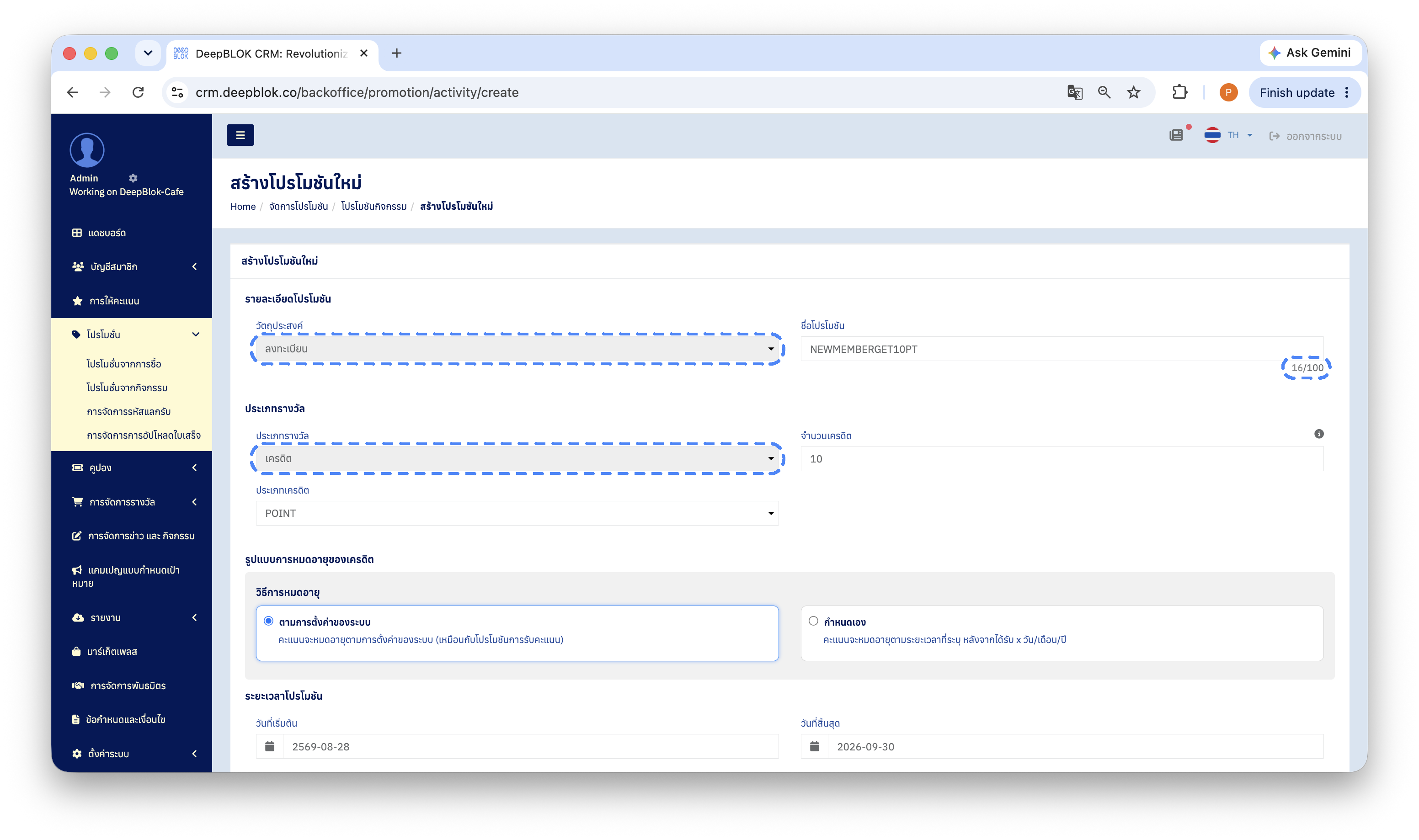
ระบบเปิดหน้า New Promotion ให้ ส่วนบนสุดคือ Promotion Detail ซึ่งมี 2 ช่อง
ช่อง Promotion Name มีตัวนับจำนวนตัวอักษรอยู่มุมขวาล่างของช่อง ขึ้นเป็น 0/100 ตอนยังว่าง ใช้ดูได้ว่าชื่อยาวเกินหรือยัง
📌 ข้อควรรู้: ตั้งชื่อให้มีตัวเลขคะแนนอยู่ในชื่อด้วย เช่น
Welcome Point 50เพราะตารางรายการไม่ได้แสดงจำนวนคะแนนเป็นคอลัมน์แยก เห็นแค่ประเภทคะแนน ชื่อจึงเป็นที่เดียวที่ทีมคุณจะอ่านจำนวนคะแนนได้จากหน้ารายการ
3. กำหนดสิทธิพิเศษในส่วน Reward Type
ส่วนถัดมาคือ Reward Type ซึ่งเป็นหัวใจของโปรโมชั่นนี้
ช่อง Credit Amount มีไอคอนข้อมูลรูปตัว i อยู่มุมขวาบนของช่อง เอาเมาส์ไปวางเพื่อดูคำอธิบายเพิ่มเติมจากระบบได้
4. เลือกวิธีหมดอายุของคะแนนในส่วน Credit Expire Type
ส่วน Credit Expire Type เป็นกรอบสีเทา มีหัวข้อข้างในว่า How to expire และมีการ์ดให้เลือก 2 ใบ กดที่การ์ดเพื่อเลือก การ์ดที่เลือกอยู่จะมีขอบสีน้ำเงิน
📌 ข้อควรรู้: ค่ากลางที่
Base on system settingอ้างถึง ตั้งอยู่ที่ตั้งค่าระบบ→การจัดการเครดิตถ้ายังไม่เคยตั้งค่านั้น ให้เปิดไปดูก่อนตัดสินใจ เพื่อให้รู้ว่าคะแนนต้อนรับของคุณจะอยู่นานแค่ไหน
5. ตั้งช่วงเวลา สถานะ และสาขาที่เข้าร่วม
3 ส่วนล่างสุดของฟอร์มกำหนดว่าโปรโมชั่นนี้ทำงานเมื่อไรและที่ไหน
ส่วน Promotion Period — ทั้ง 2 ช่องเป็นช่องบังคับ
ทั้ง 2 ช่องเป็นวันที่เท่านั้น ไม่มีช่องเวลาแยก
ส่วน Status — เป็นสวิตช์เปิดปิด เมื่อเปิดอยู่จะเป็นสีเขียวและมีคำว่า Active เปิดไว้เมื่อคุณต้องการให้โปรโมชั่นเริ่มทำงานตามวันที่ตั้ง และปิดไว้เมื่อยังอยากเตรียมข้อมูลไว้ก่อนแล้วค่อยเปิดวันเปิดตัว
ส่วน Advanced Settings
⚠️ ข้อควรระวัง: ทุกสาขาที่คุณเลือกในช่องนี้คือการ จำกัด ขอบเขตของแคมเปญ ไม่ใช่การเพิ่ม ดังนั้นสำหรับแคมเปญทั่วประเทศ ให้ปล่อยช่องนี้ว่างไว้ ซึ่งเท่ากับให้ทุกสาขา และเป็นทางที่ปลอดภัยที่สุด ถ้าคุณจำเป็นต้องจำกัดเฉพาะบางสาขาจริง ให้ทดลองสมัครสมาชิก 1 ครั้งผ่านสาขาที่เลือกไว้ และอีก 1 ครั้งผ่านสาขาที่ไม่ได้เลือก แล้วเทียบผลที่แท็บ
Points Historyของสมาชิกทั้ง 2 คน การทดลอง 2 ครั้งนี้ยืนยันขอบเขตจริงของช่องนี้ได้ตรงที่สุด